Колонтитул в Adobe InDesign – это элемент, который отображается на каждой странице или на выбранных разворотах и обычно содержит номер страницы, название раздела или другую служебную информацию. Управление колонтитулами выполняется через мастер-страницы, где задаются их положение, стиль и содержимое.
Чтобы изменить колонтитул, нужно открыть панель Pages и перейти к мастер-странице, к которой привязаны нужные страницы. Изменения, внесённые в мастер, автоматически отразятся на всех связанных разворотах, что исключает необходимость редактировать каждый колонтитул вручную.
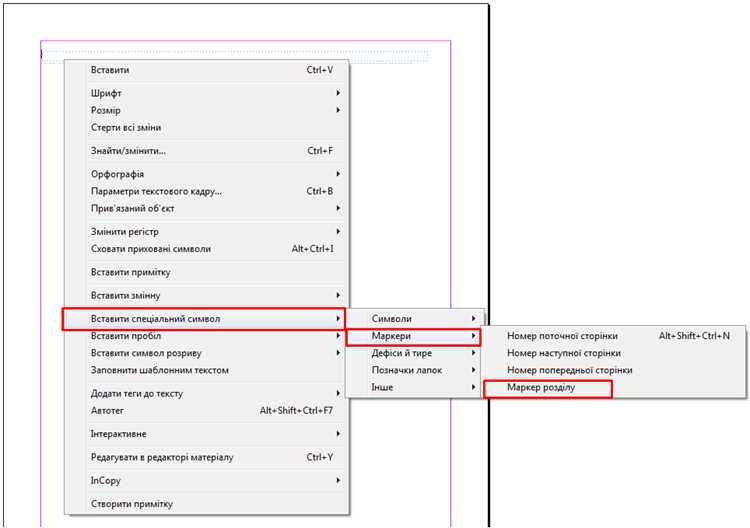
Важный момент: текстовые блоки колонтитула обычно связаны с автоматическими маркерами, например, с маркером номера страницы (Type → Insert Special Character → Markers → Current Page Number). Если требуется заменить текстовую часть, например, название главы, её нужно задать вручную или через переменные текста, которые удобно обновлять при изменении структуры документа.
Точное управление стилями колонтитула осуществляется с помощью абзацных и символов стилей. Это позволяет единообразно настроить шрифты, отступы и выравнивание. Благодаря этому колонтитул будет не просто технической меткой, а полноценным элементом дизайна, соответствующим общей концепции макета.
Открытие панели Pages и поиск мастер-страницы с колонтитулом
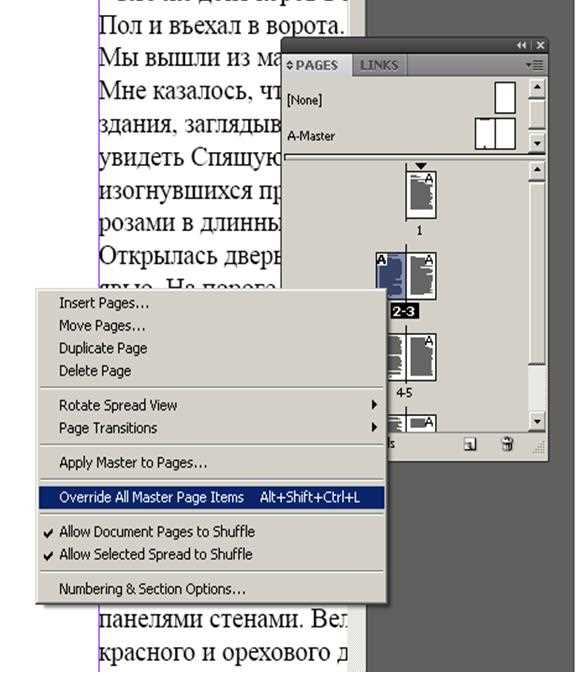
Для работы с колонтитулом необходимо открыть панель Pages. Сделать это можно через меню Window → Pages или комбинацией клавиш F12. Панель отображает все страницы документа и закреплённые над ними мастер-страницы.
Мастер-страницы расположены в верхней части панели, отдельно от обычных страниц. Каждая из них подписана латинской буквой (например, A-Master). Если в документе используется несколько макетов, мастер-страниц может быть несколько, и важно определить именно ту, что применяется к нужным страницам с колонтитулом.
Чтобы убедиться, какая мастер-страница связана с определённой страницей, достаточно выделить её в нижней части панели Pages: в миниатюре появится обозначение применённой мастер-страницы. Колонтитул обычно размещается именно на ней, поэтому редактировать нужно соответствующую мастер-страницу.
Переход в режим редактирования мастер-страницы
Чтобы редактировать колонтитулы в Adobe InDesign, нужно попасть в режим мастер-страниц. Для этого откройте панель «Страницы» (Window > Pages). Здесь отображаются все страницы вашего документа и мастер-страницы, которые используются для их оформления.
Щелкните дважды по иконке нужной мастер-страницы в панели «Страницы». Это переключит вас в режим редактирования, где вы сможете изменять элементы, которые будут применяться ко всем страницам, использующим данную мастер-страницу.
Если необходимо создать новую мастер-страницу, щелкните правой кнопкой мыши в панели «Страницы» и выберите «Новая мастер-страница». Назначьте имя и параметры (размер страницы, ориентация и т. д.), после чего она появится в списке мастер-страниц.
Работа в режиме редактирования мастер-страницы позволяет быстро вносить изменения в колонтитулы, шапки и футеры документа, которые автоматически отразятся на всех страницах, применяющих эту мастер-страницу.
Выбор текстового блока колонтитула для изменения
Для того чтобы внести изменения в колонтитул, сначала необходимо выбрать правильный текстовый блок, который требуется редактировать. В InDesign это можно сделать несколькими способами в зависимости от структуры документа и типа колонтитула (например, одинаковый для всех страниц или разные для каждой страницы).
- Откройте панель «Страницы» и найдите мастер-страницу, на которой размещен колонтитул. Обычно он находится в области верхнего или нижнего поля страницы.
- Дважды щелкните на мастер-страницу, чтобы перейти в режим редактирования мастер-страницы. Колонтитул будет отображаться как часть этой страницы.
- В панели слоев убедитесь, что выделен нужный слой, на котором расположен текстовый блок колонтитула. Это поможет избежать редактирования других элементов документа.
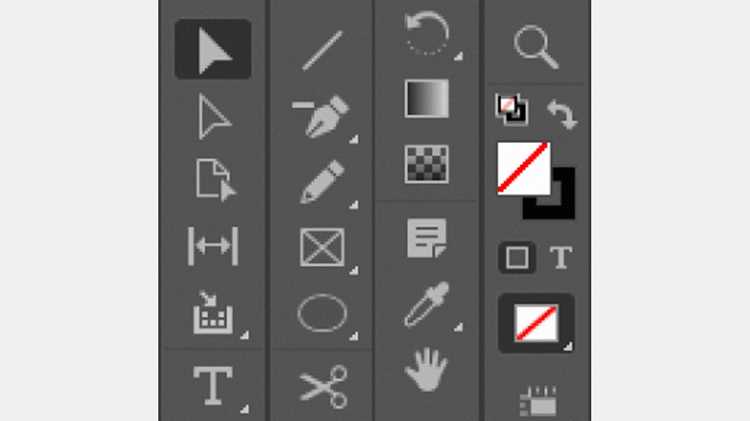
- Используйте инструмент «Выбор» (V) для выделения текстового блока, который является частью колонтитула. Если на странице несколько колонтитулов, будьте внимательны при их выборе.
Если колонтитул используется на разных страницах документа и требует индивидуальных изменений, выполните следующие шаги:
- Перейдите в нужную страницу в панели «Страницы».
- Включите «Режим редактирования» колонтитула, если это необходимо, и выберите текстовый блок для изменения.
- Для изменения текста можно просто кликнуть по текстовому блоку и редактировать его содержимое, а для изменения стиля — использовать панель «Свойства» или «Текст».
Для корректного изменения колонтитула на всех страницах документа убедитесь, что изменения сделаны на мастер-странице, иначе они будут применяться только к отдельным страницам, где этот блок используется.
Редактирование текста и стиля шрифта в колонтитуле
Чтобы изменить текст в колонтитуле в InDesign, сначала выберите его, затем откройте панель «Свойства» или «Шрифт» (Window > Type & Tables > Character). В этой панели можно настроить шрифт, размер, цвет, межстрочное расстояние и другие параметры.
Для изменения шрифта, выберите нужный стиль из выпадающего списка шрифтов. Если необходимо, настройте дополнительные параметры, такие как начертание (обычное, жирное, курсивное и т.д.) или размер. Использование правильного шрифта для колонтитулов обеспечит читабельность и соответствие общей стилистике документа.
Важно помнить, что шрифт в колонтитуле должен гармонировать с основным текстом, чтобы не нарушать общий дизайн. Рекомендуется выбирать шрифты, которые хорошо читаются при малом размере.
Если нужно изменить цвет шрифта, воспользуйтесь панелью «Цвет» (Window > Color) и выберите нужный оттенок. Убедитесь, что контраст между фоном колонтитула и текстом достаточен для легкости восприятия.
| Шаг | Действие |
|---|---|
| 1 | Выберите текст в колонтитуле |
| 2 | Откройте панель «Свойства» или «Шрифт» |
| 3 | Выберите шрифт и настройте его параметры |
| 4 | Настройте цвет шрифта через панель «Цвет» |
| 5 | Убедитесь в достаточном контрасте между текстом и фоном |
Для точной настройки межстрочного расстояния в колонтитуле используйте параметр «Leading». Это особенно важно, если колонтитул содержит несколько строк текста. Увлажнение или сжатие строк позволяет улучшить восприятие текста на странице.
Применение обновлённого колонтитула ко всем страницам
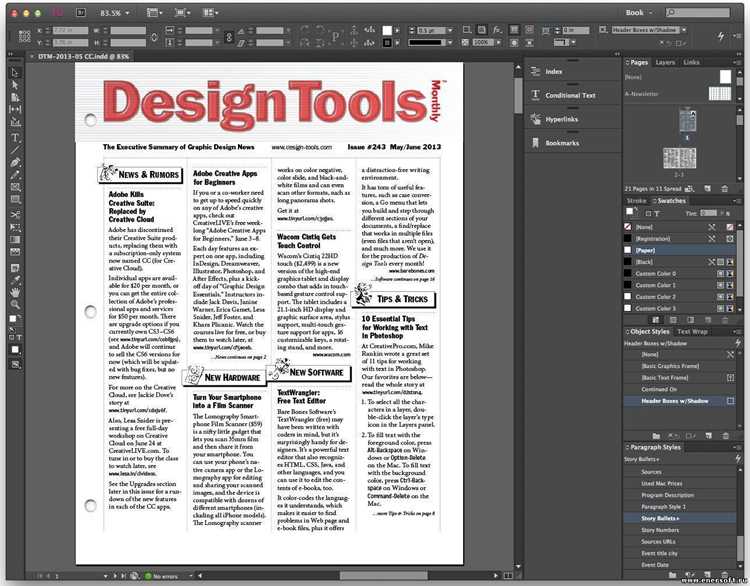
После того как колонтитул был изменён на мастер-странице, нужно применить его к существующим страницам документа. Это можно сделать за несколько шагов, чтобы обновления отразились на всех страницах без необходимости вручную редактировать каждый элемент.
1. Откройте панель «Страницы» (Window > Pages), если она ещё не активирована. В панели отобразятся все страницы вашего документа и мастер-страницы, на которых установлен колонтитул.
2. Убедитесь, что мастер-страница, на которой были внесены изменения в колонтитул, применяется к нужным страницам. Это можно проверить, выбрав страницу и убедившись, что она использует нужный мастер-страницу.
3. Если колонтитул не был применён, перетащите мастер-страницу с обновлениями в область страниц. Это автоматически перенесёт все изменения, включая колонтитулы, на все страницы, связанные с этим мастер-шаблоном.
4. В случае, если изменения не отобразились сразу, обновите отображение, кликнув правой кнопкой мыши на странице и выбрав «Обновить страницы». Иногда для корректного отображения требуется перезагрузить документ.
5. Для более точной настройки колонтитулов на отдельных страницах, можно вручную применить мастер-страницу или её элементы к каждой странице, если на некоторых страницах нужно исключить изменения.
Применив эти шаги, вы обеспечите единообразие колонтитулов по всему документу, что значительно ускоряет работу с большими проектами.
Проверка и корректировка отображения на отдельных страницах
После настройки колонтитула в InDesign важно убедиться, что он корректно отображается на каждой странице, особенно если используются разные секции или страницы с уникальными настройками. Вот как проверить и при необходимости откорректировать отображение колонтитулов на отдельных страницах.
- 1. Переключение между страницами: Откройте документ и прокрутите между страницами, чтобы увидеть, как колонтитул отображается на каждой из них. Если используется несколько мастер-страниц, убедитесь, что колонтитул на каждой странице соответствует ожидаемому шаблону.
- 2. Изучение настроек мастер-страницы: Перейдите в панели «Pages» и дважды щелкните на нужной мастер-странице, чтобы убедиться, что колонтитул правильно размещён на всех элементах этой страницы. Если для отдельных страниц назначены другие мастер-страницы, проверьте их соответствие.
- 3. Проверка области отображения: В случае, если колонтитул не появляется или отображается неправильно, убедитесь, что его размер и расположение не выходят за пределы рабочей области. Используйте панель «Align» для выравнивания текста колонтитула.
- 4. Проверка исключений для страниц: Если на определённых страницах требуется изменить колонтитул, вы можете удалить объект с мастер-страницы и затем вручную разместить его на странице. Чтобы сделать это, выберите нужную страницу, перейдите в меню «Pages» и отключите привязку к мастер-странице.
- 5. Использование специальных полей для колонтитулов: В случае необходимости, добавьте уникальные данные, такие как номер страницы, дату или название раздела. Это можно сделать через вставку специальных полей в меню «Type» > «Insert Special Character».
- 6. Проверка в режиме предпросмотра: Для проверки итогового результата активируйте режим предпросмотра (View > Screen Mode > Preview). Это позволит увидеть, как колонтитулы будут выглядеть на печатных версиях документа без лишних конструктивных элементов.
Вопрос-ответ:
Как изменить колонтитул в InDesign?
Для изменения колонтитула в InDesign откройте документ, выберите панель «Страницы» и дважды щелкните на макете страницы, где находится колонтитул. Далее выделите текст колонтитула, отредактируйте его и сохраните изменения. Если вы хотите изменить колонтитул на всех страницах, используйте мастер-страницу для изменения элементов, которые повторяются на множестве страниц.
Как сделать разные колонтитулы на разных страницах в InDesign?
В InDesign можно создать разные колонтитулы для разных страниц с помощью мастер-страниц. Для этого создайте несколько мастер-страниц в панели «Страницы», настройте на каждой из них нужные колонтитулы и применяйте эти мастер-страницы к отдельным страницам в документе. Это даст возможность установить уникальные колонтитулы для разных разделов.
Можно ли изменить колонтитулы только на четных или нечетных страницах?
Да, можно. В InDesign для этого нужно настроить различные мастер-страницы для четных и нечетных страниц. Создайте два отдельных шаблона (один для четных страниц и один для нечетных), где будут разные колонтитулы. После этого назначьте эти мастер-страницы для соответствующих страниц документа.
Как добавить изображения в колонтитул в InDesign?
Чтобы добавить изображение в колонтитул, откройте мастер-страницу и используйте инструмент «Прямоугольник» или «Рамка изображения», чтобы создать область для изображения. Затем выберите файл с изображением и поместите его в рамку. Вы можете настроить расположение и размеры изображения в колонтитуле, чтобы оно выглядело правильно на всех страницах.
Как удалить колонтитул в InDesign?
Для удаления колонтитула в InDesign просто откройте соответствующую мастер-страницу или страницу, на которой он находится. Затем выделите текст или элементы, составляющие колонтитул, и удалите их. Если вы хотите удалить колонтитул со всех страниц, убедитесь, что вы изменяете мастер-страницу, к которой привязан этот элемент.

 Загрузка...