Передача проекта Visual Studio между компьютерами требует соблюдения ряда принципов, чтобы избежать потери данных, ошибок при компиляции или некорректной работы с зависимостями. Важно, чтобы проект был перенесен в правильном формате и с учётом всех нюансов среды разработки. Следуя проверенным методам, можно минимизировать риски и ускорить процесс переноса.
1. Использование системы контроля версий (Git)
Наиболее надежный способ переноса проекта между компьютерами – использование системы контроля версий, такой как Git. Создание репозитория на локальной машине и дальнейшая синхронизация через облачные сервисы, например, GitHub или Bitbucket, гарантирует, что все файлы проекта будут актуальны и доступны на любом компьютере. Для этого необходимо инициализировать репозиторий в корневой папке проекта и убедиться, что .gitignore настроен для игнорирования ненужных файлов, таких как файлы настроек IDE и сборки.
2. Учет настроек среды
Проекты Visual Studio часто включают специфические настройки, которые могут быть зависимы от конкретной среды разработки, операционной системы или версии Visual Studio. Чтобы избежать несоответствий, важно синхронизировать файлы конфигурации, такие как .sln и .csproj, а также убедиться, что все зависимости (например, NuGet-пакеты) установлены на новом компьютере.
3. Установка зависимостей
Для корректной работы проекта важно убедиться, что все зависимости (например, библиотеки, фреймворки) установлены на целевом компьютере. В случае с .NET-проектами это можно сделать через команду dotnet restore, которая восстанавливает все нужные пакеты. Аналогично для проектов, использующих другие технологии, важно следить за версиями SDK и библиотек, чтобы они совпадали с теми, что использовались при разработке.
Подготовка проекта к передаче: что нужно учесть
Перед переносом проекта Visual Studio убедитесь, что структура каталогов завершена и понятна. Все исходные файлы должны находиться в пределах одной корневой папки проекта. Исключите временные и автоматически генерируемые файлы: bin, obj, .vs и TestResults.
Проверьте настройки платформы и конфигурации сборки. Убедитесь, что проект использует одинаковую версию .NET или других целевых платформ на обоих компьютерах. Если применяются сторонние пакеты NuGet, убедитесь, что packages.config или PackageReference актуальны, и выполните команду Restore NuGet Packages перед архивированием.
Все зависимости на внешние библиотеки должны быть относительными путями, либо документированными для повторной настройки. Избегайте абсолютных ссылок на локальные диски, так как они приведут к ошибкам при открытии проекта на другом компьютере.
Если проект использует базы данных или конфигурационные файлы, сохраните их в формате, удобном для импорта, например JSON, XML или SQL-дамп. Не передавайте конфиденциальные данные в открытом виде. Проверьте, что файлы appsettings.json или web.config корректно настроены для новой среды.
Для удобства передачи создайте архив проекта формата ZIP или 7z, включив только необходимые файлы и папки. После распаковки на новом компьютере проверьте, что проект компилируется без ошибок и все внешние зависимости корректно подключены.
Если проект многомодульный, сохраните solution file (.sln) и все дочерние проекты. Проверьте, что ссылки между проектами внутри решения используют относительные пути, чтобы избежать конфликтов при открытии на другом компьютере.
Последним шагом рекомендуется документировать текущую версию Visual Studio и установленные расширения, которые могут быть критичны для сборки и работы проекта.
Использование Git для синхронизации проекта между компьютерами
Для начала необходимо убедиться, что на всех компьютерах установлены Git и Visual Studio с поддержкой Git. Создайте репозиторий в Visual Studio через меню «Создать репозиторий Git» или инициализируйте его командой git init в корне проекта.
Добавьте удалённый репозиторий на GitHub, GitLab или Azure DevOps с помощью команды git remote add origin <URL_репозитория>. После этого выполните git add . и git commit -m "Initial commit" для фиксации текущего состояния проекта.
Для передачи проекта на другой компьютер используйте git push -u origin main (или ветку по умолчанию). На втором компьютере клонируйте репозиторий командой git clone <URL_репозитория> в выбранную папку.
При работе на нескольких устройствах соблюдайте строгий порядок действий: перед началом работы выполняйте git pull для синхронизации изменений, после внесения изменений – git add, git commit и git push. Это предотвращает конфликты и потерю данных.
Для проектов Visual Studio рекомендуются исключения для папок bin, obj и файлов пользовательских настроек через .gitignore. Это уменьшает размер репозитория и предотвращает проблемы при сборке на другом компьютере.
В случае конфликтов используйте встроенные инструменты Visual Studio для слияния веток или команды git merge и git diff для ручного разрешения различий. Рекомендуется регулярно создавать ветки для новых функций и объединять их только после полной проверки.
Для автоматизации синхронизации можно настроить pre-commit и post-commit хуки, например для проверки корректности сборки или обновления зависимостей перед пушем. Это повышает стабильность проекта при работе на нескольких машинах.
Настройка и использование облачных хранилищ для передачи проектов
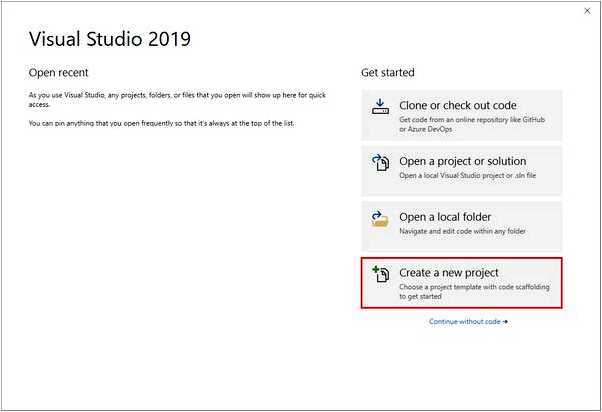
Для передачи проектов Visual Studio между компьютерами рекомендуется использовать облачные хранилища с поддержкой версионности, такие как OneDrive, Google Drive, Dropbox или специализированные платформы для разработчиков, например GitHub и Azure DevOps.
Перед загрузкой проекта важно исключить из синхронизации временные и сгенерированные файлы. Добавьте в корень проекта файл .gitignore или настройте правила синхронизации: папки bin, obj, TestResults не должны передаваться.
Для OneDrive и Google Drive используйте синхронизацию конкретной папки проекта. Откройте Visual Studio, убедитесь, что все изменения сохранены, закройте IDE, затем перенесите проект в облачную папку. На новом компьютере откройте синхронизированную папку и запустите .sln файл. Проверьте, что все NuGet-пакеты восстановлены с помощью Tools → NuGet Package Manager → Restore Packages.
Если используется GitHub или Azure DevOps, создайте репозиторий, добавьте проект с помощью команд:
git init
git add .
git commit -m «Initial commit»
git push -u origin main
На новом устройстве выполните git clone, затем откройте .sln файл в Visual Studio. Такой подход сохраняет историю изменений и позволяет синхронизировать проект без потери данных.
Для крупных проектов с библиотеками рекомендуется использовать архивирование перед загрузкой. Создайте .zip архив проекта без папок bin и obj, загрузите его в облако, затем распакуйте на целевом компьютере. Этот метод минимизирует ошибки синхронизации.
Регулярно проверяйте целостность проекта после синхронизации: убедитесь, что NuGet-пакеты, настройки launchSettings.json и файлы конфигурации сохранены корректно. Для автоматизации восстановления пакетов можно использовать dotnet restore через командную строку.
Как правильно настроить зависимости и пакеты для нового компьютера
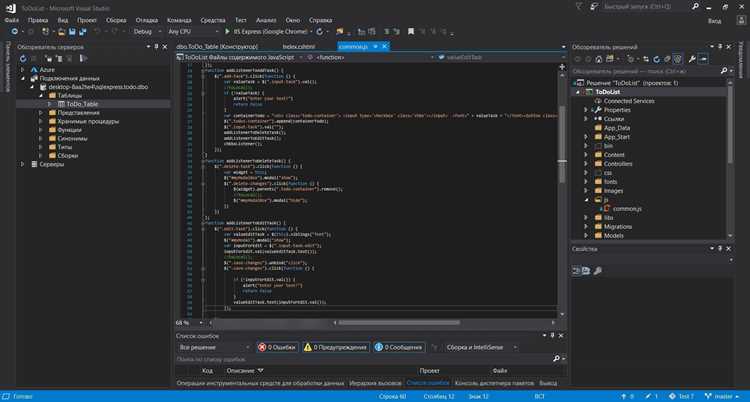
Используйте команду восстановления пакетов NuGet через консоль Package Manager или CLI:
| CLI | dotnet restore |
| Package Manager | Tools > NuGet Package Manager > Manage NuGet Packages for Solution > Restore |
Для проектов с внешними библиотеками, не распространяемыми через NuGet, храните их в папке libs внутри решения. В файлах проекта указывайте относительный путь к этим библиотекам, чтобы переносимость была полной.
Проверяйте версии SDK и целевых платформ в global.json и свойствах проекта. Несоответствие версий .NET или C++ Toolset может привести к ошибкам сборки. При необходимости установите нужные SDK через Visual Studio Installer или официальный сайт Microsoft.
Если проект использует пакеты npm или Bower для фронтенда, выполните в корневой папке проекта:
| npm | npm install |
| Bower | bower install |
Для CI/CD или командной работы рекомендуется включить в репозиторий файлы packages.config, global.json и package-lock.json. Это гарантирует, что все участники используют одинаковые версии зависимостей и сборка на новом компьютере пройдет без ошибок.
После установки всех пакетов и библиотек выполните полную сборку решения, чтобы убедиться в отсутствии отсутствующих ссылок и конфликтов версий. Любые ошибки исправляйте через корректировку версий пакетов или повторное добавление ссылок с правильными путями.
Проверка совместимости настроек среды разработки после передачи
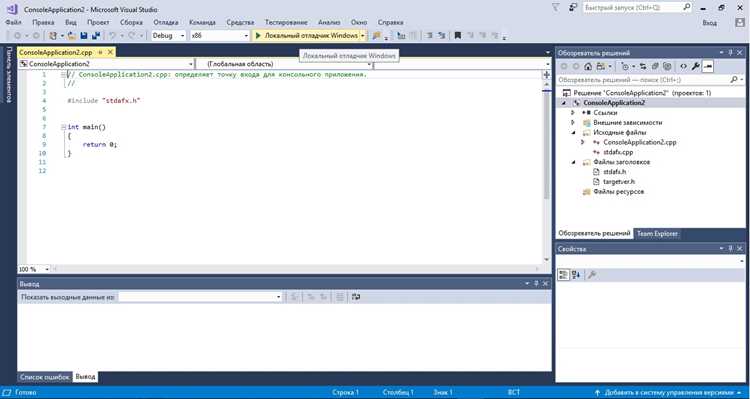
После переноса проекта Visual Studio на другой компьютер необходимо убедиться, что все настройки среды соответствуют требованиям проекта. Несовпадение версий инструментов или конфигураций может вызвать ошибки сборки или некорректное поведение приложения.
Рекомендуется выполнить следующие проверки:
- Версия Visual Studio: убедитесь, что на новом компьютере установлена та же или более новая версия, совместимая с проектом. Старые версии могут не поддерживать новые функции.
- Сборка и платформа: проверьте, что выбранные конфигурации Debug/Release и целевая платформа (x86, x64, AnyCPU) совпадают с исходным проектом.
- SDK и фреймворки: сверьте версии .NET, Windows SDK или других используемых платформенных библиотек. Отсутствие нужной версии приведет к ошибкам компиляции.
- Расширения и пакеты NuGet: убедитесь, что все внешние пакеты установлены и обновлены. Выполните команду
nuget restoreдля восстановления зависимостей. - Настройки среды: проверьте пути к инструментам и библиотекам в настройках проекта, включая пути к сторонним SDK и библиотекам.
- Переменные среды: убедитесь, что системные переменные, используемые проектом, корректно определены на новом ПК.
После проверки всех пунктов выполните сборку проекта и тестирование ключевых функций. Любые ошибки компиляции или предупреждения должны быть исправлены до начала активной работы с проектом на новом компьютере.
Решение проблем с путями и конфигурациями после переноса проекта
После переноса проекта Visual Studio на другой компьютер часто возникают ошибки сборки из-за некорректных путей к библиотекам, файлам ресурсов и внешним пакетам NuGet. Первым шагом проверьте файл .sln и все .csproj или .vcxproj на наличие абсолютных путей. Замените их на относительные пути, используя макросы Visual Studio, например $(SolutionDir) или $(ProjectDir).
Если проект использует NuGet-пакеты, выполните Tools → NuGet Package Manager → Restore Packages, чтобы все зависимости были скачаны на новом компьютере. Убедитесь, что версия .NET или SDK совпадает с исходной машиной, иначе могут возникнуть конфликты сборки.
Пути к внешним библиотекам в настройках Project → Properties → VC++ Directories или Reference Paths необходимо обновить вручную, если они указывают на локальные каталоги старого компьютера. Рекомендуется использовать переменные среды, например $(ProgramFiles) или $(UserProfile), для универсальности.
Конфигурации сборки (Debug/Release) могут иметь различия в настройках препроцессора, оптимизации и платформы. Проверьте Project → Properties → Configuration Manager и синхронизируйте параметры с исходным проектом, чтобы исключить ошибки линковки и несовместимости библиотек.
Для проектов с ресурсными файлами и локализованными строками убедитесь, что файлы .resx и каталоги Resources находятся в тех же относительных путях. При необходимости исправьте ссылки в .csproj на новые пути, иначе Visual Studio не сможет найти ресурсы при сборке.
После всех изменений выполните полную очистку и пересборку проекта через Build → Clean Solution и Build → Rebuild Solution, чтобы убедиться, что все пути и конфигурации корректны.
Передача проекта с использованием Visual Studio Live Share
Visual Studio Live Share позволяет работать с проектом совместно в реальном времени, без необходимости передачи файлов вручную. Для использования функции требуется установленная версия Visual Studio 2019 или выше и учетная запись Microsoft.
Пошаговая инструкция:
- Откройте проект в Visual Studio.
- На панели инструментов выберите Live Share и нажмите Start Collaboration Session.
- Скопируйте автоматически сгенерированную ссылку приглашения.
- Отправьте ссылку коллеге, который должен подключиться. Он сможет открыть проект в своей Visual Studio без клонирования репозитория.
- При подключении можно управлять правами доступа: разрешить редактирование кода, запуск отладчика и терминала.
Рекомендации по работе с Live Share:
- Используйте отдельную ветку Git для совместной работы, чтобы изменения не затронули основную ветку проекта.
- Проверяйте версии установленных расширений – различия могут привести к конфликтам при совместном редактировании.
- Включайте синхронизацию терминалов и отладчика только при необходимости, чтобы снизить нагрузку на сеть.
- Закрывайте сессию Live Share после завершения работы для защиты исходного кода.
Live Share позволяет совместно редактировать код, запускать отладку и делиться терминалом без копирования проекта вручную, что ускоряет передачу и упрощает совместную разработку.
Вопрос-ответ:
Как перенести проект Visual Studio на другой компьютер без ошибок сборки?
Для корректной передачи проекта нужно скопировать все файлы решения и проекта, включая подпапки с исходным кодом, ресурсами и файлами конфигурации. После переноса убедитесь, что на новом компьютере установлены те же версии .NET или других зависимостей, используемых проектом. Также стоит проверить настройки путей к библиотекам и пакетам NuGet, так как они могут отличаться от исходного компьютера.
Можно ли просто скопировать папку с проектом и открыть её на другом компьютере?
Скопировать папку возможно, но иногда этого недостаточно. Нужно учитывать зависимости проекта, установленные пакеты NuGet и пути к внешним библиотекам. Если на новом компьютере нет нужных компонентов, проект может не собраться. Поэтому после копирования рекомендуется восстановить пакеты и проверить конфигурацию сборки.
Какие файлы Visual Studio обязательно включать при переносе проекта?
В первую очередь следует скопировать файлы с расширениями .sln (решение) и .csproj/.vbproj/.vcxproj (проект), папки с исходным кодом, ресурсами и конфигурационными файлами. Также стоит включить папку .config и, при использовании NuGet, файл packages.config или файлы настроек пакетов. Файлы временной сборки (*.obj, bin, debug/release) обычно не копируются, их проект создаст заново.
Как правильно работать с Git при переносе Visual Studio проекта?
Если проект хранится в системе контроля версий, нужно сделать коммит всех изменений перед переносом. На новом компьютере следует клонировать репозиторий и открыть решение через .sln файл. Git автоматически восстановит структуру проекта, а NuGet позволит установить все необходимые пакеты. Такой способ снижает риск потери файлов и конфликтов зависимостей.
Что делать, если проект не запускается на новом компьютере после переноса?
Прежде всего проверить, установлены ли нужные версии SDK, платформ и библиотек. Далее убедиться, что все пути к пакетам NuGet актуальны и пакеты восстановлены. Иногда помогает очистка и пересборка проекта, удаление временных файлов сборки и повторное открытие решения. Если используются сторонние библиотеки, убедитесь, что они доступны по тем же путям, что и на старом компьютере.

 Загрузка...