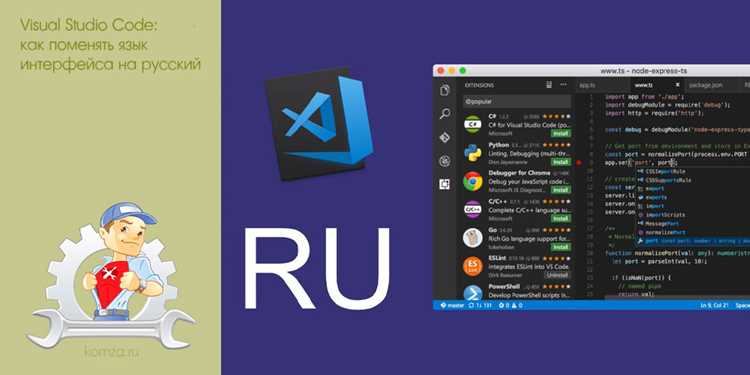
Visual Studio Code поддерживает более 50 языков интерфейса, включая русский, английский, испанский и японский. По умолчанию редактор использует язык системы, но его можно изменить независимо от настроек ОС через встроенные расширения.
Для смены языка интерфейса необходимо открыть командную палитру сочетанием Ctrl+Shift+P (Windows, Linux) или Cmd+Shift+P (macOS) и ввести “Configure Display Language”. После выбора этой команды появится список доступных языков, где можно выбрать нужный и подтвердить перезапуск редактора для применения изменений.
Если нужный язык отсутствует в списке, Visual Studio Code предложит установить соответствующий языковой пакет из Marketplace. Обычно пакеты имеют префикс “vscode-language-pack-”, после установки редактор автоматически предложит переключиться на новый язык.
Для автоматического изменения языка через настройки можно открыть файл settings.json и добавить ключ «locale» с кодом языка, например «locale»: «ru». После сохранения файла потребуется перезапустить Visual Studio Code, чтобы интерфейс отобразился на выбранном языке.
Проверка текущего языка интерфейса
В Visual Studio Code текущий язык интерфейса определяется через расширение языка (Language Pack). Чтобы проверить установленный язык, выполните следующие шаги:
1. Откройте командную палитру с помощью сочетания клавиш Ctrl+Shift+P (Windows/Linux) или Cmd+Shift+P (macOS).
2. Введите команду Configure Display Language и выберите её.
3. В открывшемся списке отобразится текущий язык в формате кода локали, например en для английского или ru для русского.
Дополнительно можно проверить язык через настройки JSON:
| Путь | Описание | Пример значения |
|---|---|---|
| File → Preferences → Settings → search for "locale" | Параметр "locale" указывает текущий язык интерфейса | "ru" |
Если параметр "locale" отсутствует, используется язык системы по умолчанию. Для расширенной диагностики можно проверить установленные расширения Language Pack в разделе Extensions, где они указаны с кодами локалей.
Установка расширения для локализации
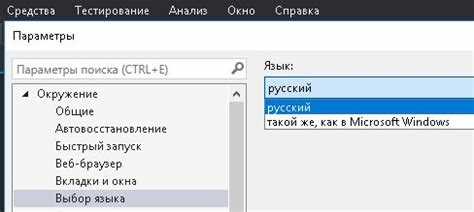
Откройте Visual Studio Code и перейдите в раздел Extensions через боковую панель или сочетанием клавиш Ctrl+Shift+X. В строке поиска введите “Display Language” или “VS Code Language Pack”.
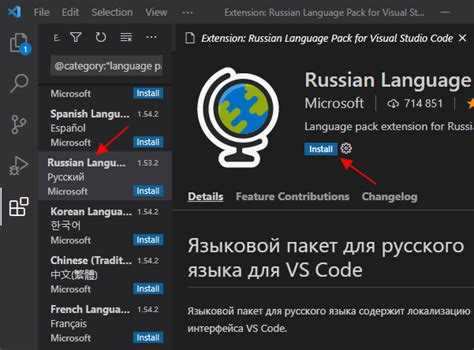
Выберите пакет локализации для нужного языка, например “Russian Language Pack for Visual Studio Code”. Обратите внимание на актуальную версию расширения, совместимую с вашей версией VS Code, указанную в описании.
Нажмите Install и дождитесь завершения установки. После установки система предложит перезапустить редактор для применения нового языка интерфейса. Подтвердите перезапуск.
Если язык не изменился автоматически, откройте командную панель Ctrl+Shift+P, введите “Configure Display Language” и выберите установленный язык из списка. Подтвердите выбор, после чего интерфейс переключится на выбранный язык.
Для проверки корректности локализации убедитесь, что все основные меню и настройки отображаются на выбранном языке. При необходимости повторите процедуру или обновите расширение через раздел Extensions.
Поиск нужного языкового пакета
Откройте Visual Studio Code и перейдите в раздел Extensions, нажав Ctrl+Shift+X или выбрав пункт меню View → Extensions.
В строке поиска введите «language pack» и язык, который требуется, например «Russian Language Pack». Для точного результата используйте полное название языка на английском.
Обратите внимание на издателя расширения. Официальные пакеты обычно помечены как «Microsoft». Это гарантирует корректную локализацию всех элементов интерфейса.
После выбора нужного пакета проверьте количество скачиваний и рейтинг. Высокое количество установок и положительные отзывы указывают на стабильность и совместимость с последней версией VS Code.
Перед установкой убедитесь, что текущая версия VS Code поддерживает выбранный языковой пакет, указанный в разделе «Version Compatibility» на странице расширения.
Если язык недоступен напрямую через Extensions, используйте поиск на официальном сайте Visual Studio Marketplace и скачайте .vsix файл, который можно установить через меню Extensions → Install from VSIX.
Смена языка через командную палитру
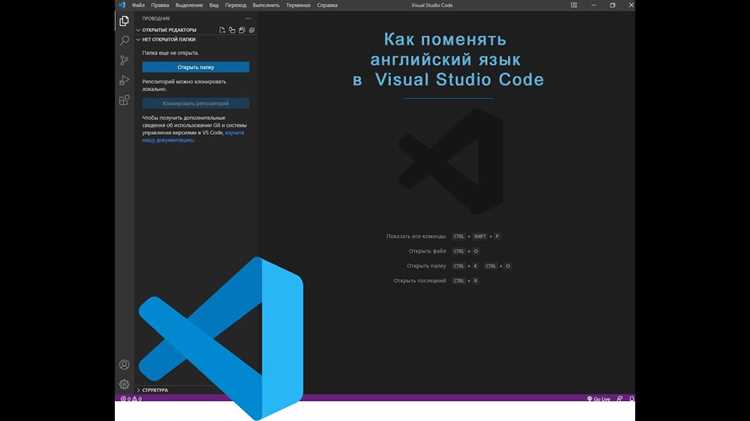
Visual Studio Code позволяет быстро менять язык интерфейса через командную палитру. Этот способ удобен, если нужно переключиться между несколькими языками без перезапуска редактора.
- Откройте командную палитру сочетанием клавиш Ctrl+Shift+P (Windows/Linux) или Cmd+Shift+P (macOS).
- Введите команду Configure Display Language и выберите ее из списка.
- В появившемся списке доступных языков найдите нужный, например, ru для русского.
- После выбора языка VS Code предложит перезапустить редактор для применения изменений. Нажмите Restart.
Если нужный язык отсутствует, установите соответствующий языковой пакет через Marketplace:
- Откройте Extensions (Ctrl+Shift+X / Cmd+Shift+X).
- В поиске введите Language Pack for Visual Studio Code и выберите пакет для нужного языка.
- Установите пакет и повторите шаги смены языка через командную палитру.
После перезапуска интерфейс отобразится на выбранном языке, включая меню, уведомления и подсказки.
Применение изменений и перезапуск VS Code
После выбора нужного языка интерфейса в Visual Studio Code необходимо подтвердить изменения. Перейдите в меню Command Palette через комбинацию Ctrl+Shift+P (Windows/Linux) или Cmd+Shift+P (macOS) и выполните команду Configure Display Language. В появившемся списке выберите язык и нажмите Enter.
VS Code предложит перезапустить редактор для применения изменений. Закройте все окна программы и запустите её заново. После перезапуска интерфейс полностью отобразится на выбранном языке.
Если язык не изменился, убедитесь, что соответствующий языковой пакет установлен. Для этого откройте Extensions (Ctrl+Shift+X / Cmd+Shift+X) и проверьте наличие пакета Language Pack для выбранного языка. При отсутствии – установите его и повторите перезапуск.
Для автоматизации перезапуска можно использовать сочетание Ctrl+Shift+P и команду Reload Window, что обновляет интерфейс без полного закрытия всех окон VS Code.
После перезапуска проверьте язык всех основных элементов: меню, панели инструментов, сообщений об ошибках. Если остаются участки на старом языке, выполните повторную установку языкового пакета через Extensions.
Изменение языка для отдельных проектов
Visual Studio Code позволяет задавать язык интерфейса для конкретного проекта через файл настроек рабочей области. Это особенно полезно, если вы работаете с командой, где используются разные языки интерфейса.
Пошаговая инструкция:
- Откройте проект в VS Code.
- Перейдите в меню Файл → Настройки → Настройки рабочей области (или используйте сочетание
Ctrl+,и выберите вкладку Workspace). - Создайте или откройте файл
.vscode/settings.jsonв корне проекта. - Добавьте запись для языка интерфейса:
{
"locale": "ru"
}
где
ru– код нужного языка (например,enдля английского,frдля французского). - Перезапустите VS Code, чтобы изменения вступили в силу.
Рекомендации:
- Используйте ISO-коды языков для точного соответствия.
- Если проект хранится в системе контроля версий, файл
.vscode/settings.jsonможно добавить в репозиторий, чтобы все участники видели одинаковый язык интерфейса. - Для временного переключения языка можно использовать команду Configure Display Language через палитру команд
Ctrl+Shift+P, но для проекта рекомендуется настройка черезsettings.json.
Удаление или отключение языковых пакетов
Чтобы удалить языковой пакет в Visual Studio Code, откройте панель расширений через комбинацию клавиш Ctrl+Shift+X (Windows/Linux) или Cmd+Shift+X (Mac). Введите название пакета, например Russian Language Pack, и нажмите кнопку Uninstall. После удаления VS Code может запросить перезапуск для применения изменений.
Для временного отключения пакета выберите его в списке установленных расширений и нажмите Disable. VS Code предложит варианты: отключить только для текущего рабочего пространства или глобально для всех проектов. Отключение без удаления полезно, если требуется быстро переключиться между языками интерфейса.
После удаления или отключения языкового пакета убедитесь, что в файле настроек settings.json ключ "locale" указывает на нужный язык, например "locale": "en". Без этого VS Code может продолжить использовать последний активный языковой пакет.
Удаление неиспользуемых пакетов уменьшает нагрузку на память и ускоряет запуск редактора. Рекомендуется проверять список установленных пакетов раз в несколько месяцев и удалять те, которые не используются.
Решение проблем с некорректной локализацией
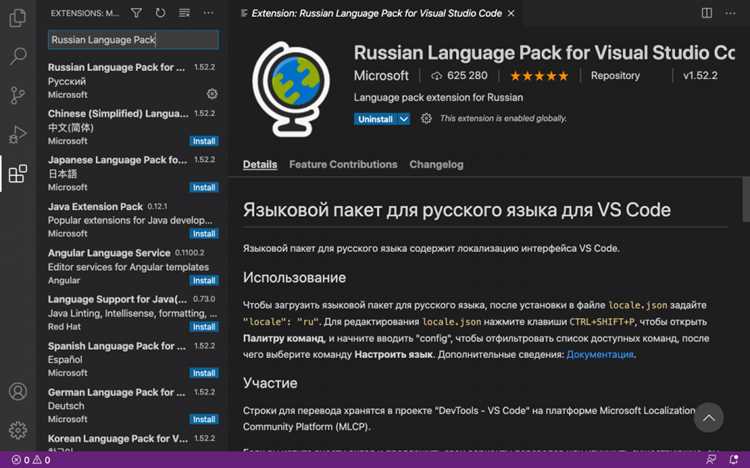
Если интерфейс Visual Studio Code отображается на неправильном языке, первым шагом проверьте установленный пакет локализации. Перейдите в меню «Extensions» (Расширения) и убедитесь, что установлен нужный Language Pack, например «Russian Language Pack for Visual Studio Code».
После установки пакета перезапустите VS Code и откройте командную палитру (Ctrl+Shift+P). Введите команду Configure Display Language и выберите язык ru. Изменение вступает в силу после перезапуска приложения.
Если язык не меняется, очистите кэш конфигурации. Закройте VS Code и удалите файл locale.json, который находится в папке %APPDATA%\Code\User\ на Windows или ~/.config/Code/User/ на Linux/Mac. После этого повторите настройку через командную палитру.
Некорректная локализация может возникать из-за конфликта расширений. Временно отключите все расширения, кроме Language Pack, и проверьте корректность интерфейса. Затем включайте расширения по одному, чтобы выявить источник конфликта.
Для систем с ограниченными правами убедитесь, что VS Code имеет доступ к папке установки и папке пользователя. Отсутствие прав записи может препятствовать применению языковых изменений.
Если проблема сохраняется, рекомендуется переустановить Visual Studio Code с официального сайта, предварительно удалив папки конфигурации пользователя. Это гарантирует чистую установку с корректной локализацией.
Вопрос-ответ:
Как поменять язык интерфейса в Visual Studio Code на русский?
Чтобы изменить язык интерфейса, откройте Visual Studio Code и нажмите на меню «Просмотр» → «Палитра команд» (или используйте сочетание Ctrl+Shift+P). В появившемся окне введите «Configure Display Language» и выберите этот пункт. В списке доступных языков найдите «ru» для русского и подтвердите выбор. После этого VS Code предложит перезапустить программу, чтобы изменения вступили в силу.
Где скачать дополнительные языковые пакеты для VS Code?
Языковые пакеты устанавливаются через магазин расширений Visual Studio Code. Откройте меню «Расширения» (или нажмите Ctrl+Shift+X), в поиске введите «Language Pack» и выберите нужный пакет, например «Russian Language Pack». После установки перезапустите редактор, чтобы интерфейс отобразился на выбранном языке.
Можно ли переключаться между языками без перезапуска VS Code?
Нет, Visual Studio Code требует перезапуска после изменения языка интерфейса. После выбора нового языка в палитре команд программа предложит перезапустить редактор, и только после этого язык интерфейса полностью обновится.
Почему после установки языкового пакета интерфейс все еще на английском?
Скорее всего, язык был установлен, но не выбран в настройках. Откройте палитру команд (Ctrl+Shift+P), найдите «Configure Display Language» и убедитесь, что выбран нужный пакет. Также проверьте, что установленный языковой пакет соответствует версии VS Code и поддерживается вашей системой.
Можно ли установить несколько языков интерфейса и быстро переключаться между ними?
Да, вы можете установить несколько языковых пакетов через магазин расширений. Для переключения между языками используйте палитру команд «Configure Display Language». Однако каждый раз потребуется перезапуск редактора, чтобы новый язык вступил в силу. Это делает переключение удобным, но не мгновенным.

 Загрузка...