Создание орнамента в CorelDraw – это процесс, который требует не только технических знаний, но и чувства композиции. С помощью данного программного обеспечения можно разработать разнообразные орнаменты, от простых геометрических узоров до сложных, многоуровневых элементов. В этой статье рассмотрим пошаговую инструкцию, которая поможет вам освоить все необходимые инструменты и методы для работы с орнаментами.
1. Подготовка к работе
Перед тем как начать рисовать орнамент, убедитесь, что у вас настроен рабочий процесс в CorelDraw. Откройте новый документ, установите нужные параметры страницы и выберите инструмент «Прямоугольник» или «Эллипс» для создания базовых фигур. Важно настроить «Сетки» и «Направляющие» (View > Grid and Guides), чтобы легче выстраивать элементы в правильном порядке и с нужным интервалом.
2. Использование копирования и трансформации
Для создания повторяющихся элементов используйте функции копирования и трансформации объектов. К примеру, если вы хотите создать симметричный узор, можно воспользоваться командой «Поворот» (Ctrl + R) или «Масштабирование» (Ctrl + Shift + S). Применение этих инструментов помогает сохранить гармонию и пропорции элементов орнамента.
3. Применение группировки объектов
Орнаменты часто состоят из множества одинаковых или схожих по форме элементов. Для удобства работы рекомендуется группировать объекты, чтобы затем легко перемещать или изменять их. Для этого выделите несколько объектов и нажмите Ctrl + G для группировки. Это также ускоряет процесс работы, поскольку вам не нужно будет вручную выделять каждый элемент.
4. Использование инструментов кривых и линий
Для создания сложных элементов орнамента, таких как изгибы и волны, используйте инструмент «Кривая Безье» (F5). Это даёт полную свободу в создании уникальных форм, которые нельзя построить с помощью стандартных геометрических фигур. Используя редактирование узлов и сегментов кривых, вы можете добиться плавных и точных переходов между элементами орнамента.
5. Завершающие этапы: оформление и экспорт
После того как орнамент будет готов, можно добавить цвет и текстуры. В CorelDraw есть встроенные градиенты и текстуры, которые помогут сделать орнамент более выразительным. Не забудьте экспортировать готовую работу в нужном формате, будь то .SVG, .PNG или .JPG, в зависимости от того, где вы планируете использовать орнамент.
Как создать орнамент в CorelDraw: пошаговая инструкция
1. Откройте CorelDraw и создайте новый документ, выбрав подходящий размер страницы для вашего орнамента. Обычно для орнамента выбирают размер A4 или квадратный формат.
2. Выберите инструмент «Карандаш» или «Перо» для создания базовых элементов орнамента. Нарисуйте фигуры, которые будут составлять паттерн: линии, кривые или геометрические формы. Для простых орнаментов используйте круги, прямоугольники и треугольники.
3. Для создания повторяющихся элементов используйте инструмент «Копировать» (Ctrl+C) и «Вставить» (Ctrl+V). Установите элемент в нужное место и с помощью «Выравнивания» (Alt+E) разместите его точно относительно других объектов.
4. Примените трансформации к элементам для их модификации. Например, используйте команду «Преобразовать» (Ctrl+Shift+Q) для изменения масштаба, вращения или искажения объектов, чтобы они гармонично вписывались в общий узор.
5. Создайте группы объектов (Ctrl+G) для упрощения работы с элементами. После того как основная форма будет готова, сгруппируйте её элементы, чтобы сохранить структуру и легко перемещать их.
6. Чтобы сделать орнамент симметричным, используйте инструмент «Отражение» в панели свойств или горячие клавиши для зеркального отображения объектов. Так вы сможете создать сбалансированный паттерн.
7. Для создания сложных орнаментов, добавьте дополнительные детали, такие как узоры, линии или текстуры. Применяйте разные эффекты, например, «Тени» или «Обводка», для добавления объёмности.
8. Чтобы орнамент выглядел завершённо, используйте инструмент «Цвет». Подберите палитру, которая гармонирует с основными элементами и придаёт им нужный стиль.
9. Когда орнамент готов, сохраните его в формате .CDR для дальнейшего редактирования или экспортируйте в другие форматы, такие как .PNG или .SVG, для использования на веб-сайте или в печати.
10. После сохранения выполните финальные проверки на корректность пропорций, выравнивание элементов и соответствие выбранной палитре цветов.
Подготовка рабочего пространства для создания орнамента

Перед тем как приступить к созданию орнамента в CorelDraw, важно правильно настроить рабочее пространство. Это обеспечит удобство и ускорит процесс работы.
Вот несколько шагов для настройки:
- Настройка размера документа: Начните с создания нового документа. Выберите подходящий размер холста в зависимости от того, для какого носителя создается орнамент. Например, если орнамент будет использоваться для печати, выберите формат A4 или A3. Для веб-дизайна можно использовать размеры в пикселях, например 1920×1080.
- Настройка сетки: Включите сетку, которая поможет выравнивать элементы орнамента. Перейдите в меню Вид и активируйте Сетка. Установите шаг сетки в зависимости от точности работы: для мелких элементов можно выбрать шаг 1 мм, для крупных – 5 мм.
- Использование направляющих: Направляющие помогут точно разместить элементы на холсте. Для их добавления используйте комбинацию клавиш Ctrl + R, затем перетаскивайте направляющие с линеек. Убедитесь, что они расположены по краям или в центре, в зависимости от нужд орнамента.
- Выбор цветовой палитры: Настройте цветовую палитру, которая будет использоваться для орнамента. Для этого откройте панель Цвета и выберите подходящие оттенки. Если орнамент многокрасочный, используйте палитры, такие как Pantone или CMYK, чтобы точно контролировать цветовые переходы.
- Работа с слоями: Создайте несколько слоев для разных элементов орнамента. Это позволит легко редактировать отдельные части без влияния на остальные. Например, разместите фоновую текстуру на одном слое, а элементы орнамента – на других. Для добавления слоев используйте панель Слои (F11).
После выполнения этих шагов рабочее пространство будет готово для дальнейшей работы с орнаментом. Это обеспечит более высокую точность и удобство при создании сложных узоров.
Выбор и настройка инструментов для рисования
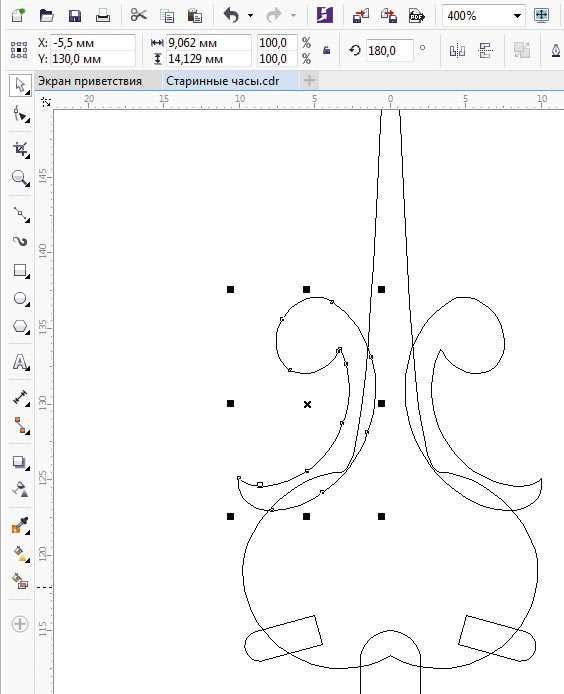
Для создания орнамента в CorelDraw ключевое значение имеет правильный выбор и настройка инструментов. Прежде чем начать, убедитесь, что активированы необходимые панели и инструменты для оптимальной работы.
Начните с выбора инструмента «Кривая Безье» (Bézier Tool), который позволяет рисовать произвольные линии и формы с точной настройкой узлов. Для этого выберите инструмент в панели инструментов или нажмите клавишу «B». Он идеально подходит для создания сложных геометрических элементов орнамента.
Для точности и контроля работы с кривыми активируйте панель «Свойства инструмента», на которой можно настроить параметры отображения узлов, включая их форму и поведение. Также полезно включить «Отображение направления» для удобства работы с кривыми.
Если вам требуется нарисовать элементы с заданными размерами, используйте инструмент «Прямоугольник» (Rectangle Tool). Для этого создайте форму и в панели свойств задайте точные значения ширины и высоты. Для более сложных геометрических фигур используйте «Многоугольник» (Polygon Tool), настроив количество сторон в панели свойств.
Для равномерного распределения объектов используйте инструмент «Равномерное распределение» в меню «Выравнивание». Включите сетку и направляющие для точности размещения элементов, это поможет не только выровнять объекты, но и создать гармоничные пропорции орнамента.
При необходимости работы с текстом используйте инструмент «Текст» (Text Tool). Настройте шрифт, размер и интерлиньяж в панели свойств. Для интеграции текста в орнамент можно воспользоваться функцией преобразования текста в кривые (Ctrl + Q), чтобы сделать элементы графическими.
Кроме того, полезно активировать панель «Цвета» и «Градиенты» для применения цветовых решений к объектам орнамента. Для более сложных цветовых переходов используйте инструмент «Градиент» (Gradient Tool), позволяющий плавно переходить от одного цвета к другому по заданной траектории.
Не забывайте о функционале «Маски», который позволяет скрывать или показывать части объектов, что помогает в тонкой настройке рисунка. Использование масок в сочетании с инструментами редактирования кривых создаст более сложные и выразительные формы.
Последним шагом настройте горячие клавиши для часто используемых команд через меню «Настройки». Это повысит скорость работы, позволяя оперативно переключаться между инструментами и функциями без лишних действий.
Создание первого элемента орнамента с помощью фигур

Для начала работы с орнаментом откройте новый документ в CorelDraw. В панели инструментов выберите инструмент «Прямоугольник» (F6). Нарисуйте квадрат, удерживая клавишу Shift, чтобы сохранить пропорции. Он послужит основой для первого элемента орнамента.
Для создания простого, но выразительного элемента можно преобразовать квадрат в многогранник. Выберите инструмент «Преобразовать в кривые» (Ctrl+Q), затем выберите инструмент «Перо» (F10) для изменения вершин. Удалите лишние узлы, оставив только нужную форму.
Используйте инструмент «Круг» (F7) для добавления округлых элементов в дизайн. Разместите круг внутри квадрата, затем выберите оба объекта и выполните команду «Объединить» (Ctrl+L), чтобы соединить формы. Это создаст уникальный узор, который можно использовать как часть орнамента.
Для добавления сложных деталей применяйте различные фильтры и эффекты. В панели свойств выберите опцию «Тени» или «Градиенты», чтобы добавить объём и текстуру элементу. Это добавит визуальную глубину, а также сделает орнамент более интересным.
Каждый элемент орнамента можно модифицировать, дублировать и изменять угол поворота, чтобы создавать вариации. Например, вы можете скопировать элемент и повернуть его на 45 градусов, создавая более динамичные формы. Используйте команду «Поворот» (Ctrl+R) для точных настроек.
Работа с копированием и трансформацией элементов

В CorelDraw существует несколько способов копирования и трансформации объектов, которые помогают быстро создавать сложные узоры. Рассмотрим основные методы.
Копирование элементов:
Для создания дубликатов объектов можно использовать комбинацию клавиш Ctrl + C (копировать) и Ctrl + V (вставить). Если требуется создать копию прямо в процессе работы, используйте Ctrl + D, чтобы продублировать выбранный объект с автоматическим размещением на новом месте.
Перемещение копий с точностью:
Для точного размещения копий используйте инструмент Перемещение (с помощью стрелок на клавиатуре). Чтобы перемещать объекты с определенным шагом, удерживайте Shift при нажатии стрелок.
Трансформация элементов:
Трансформация включает в себя масштабирование, вращение, отражение и искажение объектов. Для изменения масштаба объекта воспользуйтесь инструментом «Масштабирование» или перетащите маркеры на рамке объекта, удерживая Shift для сохранения пропорций.
Вращение:
Чтобы повернуть объект, выберите его и используйте инструмент «Поворот», или вручную измените угол поворота через панель свойств. Можно также задать точку вращения, кликнув по ней правой кнопкой мыши.
Отражение:
Используя панель «Свойства объекта», выберите команду отражения. Отразить объект можно как по вертикали, так и по горизонтали. Отражение также возможно с помощью горячих клавиш: Ctrl + F8 для зеркального отражения по вертикали, и Ctrl + F7 – по горизонтали.
Искажение:
Для создания уникальных орнаментов можно использовать эффект искажения. Используйте инструмент «Изменение формы» или «Растягивание», чтобы изменить форму объектов, вытягивая или сжимая их в определенном направлении.
Трансформация через диалоговое окно:
Для точных настроек трансформации используйте диалоговое окно «Трансформация» (включает функции зеркального отображения, вращения и масштабирования). Оно позволяет задавать параметры с высокой точностью.
| Метод | Клавиша | Описание |
|---|---|---|
| Копирование | Ctrl + C / Ctrl + V | Создание дубликатов объектов с помощью стандартных команд копирования и вставки. |
| Дублирование | Ctrl + D | Быстрое дублирование объекта с размещением копии рядом с оригиналом. |
| Перемещение | Стрелки на клавиатуре | Перемещение объектов с точностью с использованием клавиш стрелок. |
| Масштабирование | Рамка объекта + Shift | Изменение размеров объекта с сохранением пропорций. |
| Поворот | Инструмент «Поворот» | Поворот объектов вокруг точки вращения с заданным углом. |
| Отражение | Ctrl + F8 / Ctrl + F7 | Зеркальное отражение объектов по горизонтали или вертикали. |
| Искажение | Инструмент «Изменение формы» | Деформация объектов для создания уникальных эффектов. |
Настройка цвета и текстуры для деталей орнамента
Для того чтобы детали орнамента в CorelDraw выглядели гармонично, важно правильно выбрать цвета и текстуры. Это не только визуальное оформление, но и средство выделения ключевых элементов. В CorelDraw вы можете использовать различные методы для настройки цвета и текстуры, каждый из которых влияет на конечный результат.
Выбор цветовой схемы
Начните с выбора основной цветовой палитры. Определитесь с тем, какие цвета будут преобладать в орнаменте. Это можно сделать с помощью Цветовых гармоний в CorelDraw. Используйте палитры RGB или CMYK в зависимости от того, где будет использоваться орнамент (для печати или для веба). Также можно воспользоваться готовыми палитрами, доступными в программе, или создать свою собственную.
Применение градиентов
Для создания эффекта объема или плавных переходов между цветами используйте градиенты. В CorelDraw градиенты можно применять как к отдельным объектам, так и ко всей группе элементов. Чтобы настроить градиент, выберите объект, затем используйте инструмент Градиент на панели инструментов и настройте цвета с помощью шкалы переходов. Настройка угла и типа градиента (линейный, радиальный) позволяет добиться нужного визуального эффекта.
Использование текстур и узоров
Для добавления текстур в детали орнамента используйте инструменты Текстура и Заполнение. В CorelDraw есть множество готовых текстур, таких как ткани, камень, металл, которые можно наложить на объекты. Чтобы применить текстуру, выберите объект, откройте панель Заполнение, выберите Текстуру и выберите подходящий стиль. Также можно настроить масштабы и угол текстуры для достижения наилучшего результата.
Тонкие настройки для деталей
Для деталей орнамента важно обратить внимание на контрастность между элементами. Используйте инструмент Цветовой корректор, чтобы изменить яркость, насыщенность и контраст объекта. Это поможет выделить детали или сделать их более плавными и сдержанными в контексте общего дизайна.
Эксперименты с эффектами
Для усиления визуального эффекта можно использовать дополнительные фильтры и эффекты, такие как Тень, Скос или Тиснение. Эти элементы добавляют глубину и многослойность, что делает орнамент более выразительным. Настройте интенсивность этих эффектов, чтобы они не перегружали детали и органично вписывались в общий стиль.
Каждый из этих инструментов позволит вам не только улучшить визуальную составляющую орнамента, но и создавать уникальные и эстетически сбалансированные композиции.
Экспорт готового орнамента в нужном формате
Для того чтобы использовать орнамент вне CorelDraw, необходимо экспортировать его в нужном формате. В этом процессе важно учитывать требования конечного применения – печать, веб-дизайн или векторная графика.
Шаги экспорта:
- Выбор формата: Выберите подходящий формат, в зависимости от того, для чего предназначен орнамент.
- AI (Adobe Illustrator): Для профессиональной печати и совместимости с другими графическими программами.
- SVG: Хорошо подходит для использования в веб-дизайне и для масштабируемых векторных изображений.
- EPS: Универсальный формат для печати и векторных графиков, совместим с большинством приложений.
- PDF: Если требуется сохранить точность элементов и структуру документа.
- PNG или JPEG: Для растровых изображений, если вам нужно получить изображение с фоном или без него.
- Настройки экспорта: Прежде чем начать экспорт, настройте параметры. Важно выбрать правильные разрешения и формат файла.
- Для векторных форматов не требуется указывать разрешение, но важно правильно выбрать режим цветов (RGB или CMYK).
- Для растровых форматов определите разрешение: 300 ppi для печати, 72 ppi для экрана.
- Проверка прозрачности фона: Если орнамент должен быть без фона, убедитесь, что в настройках экспорта выбран вариант «прозрачный фон» (для форматов, поддерживающих прозрачность, например, PNG или SVG).
- Экспорт: После настройки параметров выберите «Экспорт» в меню «Файл». Укажите место сохранения и имя файла. В некоторых форматах (например, EPS или PDF) могут появиться дополнительные настройки для точности линии или цвета.
- Проверка файла: После экспорта откройте файл в соответствующей программе (например, в Adobe Illustrator для AI или в браузере для SVG) и убедитесь, что все элементы отображаются корректно.
Советы:
- Для сохранения качества векторных элементов всегда выбирайте векторные форматы (SVG, EPS, AI).
- Для растровых изображений используйте PNG, чтобы сохранить прозрачность, или JPEG для оптимизации размера файла.
- Не забывайте проверять итоговый файл на наличие ошибок – иногда могут возникать искажения при экспорте в некоторые форматы.
Вопрос-ответ:
Какие инструменты CorelDraw подойдут для создания орнамента?
Для создания орнамента в CorelDraw можно использовать несколько инструментов. Одним из самых удобных является «Перо», с помощью которого можно рисовать линии и кривые, создавая элементы орнамента. Также пригодятся инструменты для трансформации, такие как «Поворот», «Отражение» и «Масштабирование», которые позволяют быстро дублировать и изменять элементы. Для работы с повторяющимися узорами можно использовать функцию «Множество», чтобы автоматизировать процесс создания симметричных частей орнамента.
Как можно создать симметричный орнамент в CorelDraw?
Для создания симметричного орнамента в CorelDraw используйте функцию «Отражение». Сначала нарисуйте одну часть орнамента, затем выберите её и с помощью инструмента «Отразить» создайте зеркальное изображение. Если орнамент должен быть сложным, можно воспользоваться инструментом «Множество», чтобы автоматически создать повторяющиеся элементы, сохраняя симметрию.
Как можно изменить готовый орнамент, чтобы он выглядел по-другому в CorelDraw?
Готовый орнамент можно изменить несколькими способами. Во-первых, вы можете изменить его размер с помощью инструмента «Масштаб». Для изменения формы элементов используйте инструмент «Преобразование» (например, «Сдвиг» или «Поворот»). Также можно изменить цвета и текстуры, используя палитры и градиенты. Если орнамент состоит из нескольких объектов, их можно редактировать по отдельности, изменяя их положение, форму и размеры.
Как добавить текстуры и оттенки в орнамент в CorelDraw?
Чтобы добавить текстуры и оттенки, выберите элементы орнамента и примените к ним градиенты или паттерны. CorelDraw предоставляет разнообразные текстуры, которые можно наложить на объекты для создания интересных эффектов. Для добавления оттенков используйте инструмент «Заливка» с возможностью настройки прозрачности и цвета. Также можно добавить эффекты тени или освещения для придания орнаменту глубины.

 Загрузка...