Для создания прозрачного видео в Movavi необходимо использовать формат MOV с кодеком Apple ProRes 4444. Только этот кодек поддерживает альфа-канал, позволяя сохранить прозрачность фона при экспорте.
Импортируйте исходные файлы или создайте анимацию на прозрачном фоне. Для объектов на фоне используйте инструмент «Удаление фона», корректируя границы выделения с помощью ползунков точности и смягчения краев.
Перед экспортом проверьте настройки проекта: разрешение, частоту кадров и глубину цвета. Несоответствие этих параметров исходным материалам может привести к появлению фонового цвета вместо прозрачности.
При экспорте выберите MOV с кодеком ProRes 4444, включите «Сохранить альфа-канал» и убедитесь, что прозрачные области отображаются корректно в предпросмотре. Это обеспечит совместимость с другими видеоредакторами и платформами для монтажа.
Прозрачное видео в Movavi: пошаговая инструкция
Для создания прозрачного видео в Movavi необходимо удалить фон с помощью хромакея и экспортировать файл в формат с альфа-каналом.
- Импорт видео: Нажмите Добавить файлы и загрузите видео с однотонным фоном. Зеленый или синий фон обеспечивают максимальную точность удаления.
- Применение хромакея: В разделе Инструменты выберите Удаление фона (Chroma Key). С помощью пипетки выделите цвет фона. Настройте параметры Допуск и Сглаживание краев для полного удаления фона.
- Коррекция прозрачных зон: Используйте ручные маски для удаления оставшихся элементов фона и для точной обработки сложных контуров объектов.
- Проверка результата: Добавьте под слой объекта фон или другое видео. Убедитесь, что прозрачные участки отображаются корректно на всех кадрах.
- Экспорт: Выберите Экспорт → Формат MOV с кодеком Apple ProRes 4444 или WebM (VP9). Активируйте опцию Сохранять альфа-канал. Установите разрешение и частоту кадров, соответствующие исходному видео.
Рекомендации:
- Использовать равномерное освещение для минимизации артефактов при применении хромакея.
- Сохранять исходное разрешение и частоту кадров для точного соответствия прозрачных зон.
- Для сложных фонов комбинировать автоматическое удаление и ручную маску.
- Перед экспортом проверять прозрачность на движущихся объектах, чтобы избежать остатков фона.
Выбор формата видео с поддержкой прозрачности
Movavi поддерживает форматы с альфа-каналом, сохраняющие прозрачные участки видео. Оптимальный выбор – QuickTime (.mov) с кодеком Apple ProRes 4444. Этот формат обеспечивает 32-битное цветовое пространство, точную передачу прозрачности и минимальную компрессию, поддерживает разрешения до 8K.
Для проектов с пост-обработкой и композитингом рекомендуется использовать PNG Sequence. Каждое изображение кадра сохраняется с прозрачным фоном, что полностью сохраняет альфа-канал и точность цвета. Размер файла при этом значительно увеличивается, но это компенсируется максимальной совместимостью с видеоредакторами.
При выборе формата следует исключить MP4 и стандартные AVI с кодеками H.264 или MPEG-4, они не поддерживают прозрачность и заменяют её на сплошной фон.
В Movavi для сохранения прозрачности откройте вкладку «Экспорт», выберите MOV и кодек Apple ProRes 4444, активируйте опцию «Сохранить альфа-канал». Для PNG Sequence установите «Прозрачный фон» в настройках рендеринга, что обеспечит полное сохранение прозрачности каждого кадра.
Настройка фона для прозрачного видео
Откройте проект в Movavi и перейдите в раздел «Редактирование видео». Выберите слой с объектом, который должен иметь прозрачный фон.
В панели инструментов активируйте функцию «Хромакей». В качестве цвета для удаления укажите фон, который максимально контрастирует с объектом. Для точного выбора используйте пипетку на фоне видео.
Настройте параметры «Допуск цвета» и «Сглаживание краев». Начните с значения допуск около 30–40, затем корректируйте, чтобы удалить фон полностью, но не срезать края объекта. Сглаживание краев обычно эффективно в диапазоне 5–10 пикселей.
Если фон неоднородный, примените дополнительные ключи хромакея. Добавьте новые точки на проблемных участках и настройте их индивидуально, чтобы полностью удалить цвет без артефактов.
Для финальной проверки включите «Просмотр прозрачного фона». В Movavi прозрачные участки отображаются в виде шахматной сетки. Убедитесь, что все нежелательные фрагменты удалены, а края объекта выглядят ровно.
После настройки сохраните видео с поддержкой альфа-канала. В разделе «Экспорт» выберите формат MOV или GIF с опцией «Сохранять прозрачность». Это обеспечит корректное наложение видео на любой другой фон.
Импорт материалов и подготовка проекта
Создайте новый проект в Movavi Video Editor с разрешением 1920×1080 и частотой 30 кадров в секунду. Для прозрачного видео выберите формат MOV с поддержкой альфа-канала или PNG-последовательность.
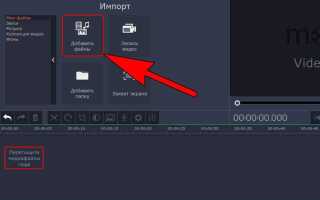
Импортируйте материалы через кнопку «Добавить файлы». Загружайте видеоролики с прозрачным фоном (MOV ProRes 4444) и графику в формате PNG. Разделяйте файлы по папкам для удобной навигации и быстрого доступа.
После импорта проверьте свойства каждого клипа: разрешение, частоту кадров, наличие прозрачности. Несоответствие параметров вызывает мерцание и искажения при наложении слоев. Для PNG-последовательностей установите правильный интервал кадров вручную, если программа определила его некорректно.
Создайте отдельные дорожки на таймлайне для фона, основного объекта и дополнительных элементов. Это позволяет корректно настраивать порядок слоев и применять прозрачность без перекрытий.
| Элемент | Формат | Назначение |
|---|---|---|
| Видео с прозрачностью | MOV (ProRes 4444) | Сохраняет альфа-канал без потери качества |
| Графика, логотипы | PNG | Фоновая прозрачность обязательна |
| Фоновое видео | MP4/H.264 | Размещается на нижнем слое, альфа-канал не нужен |
Синхронизируйте частоту кадров всех материалов через «Свойства клипа». Это предотвращает рассинхронизацию и артефакты при рендеринге прозрачного видео.
Применение прозрачного слоя к видео

Movavi поддерживает прозрачные слои при использовании форматов с альфа-каналом: MOV (Apple ProRes 4444) или PNG-серия кадров. Для корректной работы прозрачность должна быть изначально встроена в файл.
- Импортируйте видео с альфа-каналом на таймлайн.
- Добавьте фон или видео, которое будет отображаться под прозрачным слоем.
- Выделите прозрачный слой и откройте «Эффекты» → «Chroma Key».
- Выберите цвет для удаления фона (обычно зеленый или синий) и настройте «Допуск» и «Сглаживание краев» для точной маски.
- Перетащите слой на нужную позицию на таймлайне, убедившись, что прозрачные участки отображают нижний слой без искажений.
- Используйте «Ключевые кадры» для анимации позиции, масштаба и прозрачности слоя во времени.
Экспорт с сохранением прозрачности:
- Формат MOV с кодеком Apple ProRes 4444.
- Активируйте опцию «Сохранить альфа-канал».
- При необходимости используйте PNG-серию кадров для интеграции в другие видеоредакторы.
Рекомендация: проверяйте альфа-канал каждого слоя перед композитингом, чтобы избежать черных участков или искажений при наложении нескольких прозрачных элементов.
Настройка ключевых кадров для анимации прозрачности
Откройте вкладку «Видеоэффекты» и выберите «Прозрачность». Перетащите эффект на нужный клип на таймлайне. Убедитесь, что слой видео поддерживает альфа-канал (форматы MOV и PNG с прозрачностью).
Для установки ключевого кадра переместите ползунок воспроизведения на начало анимации и нажмите иконку «Добавить ключевой кадр» рядом с параметром «Непрозрачность». Введите значение 0%, если объект должен постепенно появляться, или 100%, если он будет исчезать.
Переместите ползунок на следующую точку анимации. Добавьте второй ключевой кадр и задайте новое значение непрозрачности. Movavi автоматически создаст плавный переход между ключевыми кадрами.
Для более точной регулировки анимации используйте панель «Свойства ключевых кадров». Можно вручную изменить положение кадра по таймлайну, а также скорректировать кривую интерполяции между кадрами, выбирая линейную или ускоряющую/замедляющую анимацию.
Повторяйте установку ключевых кадров на протяжении всего клипа, где требуется изменение прозрачности. Для сложных эффектов комбинируйте несколько слоев с разными кривыми непрозрачности, чтобы получить динамичные визуальные переходы.
После завершения настройки проиграйте клип в окне предпросмотра. Если переходы слишком резкие, добавьте промежуточные ключевые кадры с промежуточными значениями прозрачности для плавного изменения.
Экспорт видео с сохранением прозрачного фона

После завершения редактирования перейдите в раздел «Экспорт». В списке форматов выберите PNG или WebM, так как эти форматы поддерживают альфа-канал.
Установите разрешение видео, соответствующее проекту, обычно рекомендуется 1920×1080 или 1280×720, чтобы сохранить четкость. Обратите внимание на частоту кадров: используйте ту же, что и на таймлайне, чтобы избежать рывков анимации.
В настройках кодека для WebM активируйте опцию «Сохранять альфа-канал» или «Прозрачность». Для PNG убедитесь, что выбран формат PNG Sequence, если видео содержит анимацию с прозрачностью.
Выберите папку для экспорта с достаточным свободным местом: PNG Sequence может занимать несколько гигабайт при длительных роликах. Для оптимизации размера используйте настройку «Сжатие без потери качества» или настройку битрейта, которая не снижает прозрачность.
Нажмите «Экспортировать» и дождитесь завершения рендеринга. После завершения проверьте файл в плеере, поддерживающем альфа-канал, чтобы убедиться, что фон действительно прозрачный.
При необходимости используйте Movavi Video Converter для конвертации формата без потери прозрачности, например, из PNG Sequence в WebM с альфа-каналом для веб-публикации.
Проверка совместимости прозрачного видео с другими программами
Прозрачные видео в Movavi сохраняются чаще всего в формате .MOV с кодеком Apple ProRes 4444 или в формате .WEBM с альфа-каналом. Перед переносом в другие программы необходимо убедиться, что выбранный формат поддерживается целевым приложением.
Adobe After Effects полностью совместим с ProRes 4444 и .WEBM с альфа-каналом. При импорте видео следует проверить, что опция «Premultiplied Alpha» или «Straight Alpha» установлена корректно, иначе прозрачные области могут отображаться некорректно.
Для Final Cut Pro рекомендуется использовать ProRes 4444. MOV с прозрачностью сохраняет альфа-канал без дополнительной конвертации, что позволяет избежать потери прозрачности при наложении на другие видеослои.
В DaVinci Resolve также поддерживаются MOV с альфа-каналом и .WEBM. После импорта нужно активировать режим просмотра альфа-канала через меню «View» → «Alpha», чтобы убедиться в корректности прозрачных областей.
При работе с онлайн-редакторами и конвертерами важно проверять, что сервис поддерживает прозрачные форматы. Большинство веб-инструментов обрезают альфа-канал при конвертации в MP4, поэтому MOV или WEBM остаются предпочтительными для сохранения прозрачности.
Если целевое приложение не поддерживает выбранный формат, рекомендуется использовать промежуточное сохранение с кодеком ProRes 4444 и последующую конвертацию через FFmpeg с сохранением альфа-канала, используя команду ffmpeg -i input.mov -c:v prores_ks -pix_fmt yuva444p10le output.mov.
Проверку совместимости стоит проводить на коротком фрагменте видео, чтобы убедиться в правильном отображении прозрачности и избежать длительной переработки полного проекта.
Вопрос-ответ:
Как в Movavi удалить фон с видео и сделать его прозрачным?
В Movavi для удаления фона используют инструмент «Хромакей». Сначала добавьте видео на таймлайн и выберите «Хромакей». Укажите цвет фона, который нужно убрать, обычно это зелёный или синий. После этого можно настроить ползунки «Чувствительность» и «Смягчение краёв», чтобы удалить фон максимально чисто. Когда фон исчезнет, экспортируйте видео в формате, который поддерживает прозрачность, например MOV с альфа-каналом.
Как сделать прозрачное видео в Movavi без фона?
Для создания прозрачного видео сначала нужно подготовить клип с альфа-каналом, например в формате MOV с кодеком ProRes 4444. После добавления его на временную шкалу в Movavi откройте меню экспорта и выберите формат с поддержкой прозрачности. Включите опцию «Сохранять альфа-канал», чтобы фон не отображался. Полученный файл можно использовать для наложения на другие видеодорожки или графику.
Можно ли сделать прозрачной только часть видео в Movavi?
Да, Movavi позволяет регулировать прозрачность отдельных объектов или слоёв. Выберите нужный клип на временной шкале, откройте свойства и установите уровень прозрачности. Для постепенного изменения прозрачности используйте ключевые кадры: задайте начальный и конечный уровень, и объект будет плавно появляться или исчезать в кадре. Это удобно для титров или графики поверх видео.

 Загрузка...