
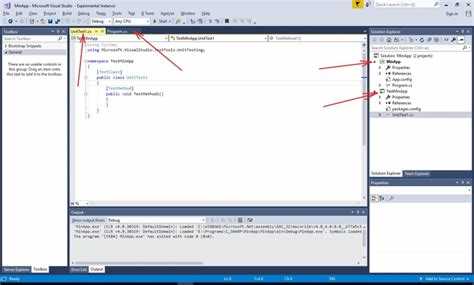
Для эффективной работы с тестами в Visual Studio важно понимать, как настроить и запускать их в рамках вашего проекта. Начнем с основ: для работы с тестами в Visual Studio вам понадобится использовать фреймворк тестирования, такой как MS Test, NUnit или xUnit. После добавления тестовых проектов в решение, можно приступать к их запуску и анализу результатов.
Для запуска тестов в Visual Studio откройте тестовый проект, затем откройте окно Test Explorer, которое позволяет управлять тестами. Чтобы увидеть все доступные тесты, нажмите кнопку Run All, чтобы запустить все тесты, или выберите конкретный тест для запуска. Важно, чтобы ваш проект был правильно настроен для использования нужного фреймворка тестирования, что влияет на отображение и выполнение тестов.
Кроме того, вы можете использовать интегрированные возможности Visual Studio для анализа покрытия кода тестами, что поможет найти участки, которые не были проверены. Для этого активируйте опцию Code Coverage, которая будет отображать статистику покрытия после каждого запуска тестов. Это позволяет вам более точно настроить тесты и повысить качество вашего кода.
Настройка проекта для работы с тестами
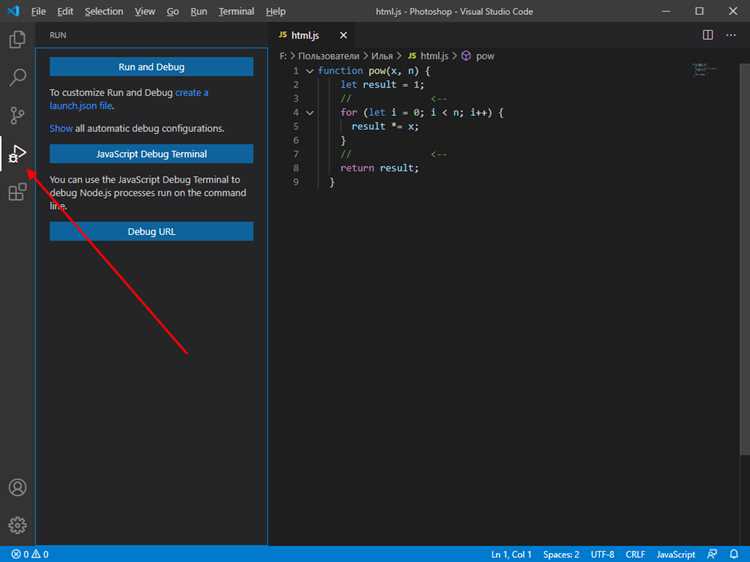
Для начала работы с тестами в Visual Studio необходимо правильно настроить проект. Это требует нескольких шагов, чтобы гарантировать совместимость с тестовыми фреймворками и инструментами отладки.
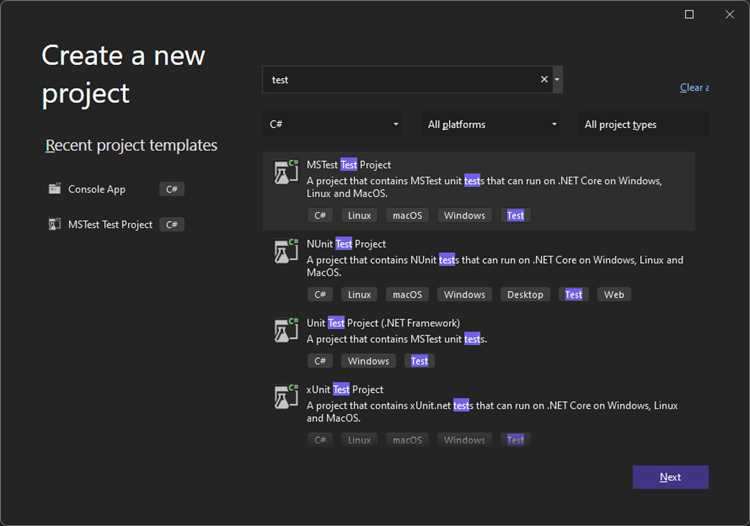
- Добавление проекта тестов: Откройте решение в Visual Studio. Щелкните правой кнопкой по решению в обозревателе решений и выберите Добавить > Новый проект. Выберите тип проекта Тестовый проект (например, Unit Test Project) в зависимости от нужного фреймворка.
- Выбор фреймворка для тестирования: Visual Studio поддерживает несколько популярных фреймворков: MSTest, NUnit, xUnit. Выберите подходящий фреймворк при создании тестового проекта или установите его позже через NuGet.
- Установка нужных пакетов: Если тестовый проект использует сторонние фреймворки или библиотеки, установите их через NuGet. Для этого откройте консоль Package Manager и выполните команду:
Install-Package NUnit
для NUnit или аналогичную для других фреймворков.
- Настройка конфигурации: Убедитесь, что в настройках проекта включена правильная конфигурация для тестов. Для этого в Свойствах проекта перейдите в раздел Сборка и убедитесь, что активирован режим отладки для проекта тестов.
- Связь с основным проектом: Чтобы тесты могли обращаться к кодам из основного проекта, необходимо добавить ссылку на основной проект в проект тестов. Для этого в Обозревателе решений правой кнопкой на проект тестов и выберите Добавить > Ссылку, затем выберите основной проект.
После выполнения этих шагов проект готов к написанию и запуску тестов. Проверяйте зависимости и убедитесь, что все тесты корректно обнаруживаются и выполняются.
Выбор и установка нужного тестового фреймворка
При работе с тестами в Visual Studio важно выбрать подходящий фреймворк. Существует несколько популярных решений, которые поддерживаются IDE и имеют разные особенности. Рассмотрим основные из них.
1. MSTest – стандартный фреймворк для тестирования в Visual Studio. Он интегрируется напрямую с инструментами IDE, позволяет легко создавать и запускать юнит-тесты. Для его использования достаточно установить .NET SDK. Он подходит для большинства задач, но может быть ограничен в функционале по сравнению с другими фреймворками.
2. NUnit – популярный фреймворк с широкими возможностями для написания тестов. Он поддерживает параллельное выполнение тестов и множество дополнительных атрибутов, что полезно для сложных проектов. Установить NUnit можно через NuGet: достаточно выполнить команду Install-Package NUnit в консоли диспетчера пакетов.
3. xUnit – фреймворк с упором на простоту и производительность. Он поддерживает те же возможности, что и NUnit, но имеет несколько отличий в синтаксисе и организации тестов. xUnit легко интегрируется с Visual Studio и также доступен через NuGet: Install-Package xunit.
4. Moq – библиотека для создания мок-объектов в .NET, часто используемая с NUnit или xUnit. Она позволяет изолировать компоненты для юнит-тестирования и легко поддерживает создание сложных моков с минимальными усилиями. Установить Moq можно через NuGet: Install-Package Moq.
После выбора фреймворка его установка обычно осуществляется через NuGet. Для этого откройте консоль диспетчера пакетов и выполните команду для нужного фреймворка. После этого создайте тестовые классы, импортировав необходимые пространства имен.
Для работы с MSTest в Visual Studio достаточно создать проект типа «Тесты MSTest». Для NUnit или xUnit нужно добавить соответствующие пакеты через NuGet и создать тестовый проект с правильной настройкой.
Создание и организация тестовых методов
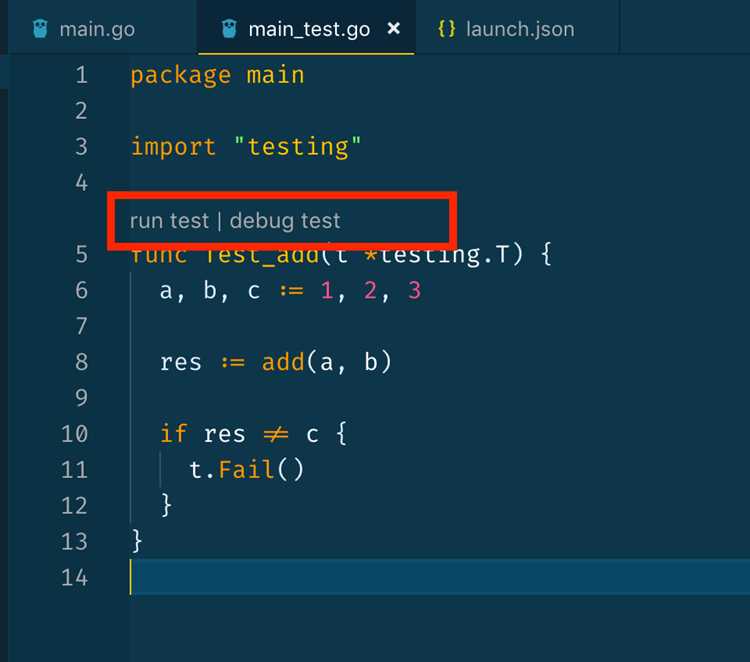
Для эффективного тестирования в Visual Studio важно правильно организовать тестовые методы. Каждый тест должен быть независимым, понятным и изолированным от других. Это позволяет гарантировать, что результаты тестирования будут точными и воспроизводимыми.
Тесты в Visual Studio обычно создаются с помощью фреймворков, таких как MSTest, NUnit или xUnit. Важно заранее выбрать подходящий инструмент для вашего проекта. Например, MSTest хорошо интегрируется с Visual Studio и является хорошим выбором для пользователей этой среды. NUnit и xUnit предоставляют более гибкие возможности для настройки тестов.
Структура тестового метода: Тестовый метод должен содержать три основных этапа: подготовку данных, выполнение тестируемой операции и проверку результатов. Например:
[TestMethod]
public void AddNumbers_ShouldReturnCorrectSum()
{
// Подготовка данных
int a = 5;
int b = 7;
// Выполнение тестируемой операции
int result = Add(a, b);
// Проверка результатов
Assert.AreEqual(12, result);
}
В этом примере подготовка данных выполняется в первых двух строках, а проверка результатов – с помощью метода Assert.AreEqual, который сравнивает ожидаемый результат с фактическим.
Использование атрибутов для организации тестов: Visual Studio позволяет использовать атрибуты для маркировки тестовых методов. Например, атрибут [TestMethod] указывает, что метод является тестом, а [TestInitialize] и [TestCleanup] позволяют выполнить подготовительные и завершающие действия перед каждым тестом или после его выполнения.
Организация тестовых классов: Тесты следует группировать по функциональности. Один класс должен содержать тесты для одной логической части программы. Например, если у вас есть класс для работы с базой данных, то тесты для этого класса лучше поместить в отдельный файл с одноимённым названием. Это улучшает читаемость и позволяет быстрее находить нужные тесты.
Изоляция тестов: Каждый тест должен быть независим от других. Для этого стоит использовать метод [TestInitialize] для подготовки данных перед каждым тестом и [TestCleanup] для их очистки после выполнения теста. Это гарантирует, что состояние данных не будет влиять на другие тесты.
Параметризованные тесты: В некоторых случаях можно использовать параметризированные тесты, которые позволяют запускать один и тот же тест с разными входными данными. Это сокращает дублирование кода и упрощает поддержку тестов. В NUnit и xUnit для этого используются атрибуты [TestCase] или [Theory].
Советы по организации тестов: Старайтесь избегать сложных логических конструкций в тестах, так как это усложняет их поддержку. Разделяйте тесты на несколько мелких, каждый из которых проверяет только одну функциональность. Придерживайтесь принципа «один тест – одна цель».
Запуск тестов через Test Explorer
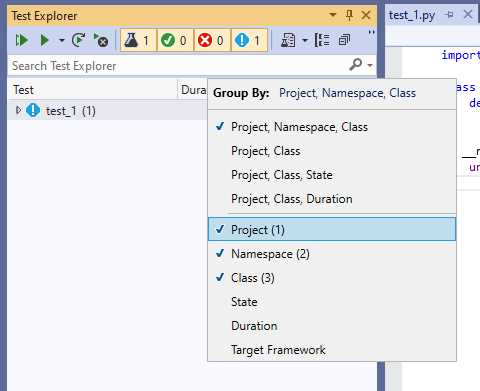
1. Откройте Test Explorer. Для этого перейдите в меню Test и выберите Windows → Test Explorer.
2. Убедитесь, что все тесты уже обнаружены в Test Explorer. Если нет, используйте кнопку Run All или перезагрузите проект, чтобы тесты были загружены в список.
3. Чтобы запустить конкретный тест, щелкните по нему правой кнопкой мыши и выберите Run Selected Tests. Это запустит только выбранные тесты, без необходимости запускать весь набор.
4. Для того чтобы запустить все тесты проекта, нажмите Run All в верхней панели Test Explorer. Это выполнит все тесты в текущем решении.
5. Чтобы выполнить тесты с дополнительными параметрами, такими как конфигурация или выбор конкретной сборки, настройте параметры в Test Settings, которые доступны через меню Test → Configure Run Settings.
6. Результаты тестов отображаются в нижней части окна Test Explorer. Если тесты прошли успешно, они будут помечены зеленым, если не прошли – красным. Для подробной информации о каждом тесте используйте окно Output.
7. Для быстрой повторной проверки результатов, используйте опцию Re-run Failed Tests, чтобы перезапустить только те тесты, которые не прошли в предыдущий раз.
Test Explorer предоставляет также интеграцию с различными типами тестовых фреймворков, такими как NUnit, xUnit и MSTest. Выбор фреймворка зависит от типа тестов, с которыми вы работаете, и настроек проекта.
Использование командной строки для запуска тестов
1. Откройте командную строку или PowerShell в каталоге с проектом.
2. Для выполнения всех тестов в проекте используйте команду:
dotnet testЭта команда ищет все тестовые проекты в решении и выполняет их.
3. Чтобы выполнить тесты в конкретном проекте, укажите путь к его файлу:
dotnet test path\to\your\project.csproj4. Для фильтрации тестов можно применить параметр --filter. Например, чтобы запустить только тесты, относящиеся к определенному методу, используйте команду:
dotnet test --filter "FullyQualifiedName~YourTestMethodName"5. Чтобы изменить конфигурацию (например, выполнить тесты в режиме релиза), добавьте флаг --configuration:
dotnet test --configuration Release6. Для получения подробных логов и диагностики можно использовать флаг --logger:
dotnet test --logger "console;verbosity=detailed"7. Если нужно запустить тесты на конкретной платформе (например, x64), можно указать --runtime:
dotnet test --runtime win-x648. Для параллельного запуска тестов используйте флаг --parallel, что ускоряет процесс тестирования в больших проектах:
dotnet test --parallelИспользование командной строки позволяет автоматизировать процесс тестирования, интегрировать его в CI/CD pipeline и снизить зависимость от графического интерфейса Visual Studio.
Анализ результатов и исправление ошибок в тестах
После выполнения тестов в Visual Studio, результаты отображаются в окне «Test Explorer». Для каждого теста будет указано его статус: Passed, Failed или Skipped. Чтобы эффективно анализировать ошибки, нужно внимательно исследовать каждую строку лога и стек вызовов. Важно обратить внимание на следующие моменты:
1. Стек ошибок: Он содержит информацию о месте возникновения ошибки. Чаще всего ошибка указывает на метод или строку кода, где произошел сбой. Используйте эту информацию для локализации проблемы.
2. Причины неудачных тестов: Некоторые ошибки могут быть вызваны неправильными входными данными, проблемами в логике тестируемого кода или ошибками в самих тестах. Для устранения проблемы важно проанализировать и тестируемый код, и сам тест.
3. Отчеты и сообщения об ошибках: В Test Explorer есть подробное описание ошибки, которое может включать исключения, типы ошибок или даже сообщение, если оно было передано через `Assert` в тесте.
| Тип ошибки | Описание | Рекомендация |
|---|---|---|
| AssertionFailedException | Ошибка при сравнении ожидаемого и фактического результата | Проверьте, что ожидаемое значение корректно и соответствует текущей логике. Возможно, нужно обновить данные или тест. |
| NullReferenceException | Обращение к объекту, который равен null | Проверьте инициализацию объектов перед их использованием в тестах. |
| TimeoutException | Тест не завершился вовремя | Увеличьте тайм-аут или оптимизируйте код, чтобы тесты выполнялись быстрее. |
После обнаружения и анализа ошибки следующим шагом будет её исправление. Важно правильно интерпретировать сообщение об ошибке и устранить её в исходном коде. Если ошибка связана с неверными данными, уточните входные параметры теста. При необходимости добавьте дополнительные проверки в код или тесты, чтобы исключить подобные ошибки в будущем.
При исправлении ошибок всегда проверяйте исправления на локальных машинах и запускайте все тесты заново. Тестирование только измененных блоков кода может привести к пропуску ошибок в других частях системы. Используйте инструменты отладки, чтобы более глубоко понять, как работает код, и устранить возможные проблемы на уровне тестов или логики приложения.
Вопрос-ответ:
Как запустить тесты в Visual Studio?
Для того чтобы запустить тесты в Visual Studio, откройте проект с тестами, перейдите на вкладку «Test» в верхнем меню и выберите «Run All Tests». Также можно использовать сочетание клавиш Ctrl + R, A. Тесты будут выполнены, и результаты можно будет увидеть в окне «Test Explorer».
Что делать, если тесты не запускаются в Visual Studio?
Если тесты не запускаются, проверьте следующие моменты: убедитесь, что все необходимые пакеты тестирования (например, MSTest, NUnit или xUnit) правильно установлены и подключены к проекту. Также проверьте конфигурацию тестов в настройках Visual Studio. Если проблема не устраняется, попробуйте перезапустить IDE или пересобрать проект.
Как запустить отдельный тест в Visual Studio?
Чтобы запустить отдельный тест, откройте «Test Explorer», найдите нужный тест, щелкните по нему правой кнопкой мыши и выберите «Run». Также можно использовать горячие клавиши Ctrl + R, T для запуска выбранного теста.
Могу ли я настроить автоматический запуск тестов при изменении кода?
Да, в Visual Studio можно настроить автоматический запуск тестов при изменении кода. Для этого используйте функцию «Live Unit Testing». Она будет автоматически выполнять тесты, когда код будет изменен, и покажет результаты в реальном времени. Чтобы активировать эту функцию, откройте меню «Test», выберите «Live Unit Testing» и включите ее.
Как настроить тестовую среду в Visual Studio для работы с несколькими проектами?
Для работы с несколькими проектами в Visual Studio нужно создать тестовый проект, который будет ссылаться на все необходимые проекты, содержащие тестируемый код. В «Test Explorer» можно выбрать тесты из различных проектов, а затем запускать их вместе. Для этого убедитесь, что все проекты подключены и правильно настроены в конфигурации сборки.

 Загрузка...


