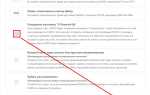
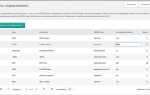
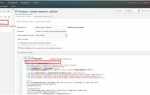
MODX позволяет быстро менять внешний вид сайта, используя готовые темы. Для корректной установки важно убедиться, что выбранная тема совместима с вашей версией MODX и не требует дополнительных плагинов. Обычно темы поставляются в архиве с файлами шаблонов, чанков и стилей.
Перед загрузкой темы рекомендуется создать резервную копию текущего сайта. Это позволит восстановить работоспособность в случае ошибок при интеграции. Файлы темы следует распаковать и проверить структуру: наличие папок templates, chunks и assets критично для правильного отображения.
Установка темы осуществляется через админ-панель MODX, где требуется загрузка шаблонов и настройка ресурсов. После применения темы следует проверить отображение страниц на разных устройствах и браузерах, чтобы убедиться в корректной работе всех элементов дизайна.
Если при установке возникают ошибки стилей или отображения, нужно проверить подключение CSS и JS файлов, а также соответствие чанков и шаблонов. В некоторых случаях может потребоваться настройка путей к ресурсам в панели управления MODX.
Выбор подходящей темы для MODX и проверка совместимости
Выбор темы для MODX требует анализа нескольких ключевых параметров, чтобы избежать проблем при установке и эксплуатации сайта. Основное внимание следует уделить версии MODX, типу сайта и структуре шаблонов.
Рекомендуемые шаги при выборе темы:
- Проверка совместимости темы с вашей версией MODX. Большинство современных тем поддерживают версии MODX Revolution 2.8 и выше.
- Анализ структуры файлов темы: наличие templates, chunks, assets и, при необходимости, snippets и plugins.
- Оценка адаптивности дизайна для разных устройств и разрешений экрана.
- Проверка документации темы на наличие инструкций по установке и настройке.
Дополнительно следует проверить:
- Поддержку требуемых браузеров и версий PHP, указанных в требованиях темы.
- Наличие необходимых зависимостей, например, подключаемых библиотек CSS и JS.
- Отзывы пользователей или демонстрационные версии, чтобы оценить производительность и визуальные особенности.
Тщательная проверка совместимости на этом этапе сокращает риск ошибок при загрузке темы и экономит время на последующую настройку элементов сайта.
Скачивание и подготовка файлов темы для загрузки
Перед установкой темы необходимо скачать архив с официального источника или проверенного магазина MODX. Использование непроверенных сайтов может привести к внедрению вредоносного кода.
Пошаговая подготовка файлов:
- Скачайте архив формата .zip или .tar.gz.
- Распакуйте архив на локальном компьютере, используя стандартные утилиты Windows, macOS или Linux.
- Проверьте структуру папок: templates – шаблоны страниц, chunks – повторяющиеся элементы, assets – стили, скрипты и изображения. Если папки отсутствуют, установку темы лучше не проводить.
- Оцените размер файлов: слишком большой объем CSS и JS может замедлять загрузку сайта, при необходимости оптимизируйте их заранее.
- Проверьте права доступа на файлы, чтобы сервер MODX смог их читать после загрузки.
На этом этапе важно убедиться, что все файлы темы корректно структурированы и готовы к загрузке через админ-панель MODX, что минимизирует риск ошибок при последующей установке.
Загрузка темы через админ-панель MODX
Для загрузки темы откройте админ-панель MODX и перейдите в раздел Система → Пакеты или Extras → Installer, в зависимости от версии MODX. Использование встроенного менеджера пакетов позволяет корректно зарегистрировать все элементы темы.
Пошаговые действия:
- Нажмите Загрузить пакет и выберите подготовленный архив темы на локальном компьютере.
- После загрузки пакет автоматически проверяется на соответствие структуре MODX. Убедитесь, что ошибки отсутствуют.
- Выберите опцию Установить для регистрации шаблонов, чанков, сниппетов и ресурсов.
- Если тема содержит дополнительные ресурсы, например изображения или скрипты, убедитесь, что они скопированы в директорию assets вашего сайта.
- Проверьте, что права доступа на загруженные файлы соответствуют требованиям сервера (обычно 644 для файлов и 755 для папок).
После завершения загрузки рекомендуется открыть любую страницу сайта в браузере, чтобы убедиться, что шаблоны и стили применяются корректно и отсутствуют ошибки отображения.
Применение темы к ресурсам и настройка шаблонов
После загрузки темы необходимо назначить шаблоны и настроить их для конкретных ресурсов сайта. Это позволяет каждому разделу сайта отображаться с корректной структурой и стилями.
Основные действия:
| Шаг | Описание |
|---|---|
| 1. Назначение шаблонов | Откройте Ресурсы → Настройки и выберите нужный шаблон для каждой страницы. Убедитесь, что шаблон соответствует типу контента. |
| 2. Настройка чанков | Проверьте, что все chunks, используемые в шаблонах, подключены корректно. Внесите изменения в пути к изображениям или CSS при необходимости. |
| 3. Применение сниппетов | Если тема использует динамические элементы, убедитесь, что все snippets активированы и настроены на работу с соответствующими ресурсами. |
| 4. Проверка отображения | Откройте несколько страниц сайта и убедитесь, что блоки и стили применяются правильно, без ошибок загрузки CSS или JS. |
Точная настройка шаблонов и ресурсов позволяет избежать конфликтов между элементами темы и гарантирует корректное отображение всех страниц сайта.
Проверка отображения сайта после установки темы
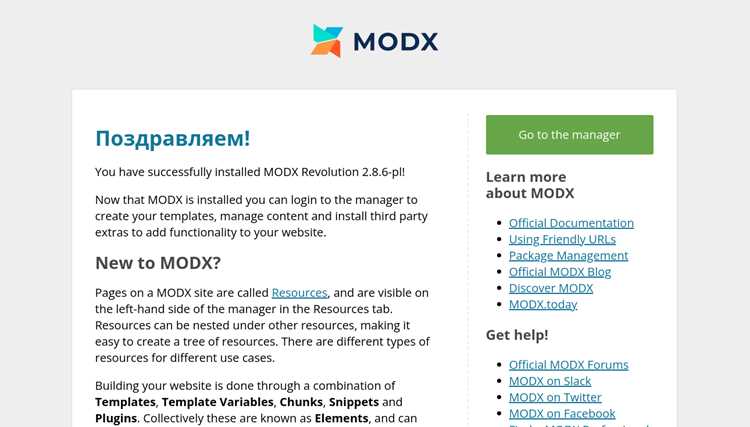
После применения темы важно убедиться, что все элементы отображаются корректно на разных страницах и устройствах. Проверьте основные блоки: шапку, меню, контент и подвал.
Рекомендации по проверке:
- Откройте сайт в нескольких браузерах (Chrome, Firefox, Edge, Safari) и проверьте соответствие верстки макету.
- Используйте режим адаптивного просмотра для проверки отображения на desktop, планшетах и смартфонах.
- Проверьте загрузку всех CSS и JS файлов через инструменты разработчика браузера (F12 → Network), чтобы исключить ошибки 404.
- Проверяйте корректность отображения динамических элементов, таких как слайдеры, вкладки и всплывающие окна.
- Обратите внимание на шрифты и иконки, убедитесь, что они подключены и отображаются правильно.
Если обнаружены ошибки отображения, отметьте проблемные участки и вернитесь к настройке шаблонов или проверке путей к файлам в папке assets. Это минимизирует риски некорректного функционирования сайта после внедрения темы.
Исправление ошибок и корректировка стилей темы
Рекомендации по устранению ошибок:
- Используйте инструменты разработчика браузера (F12 → Elements/Console) для выявления ошибок загрузки CSS, JS и изображений.
- Проверьте, что все чанки корректно подключены к шаблонам и не содержат устаревших классов или идентификаторов.
- При необходимости внесите изменения в CSS: корректировка отступов, размеров блоков и шрифтов позволит привести отображение к требуемому виду.
- Если тема использует сторонние библиотеки, убедитесь, что их версии совпадают с указанными в документации темы.
- После внесения изменений обновите кэш MODX через Управление → Очистка кэша для применения новых стилей.
Регулярная проверка корректности отображения после изменений предотвращает накопление ошибок и обеспечивает стабильную работу сайта с установленной темой.
Вопрос-ответ:
Как определить, совместима ли тема с моей версией MODX?
Совместимость проверяется по версии MODX, указанной в документации темы. Обычно современные темы поддерживают MODX Revolution 2.8 и выше. Перед загрузкой темы рекомендуется сверить минимальные требования по PHP, версиям библиотек CSS и JS, а также наличие необходимых плагинов. Если тема требует модификаций ядра или сторонних компонентов, их нужно установить заранее.
Можно ли установить тему без использования менеджера пакетов MODX?
Теоретически файлы темы можно загрузить вручную через FTP, разместив их в папках templates, chunks и assets. Однако такой способ требует ручной регистрации шаблонов и ресурсов в админ-панели. Использование встроенного менеджера пакетов позволяет автоматически подключить все элементы темы, снизив риск ошибок при отображении и функциональности сайта.
Что делать, если после установки темы некоторые блоки отображаются некорректно?
Необходимо проверить пути к файлам CSS и JS, убедиться, что все чанки подключены к шаблонам и что нет конфликтов классов. Инструменты разработчика браузера помогут выявить ошибки загрузки. Если блоки используют сторонние библиотеки, проверьте их версии. После внесения изменений очистите кэш MODX, чтобы новые настройки вступили в силу.
Как быстро проверить отображение темы на разных устройствах?
Используйте режим адаптивного просмотра в браузере или подключите инструменты разработчика. Проверьте сайт на desktop, планшетах и смартфонах, обращая внимание на меню, изображения, шрифты и динамические элементы. Также стоит проверить несколько браузеров, чтобы убедиться в корректной загрузке CSS и JS, особенно если тема содержит анимации или слайдеры.

 Загрузка...