В OpenCart каждый товар имеет уникальный идентификатор, который используется для управления каталогом, интеграции с внешними сервисами и настройкой модулей. ID присваивается автоматически при создании продукта и отображается в базе данных, что позволяет точно ссылаться на конкретный товар.
Самый быстрый способ определить ID товара – через админ-панель. В разделе Каталог → Товары откройте список товаров. В столбцах таблицы ID отображается рядом с названием товара. Если столбец не отображается, его можно включить через настройки отображения таблицы.
Для более точной работы с базой данных используйте SQL-запрос: SELECT product_id, name FROM oc_product. Это особенно полезно при массовом редактировании или импорте товаров, когда требуется сопоставление ID с внешними системами.
При интеграции с API OpenCart идентификатор товара используется в запросах для получения информации, обновления цены и наличия. Важно сохранять точность ID, чтобы исключить ошибки при синхронизации данных с другими платформами.
Дополнительно ID отображается в URL при редактировании товара: например, admin/index.php?route=catalog/product/edit&product_id=25. Этот способ помогает быстро скопировать ID для ссылок или настроек сторонних модулей без обращения к базе данных.
Просмотр id товара через админ-панель OpenCart
Для определения id товара откройте админ-панель и перейдите в раздел «Каталог» → «Товары».
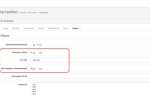
В таблице со списком товаров найдите нужный продукт. Столбец с id может быть скрыт по умолчанию, поэтому для его отображения нажмите кнопку «Настройки» (иконка шестерёнки) в правом верхнем углу таблицы и активируйте поле «ID».
После включения столбца «ID» все товары будут пронумерованы. Цифры в этом столбце соответствуют уникальному идентификатору каждого товара в базе данных OpenCart.
Для быстрой проверки id конкретного товара используйте поиск по названию или фильтры по категориям и статусу. Найдя продукт, значение в столбце «ID» можно скопировать для дальнейших действий, например, при настройке связей с модулями или API.
Дополнительно id товара отображается при редактировании: откройте карточку товара и посмотрите URL в адресной строке браузера. Формат ссылки: admin/index.php?route=catalog/product/edit&product_id=XXX, где XXX – id товара.
Эти методы позволяют точно определить id без необходимости обращения к базе данных или сторонним инструментам. Они работают для всех версий OpenCart с классическим интерфейсом админ-панели.
Использование списка товаров для быстрого определения id

В OpenCart откройте раздел «Каталог» → «Товары». В таблице отображается колонка «ID», где каждому товару соответствует уникальный числовой идентификатор. Если колонка не отображается, активируйте её через кнопку «Настроить список» в правом верхнем углу таблицы.
Для поиска конкретного id используйте фильтры: по названию, модели, статусу или категории. После ввода параметров нажмите «Фильтр». В результатах поиска сразу виден столбец с id, что ускоряет выборку нужного товара без открытия карточки товара.
При массовой работе с товарами удобно экспортировать таблицу в CSV через модуль экспорта. В файле будут указаны id всех товаров, что позволяет быстро сверять их с внешними системами или прайс-листами.
Для быстрого перехода к редактированию товара по id можно использовать URL вида: admin/index.php?route=catalog/product/edit&product_id=XXX, где XXX – нужный идентификатор. Это особенно удобно при работе с большим количеством позиций.
Поиск id через URL страницы редактирования товара
Для определения id товара в OpenCart откройте админ-панель и перейдите в раздел Каталог → Товары. Найдите нужный товар и нажмите на кнопку Редактировать. В адресной строке браузера вы увидите URL вида:
https://ваш_сайт/admin/index.php?route=catalog/product/edit&user_token=XXXXXXXXXXXXXXXX&product_id=123
Число после параметра product_id= и есть уникальный идентификатор товара. В приведённом примере id товара = 123.
Если URL содержит дополнительные параметры (tab, filter, page), они не влияют на идентификатор. Для массового получения id можно открыть несколько карточек товаров и извлечь значение product_id из URL каждого редактируемого товара.
Этот метод работает независимо от версии OpenCart и шаблона, так как параметр product_id формируется системой автоматически и всегда присутствует при редактировании записи.
Нахождение id товара в базе данных MySQL
В OpenCart информация о товарах хранится в таблице oc_product. Каждый товар имеет уникальный идентификатор product_id, который используется для связи с другими таблицами, например oc_product_description и oc_product_to_category.
Для получения product_id через MySQL выполните следующие шаги:
- Подключитесь к базе данных через phpMyAdmin, MySQL Workbench или командную строку MySQL.
- Выберите базу данных вашего магазина, например:
USE opencart_db;- Для поиска товара по названию выполните запрос:
SELECT product_id, model, price
FROM oc_product p
JOIN oc_product_description pd ON p.product_id = pd.product_id
WHERE pd.name = 'Название товара';
Этот запрос вернет идентификатор, модель и цену товара. Если нужно искать по категории, используйте связку с таблицей oc_product_to_category:
SELECT p.product_id, pd.name, p.price
FROM oc_product p
JOIN oc_product_description pd ON p.product_id = pd.product_id
JOIN oc_product_to_category pc ON p.product_id = pc.product_id
WHERE pc.category_id = 5;
Для массового экспорта всех product_id достаточно простого запроса:
SELECT product_id, name
FROM oc_product_description;
Рекомендации:
- Используйте
LIMITдля проверки запросов на больших таблицах. - Для ускорения поиска добавляйте индексы на
product_idиname. - При изменении базы данных делайте резервные копии.
Применение фильтров для поиска нужного id
В OpenCart фильтры расположены в разделе «Каталог → Товары». Для быстрого поиска конкретного id используйте поле «Фильтр по названию» и «Фильтр по модели». Вводите точное значение или часть текста, чтобы сузить список.
Для поиска по категории применяйте выпадающий список категорий. После выбора категории нажмите кнопку «Фильтровать», чтобы отобразились только товары из выбранной категории с их id.
Если известен статус товара, используйте фильтр «Статус», выбирая «Включен» или «Отключен». Это исключает товары с ненужным статусом из списка.
Фильтр по производителю позволяет отобразить все товары конкретного бренда. Введите имя производителя и примените фильтр, после чего id каждого товара будет отображаться в колонке «ID».
При большом объеме товаров используйте комбинированные фильтры: название, категория и статус одновременно. Это сокращает список до минимального количества элементов и упрощает поиск id.
После применения всех фильтров вы можете экспортировать таблицу товаров через админку или сделать скриншот списка, чтобы зафиксировать нужные id для дальнейшей работы.
Использование расширений и модулей для отображения id
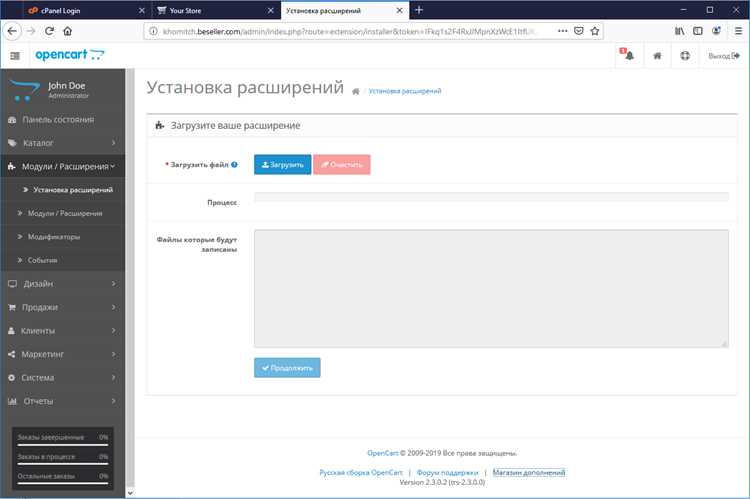
Для установки достаточно скачать архив с расширением, перейти в раздел Расширения → Установщик, загрузить файл и активировать модуль в Расширения → Модули. Настройки позволяют выбрать, где показывать id: только в админке, только на витрине или в обоих местах одновременно.
Другой вариант – использовать расширения типа Admin Columns Manager, которые дают возможность добавлять пользовательские колонки в таблицы админки. В настройках модуля достаточно выбрать поле Product ID, и идентификаторы автоматически отобразятся рядом с названием товара, без необходимости редактировать шаблоны.
Для разработчиков доступен модуль Template ID Injector, который вставляет id прямо в шаблоны товаров через OCMOD/VQMod. Это полезно для интеграции с внешними системами аналитики или для генерации уникальных ссылок на продукт. Настройки позволяют задать формат отображения, например ID: 1234 или скрытый span для CSS/JS манипуляций.
Использование модулей сокращает время на поиск идентификаторов и исключает ошибки, которые могут возникать при ручном просмотре URL или кода страницы. Выбор конкретного расширения зависит от задачи: админская оптимизация, визуальная демонстрация на витрине или интеграция с внешними сервисами.
Вопрос-ответ:
Где в админке OpenCart можно увидеть id товара?
Чтобы найти идентификатор товара, войдите в админ-панель OpenCart и откройте раздел «Каталог» → «Товары». В списке товаров обычно отображается таблица с названиями и различными данными. Id товара можно увидеть, наведя курсор на ссылку редактирования товара или посмотрев в URL браузера при открытии страницы редактирования — число после «product_id=» и есть нужный идентификатор.
Можно ли узнать id товара через базу данных?
Да, каждый товар в OpenCart хранится в базе данных. Id находится в таблице «oc_product» в поле «product_id». Для этого можно использовать phpMyAdmin или другой инструмент для работы с базой. Просто откройте таблицу и найдите строку с названием товара — соответствующее значение «product_id» и будет его идентификатор.
Есть ли способ быстро получить id нескольких товаров сразу?
В админке OpenCart массового отображения id нет, но можно использовать экспорт товаров. Через инструмент экспорта (например, в CSV) вы получите таблицу, где будет отдельный столбец с идентификаторами. Это удобно, если нужно работать с большим количеством товаров одновременно.
Почему иногда id товара не совпадает с номером строки в списке товаров?
Id товара присваивается автоматически при создании и не меняется при удалении или перемещении товара. Поэтому в списке товаров он может быть не последовательным: если удаляли товары, промежуточные числа могут отсутствовать. Это нормально и не влияет на работу магазина.
Можно ли использовать id товара для формирования ссылок на страницы товаров?
Да, id товара часто используется в URL для перехода на страницу конкретного товара. В стандартной структуре OpenCart ссылка выглядит примерно так: index.php?route=product/product&product_id=ID. Заменив «ID» на нужный идентификатор, вы получите прямую ссылку на товар.

 Загрузка...