Для подключения домена к сайту на Tilda необходимо выполнить несколько простых, но ключевых шагов, чтобы обеспечить корректную работу сайта с вашим собственным адресом. В Tilda есть встроенные инструменты для настройки домена, что позволяет быстро и без особых технических знаний интегрировать его с платформой.
Шаг 1. Приобретение домена – Если у вас ещё нет домена, его можно купить через любые крупные регистрационные компании. Пример: GoDaddy, REG.ru, RU-CENTER. После регистрации домен становится доступным для настройки. Обратите внимание на выбор доменного имени, так как оно должно быть легко запоминающимся и соответствовать тематике сайта.
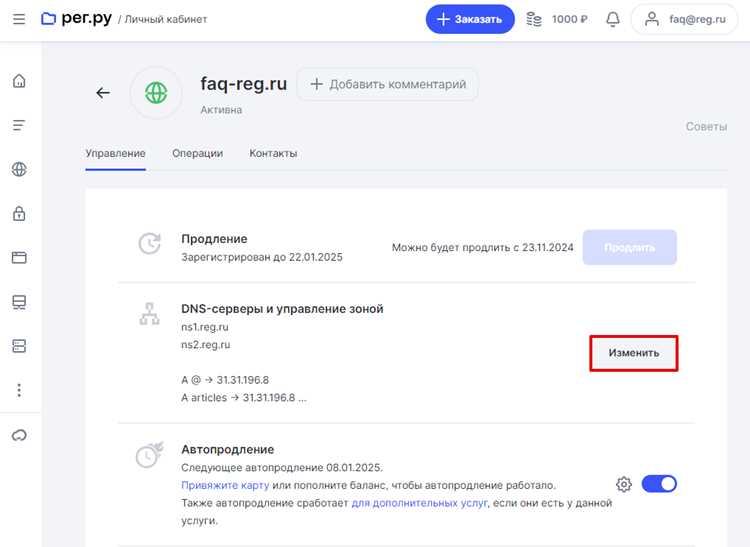
Шаг 2. Настройка DNS-записей – Чтобы домен начал работать с сайтом на Tilda, нужно настроить DNS-записи. Войдите в панель управления у вашего регистратора доменов, найдите раздел DNS-настроек и создайте необходимые записи. Для корректной работы сайта на Tilda, вам нужно указать два типа записей:
— CNAME: Укажите для записи www значение cname.tilda.ws. Это обеспечит корректную работу с поддоменом, например, www.example.com.
— A-запись: Укажите для основной записи домена (например, example.com) IP-адрес Tilda: 185.12.232.73.
Шаг 3. Настройка домена в Tilda – Перейдите в настройки сайта на Tilda и выберите раздел «Домен». Введите свой домен без приставки www (например, example.com) и сохраните изменения. Через несколько часов, когда DNS-записи обновятся, ваш сайт будет доступен по новому адресу.
Если всё сделано правильно, сайт будет корректно отображаться как с www-версией, так и без неё. Также рекомендуется настроить редиректы, чтобы сайт автоматически перенаправлял на версию с www или без него, в зависимости от вашего предпочтения.
Выбор и покупка домена для сайта на Tilda

При выборе домена для сайта на Tilda стоит учитывать несколько ключевых факторов, которые могут повлиять на восприятие вашего ресурса. Первый шаг – выбрать подходящее расширение. Для большинства сайтов подходит стандартный .ru или .com. Если вы ориентируетесь на российскую аудиторию, .ru будет логичным выбором. Для международных проектов лучше использовать .com, .org, .net.
Следующий момент – название домена. Оно должно быть коротким, легко запоминающимся и без лишних символов. Чем проще имя, тем легче пользователю найти ваш сайт. Также избегайте использования дефисов, так как это может усложнить ввод домена.
Для покупки домена можно обратиться к популярным регистраторам, таким как Reg.ru, Beget, или RU-Center. У этих сервисов есть удобные панели управления, поддержка на русском языке и возможность быстро привязать домен к Tilda. Важно также проверить доступность домена перед покупкой. Это можно сделать с помощью встроенных инструментов регистратора или сервисов вроде Namecheap.
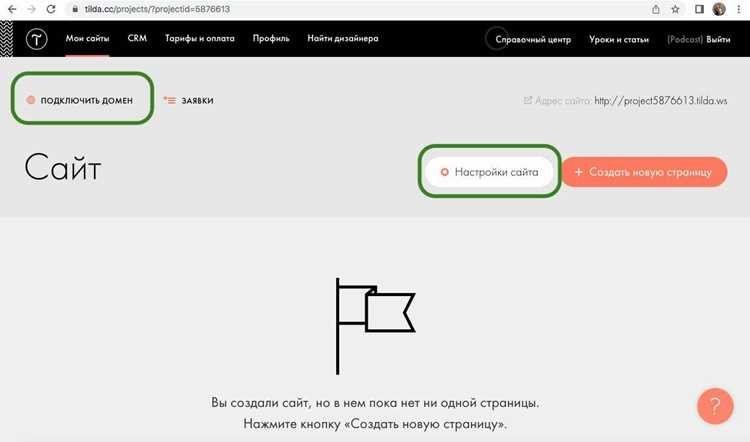
После того как домен выбран и куплен, следующий шаг – его настройка. Для этого в Tilda необходимо зайти в раздел «Настройки сайта», выбрать «Домен» и ввести данные для подключения. В панели управления доменом у регистратора потребуется настроить записи DNS (A-запись и CNAME). Для большинства случаев достаточно следовать пошаговым инструкциям Tilda, что позволяет быстро завершить настройку.
Также стоит обратить внимание на срок регистрации домена. Рекомендуется оформлять домен на несколько лет вперед, чтобы избежать автоматического продления на год, что может повлиять на стабильность сайта.
Кроме того, учитывайте наличие SSL-сертификата. Tilda автоматически подключает SSL для всех сайтов, но это не гарантирует защиту всех поддоменов. Убедитесь, что сертификат правильно настроен и работает корректно, чтобы обеспечить безопасность данных ваших пользователей.
Настройка DNS-записей для подключения домена

Для подключения домена к сайту на Tilda необходимо правильно настроить DNS-записи у вашего регистратора доменов. Это важно для корректной работы сайта по вашему собственному адресу. Ниже представлены шаги настройки.
- 1. Вход в панель управления доменом: Перейдите в панель управления доменом вашего регистратора. Это может быть, например, GoDaddy, Reg.ru, Namecheap и другие. Войдите в учетную запись.
- 2. Поиск раздела «DNS-настройки» или «Управление DNS»: В зависимости от регистратора, название раздела может различаться. Найдите его в настройках домена.
- 3. Удаление старых записей: Если домен уже имеет какие-либо DNS-записи (например, старые записи A или CNAME), их нужно удалить, чтобы избежать конфликтов.
- 4. Добавление записи A: Для того чтобы домен перенаправлялся на ваш сайт, добавьте запись типа A. Укажите в поле «Имя» пустое значение или «@» (это будет основная запись для вашего домена), а в поле «Значение» введите IP-адрес, который предоставляет Tilda. Он обычно выглядит так:
185.215.4.1. - 5. Добавление записи CNAME: Для поддоменов (например, www) добавьте запись CNAME. В поле «Имя» укажите «www», а в поле «Значение» введите
cname.tilda.ws. Это нужно для корректной работы поддомена, если вы хотите, чтобы ваш сайт был доступен как по адресуwww.вашдомен.com, так и повашдомен.com. - 6. Применение изменений: После добавления всех записей сохраните изменения. Обратите внимание, что процесс распространения DNS-записей может занять от нескольких минут до 24 часов.
- 7. Проверка подключения: После того как прошло время для распространения изменений, зайдите в браузер и введите свой домен. Если все сделано правильно, сайт на Tilda должен открыться по новому адресу.
Не забывайте проверять актуальные данные для записи A и CNAME в вашей учетной записи на Tilda, так как они могут изменяться с обновлениями платформы. Подробную информацию по настройке DNS-записей можно найти в разделе «Подключение домена» на официальном сайте Tilda.
Как правильно настроить A-запись для Tilda
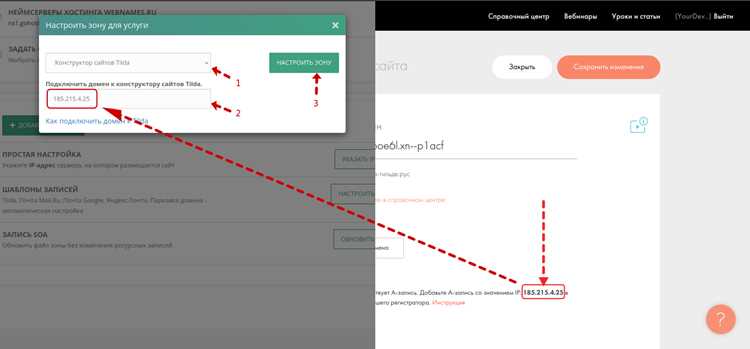
Для подключения домена к сайту на Tilda необходимо настроить A-запись. Эта запись направляет ваш домен на IP-адрес сервера, который обслуживает сайт на Tilda. Чтобы это сделать, выполните следующие шаги:
- Перейдите в панель управления вашего регистратора доменов.
- Найдите раздел управления DNS-записями (обычно называется «DNS Settings» или «Manage DNS»).
- Создайте новую A-запись для вашего домена. Введите следующие параметры:
- Тип записи: A
- Имя: оставьте пустым или укажите «www» для поддомена.
- Значение: укажите IP-адрес сервера Tilda – 185.215.4.18.
- TTL: оставьте значение по умолчанию или установите 3600 секунд (1 час).
- Сохраните изменения и дождитесь их применения. Обычно это занимает от 30 минут до 24 часов.
После того как A-запись будет обновлена, ваш домен начнёт правильно перенаправляться на сайт, созданный в Tilda.
Если вы хотите подключить поддомен, например, «shop.yourdomain.com», добавьте аналогичную запись с указанием поддомена в поле «Имя».
Реализация CNAME-записи для поддомена

Для настройки поддомена на платформе Tilda с помощью CNAME-записи, выполните несколько последовательных шагов. Важно помнить, что CNAME-запись позволяет указать, что поддомен будет перенаправлять на определённый адрес, как, например, на адрес сайта, размещённого на Tilda.
1. Войдите в панель управления вашим доменом у регистратора. Наиболее популярные регистраторы, такие как GoDaddy, Namecheap или 1&1, имеют схожий интерфейс для добавления записей.
2. Перейдите в раздел управления DNS-записями. Это может быть раздел «DNS», «Управление записями» или что-то похожее в зависимости от вашего регистратора.
3. Создайте новую CNAME-запись. В поле «Имя» введите поддомен, например, если вы хотите настроить поддомен blog.example.com, в поле будет указано «blog».
4. В поле «Тип» выберите CNAME, затем в поле «Значение» укажите адрес, который вам предоставила Tilda. Это обычно выглядит как «domains.tilda.ws».
5. Сохраните изменения. Обратите внимание, что DNS-записи могут обновляться в течение 1-2 часов, а в некоторых случаях – до 48 часов, в зависимости от кэширования на стороне интернет-провайдеров.
6. После того как изменения вступят в силу, вернитесь в панель управления Tilda и введите ваш поддомен в соответствующем поле для подключения домена. Это необходимо для того, чтобы Tilda смогла связать ваш сайт с поддоменом.
7. Подтвердите настройку, и система Tilda проверит правильность CNAME-записи. Если всё сделано правильно, соединение будет установлено, и ваш поддомен будет успешно привязан к сайту на Tilda.
Проверка подключения домена на Tilda
Проверьте, что CNAME-запись указывает на адрес tilda.ws, а A-запись на IP-адрес Tilda. Обе записи должны быть актуальными, иначе подключение не будет работать. Чтобы подтвердить, что DNS-записи обновились, можно воспользоваться онлайн-сервисами, например, DNSChecker, которые позволяют увидеть распространение DNS-записей по серверам по всему миру.
После того как DNS-записи обновятся (это может занять до 24 часов), перейдите в настройки сайта на Tilda и убедитесь, что домен отображается в разделе «Домен и хостинг». В случае успешного подключения появится зеленая метка и сообщение «Домен подключен». Если вы видите предупреждение или ошибку, вернитесь в панель управления доменом и повторно проверьте все записи.
Дополнительно проверьте, что SSL-сертификат активирован на вашем домене. Без него сайт не будет доступен по протоколу HTTPS, что может вызвать проблемы с его отображением в браузерах. На Tilda сертификат устанавливается автоматически, но при возникновении проблем можно обратиться в техподдержку для его активации.
Если домен не подключается, проверьте, нет ли конфликтов с другими сайтами или аккаунтами, использующими тот же домен. Иногда, если домен уже зарегистрирован на другой платформе или в другом аккаунте, это может повлиять на подключение к Tilda.
Устранение ошибок при подключении домена к Tilda
Подключение домена к сайту на Tilda часто вызывает ошибки, которые можно легко устранить, следуя конкретным шагам. Ниже приведены типичные проблемы и способы их решения.
1. Ошибка «DNS-записи не обновлены»
Ошибка может появиться, если DNS-записи не были обновлены в срок или внесены неверно. Чтобы устранить эту ошибку:
- Проверьте, что вы правильно добавили CNAME-запись, как указано в настройках Tilda.
- Убедитесь, что вы добавили A-записи, если это требуется.
- Проверьте статус DNS с помощью инструмента Whatsmydns, чтобы убедиться, что записи распространились по всем серверам.
- Обновление может занять от нескольких минут до 48 часов, в зависимости от хостинга.
2. Ошибка «SSL-сертификат не установлен»
Если при подключении домена появляется ошибка SSL-сертификата, необходимо выполнить следующие действия:
- Перейдите в раздел настроек домена на Tilda и убедитесь, что опция SSL включена.
- Если вы используете сторонний хостинг, убедитесь, что у вас установлен валидный SSL-сертификат.
- Проверьте, что ваш домен настроен на работу по HTTPS в панели администратора хостинга.
3. Ошибка «Неверный формат домена»
Если в процессе подключения появляется ошибка о неверном формате домена, проверьте следующие параметры:
- Убедитесь, что в адресной строке указана полная версия домена с префиксом «www» или без.
- Проверьте, что домен не содержит пробелов или спецсимволов (например, «&»).
- Для использования поддоменов в настройках домена на Tilda выберите правильный тип записи для поддомена (например, «www» или другие).
4. Проблемы с перенаправлением
Иногда домен может не перенаправляться корректно. Для устранения этой ошибки:
- Проверьте записи DNS, убедитесь, что они правильно направляют на Tilda.
- Проверьте, что ваш сайт доступен по обоим адресам – с «www» и без.
- Используйте инструмент проверки редиректов, например Httpstatus.io, чтобы убедиться в правильности настроек.
5. Ошибка «Технические ограничения хостинга»
Некоторые хостинг-платформы могут ограничивать возможность добавления необходимых записей в DNS. Если у вас возникли проблемы:
- Свяжитесь с технической поддержкой хостинга и уточните, поддерживается ли подключение домена к сторонним платформам (включая Tilda).
- Иногда может потребоваться запрос на разблокировку функции добавления A-записей или CNAME-записей.
Таблица часто встречающихся ошибок и их решения
| Ошибка | Решение |
|---|---|
| DNS-записи не обновлены | Проверьте правильность записей и подождите 24-48 часов для обновления. |
| SSL-сертификат не установлен | Включите SSL в настройках Tilda или установите сертификат через хостинг. |
| Неверный формат домена | Проверьте правильность ввода домена, без пробелов и спецсимволов. |
| Проблемы с перенаправлением | Проверьте записи DNS и используйте правильные редиректы на Tilda. |
| Технические ограничения хостинга | Обратитесь в поддержку хостинга для разблокировки необходимых функций. |
Следуя этим рекомендациям, вы сможете устранить большинство проблем при подключении домена к сайту на Tilda. В случае возникновения других ошибок, обратитесь в техподдержку Tilda или вашего хостинга для получения дополнительной помощи.
Вопрос-ответ:
Как подключить домен к сайту на Tilda?
Чтобы подключить домен к сайту на Tilda, нужно выполнить несколько шагов. Во-первых, зайдите в раздел «Настройки» на Tilda, выберите «Домен» и нажмите «Подключить домен». Затем введите адрес своего домена. После этого необходимо настроить DNS-записи у регистратора домена, добавив записи CNAME и A, которые указывает Tilda. Подтвердите изменения и дождитесь их вступления в силу. Обычно это занимает от нескольких часов до суток.
Какие DNS-записи нужно настроить для подключения домена к Tilda?
Для подключения домена к Tilda нужно настроить две DNS-записи: A-запись и CNAME-запись. A-запись должна указывать на IP-адрес, который предоставляет Tilda, а CNAME-запись — на адрес вашего сайта на Tilda, например, yoursite.tilda.ws. Эти записи нужно добавить через панель управления вашего регистратора домена. После того как вы внесете изменения, они могут вступить в силу через несколько часов, а иногда и позже, в зависимости от настроек DNS-сервера.
Почему домен не подключается к сайту на Tilda, хотя я правильно настроил DNS?
Если домен не подключается, несмотря на правильные настройки DNS, это может быть связано с несколькими причинами. Во-первых, проверьте, что вы ввели правильные DNS-записи и что они сохранились в панели управления у вашего регистратора домена. Также убедитесь, что прошло достаточное время для обновления DNS (от нескольких часов до 24 часов). Иногда проблема может быть в кэшировании DNS на вашем устройстве или сервере. Попробуйте очистить кэш браузера или подождать немного дольше, прежде чем проверить снова.
Могу ли я подключить домен к сайту на Tilda, если у меня еще нет хостинга?
Да, вам не нужно иметь отдельный хостинг для подключения домена к сайту на Tilda. Tilda предоставляет хостинг в рамках своей платформы, поэтому достаточно просто настроить домен через панель управления. Важно, чтобы домен был зарегистрирован на вашем имени, и вы могли изменить его DNS-записи. Таким образом, подключить домен к сайту на Tilda можно без необходимости в дополнительных услугах хостинга.

 Загрузка...