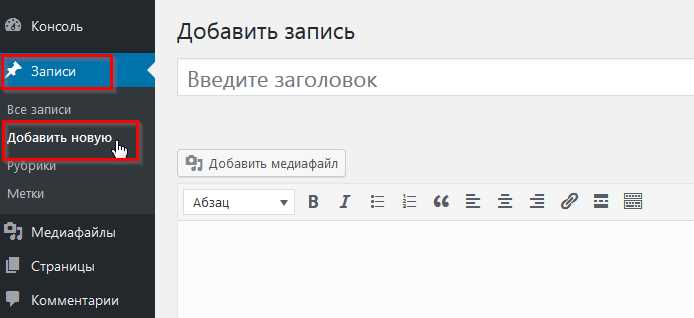
В стандартной установке WordPress поле для прямого ввода ключевых слов отсутствует. Для оптимизации SEO используется комбинация мета-тегов и плагинов. Наиболее популярным решением является плагин Yoast SEO, который добавляет отдельное поле “Фокусное ключевое слово” на страницу редактирования поста или страницы. Это поле позволяет задать одно основное ключевое слово, на которое будет ориентироваться анализ текста, заголовков и мета-описания.
Другой способ указания ключевых слов – использование плагина All in One SEO. В нем доступно поле “Ключевые слова” в разделе мета-настроек поста, где можно перечислить несколько релевантных терминов. Плагин учитывает эти слова при генерации мета-тегов и подсказывает, где их лучше разместить в тексте для улучшения видимости в поисковых системах.
Кроме плагинов, WordPress позволяет вручную добавлять ключевые слова через мета-теги в заголовке страницы. Для этого необходимо открыть файл header.php активной темы и добавить тег <meta name=»keywords» content=»ключ1, ключ2, ключ3″>. Этот метод менее гибкий, но обеспечивает полное управление списком ключевых слов без сторонних расширений.
Важно помнить, что ключевые слова должны отражать содержание страницы и естественно интегрироваться в текст. Излишняя концентрация или дублирование слов в мета-тегах может снизить рейтинг страницы в поисковой выдаче. Оптимальным подходом считается комбинация плагинов и корректного использования мета-тегов в коде темы.
Как найти поле для ключевых слов в стандартном редакторе WordPress

В стандартном редакторе WordPress поле для ключевых слов напрямую не предусмотрено. Для его добавления требуется использовать встроенные мета-боксы SEO-плагинов, например, Yoast SEO или Rank Math.
Пошаговая инструкция для Yoast SEO:
- Откройте редактор страницы или поста.
- Прокрутите экран вниз до блока «Yoast SEO».
- Выберите вкладку «SEO».
- Найдите поле «Ключевое слово для фокусировки».
- Введите основное ключевое слово, по которому планируете оптимизировать страницу.
Для Rank Math процесс аналогичен:
- Откройте редактор поста.
- Прокрутите вниз до блока Rank Math.
- В разделе «Focus Keyword» введите ключевое слово.
Если плагин не установлен, поле ключевых слов отсутствует. В этом случае его можно добавить вручную через пользовательские мета-поля:
- Включите отображение «Пользовательские поля» через меню «Параметры экрана» в верхней части редактора.
- Добавьте новое поле, задав имя, например,
keywords. - Введите список ключевых слов через запятую в значение поля.
После сохранения поста или страницы эти данные можно использовать в шаблонах темы для генерации мета-тега keywords в <head>.
Использование плагина Yoast SEO для добавления ключевых слов
Для добавления ключевых слов откройте вкладку SEO и найдите поле «Фокусное ключевое слово» (Focus Keyphrase). Введите одно основное ключевое слово или короткую фразу. Плагин автоматически анализирует контент на соответствие введённому слову и даёт рекомендации по улучшению:
| Элемент контента | Рекомендация Yoast |
|---|---|
| Заголовок страницы (H1) | Должен содержать фокусное ключевое слово |
| Мета-описание | Фокусное слово должно встречаться 1–2 раза, при этом описание не длиннее 160 символов |
| URL | Включать ключевое слово без лишних слов |
| Первый абзац текста | Фокусное слово рекомендуется использовать в начале текста |
| Подзаголовки (H2, H3) | Иногда стоит включать ключевое слово для улучшения SEO, но без чрезмерного повторения |
Yoast SEO позволяет проверить плотность ключевого слова, использование синонимов и наличие внутренних ссылок. Зеленый индикатор в панели анализа означает, что ключевое слово оптимально распределено по странице.
Для расширенной оптимизации можно добавить дополнительные ключевые слова через раздел «Дополнительные ключевые слова» (если используется версия Yoast Premium). Это помогает ранжироваться по смежным запросам.
Важно обновлять ключевые слова при редактировании контента. Yoast SEO хранит историю изменений и позволяет отслеживать эффективность ключевых слов через встроенные рекомендации и оценку SEO.
Добавление ключевых слов через плагин All in One SEO

После установки и активации плагина All in One SEO откройте редактор страницы или поста. Внизу редактора появится блок “AIOSEO Settings”.
В разделе “Ключевые слова” введите слова или фразы, которые соответствуют теме контента. Используйте запятую для разделения нескольких ключевых слов. Плагин допускает до 10–15 основных ключевых слов на одну страницу без потери SEO-эффективности.
Для каждой ключевой фразы рекомендуется настроить мета-заголовок и мета-описание, чтобы они включали ключевое слово. All in One SEO отображает индикатор оптимизации, показывающий, насколько правильно выбраны и распределены ключевые слова по тексту.
В разделе “Advanced Settings” можно задать канонический URL и исключить страницы из индексации, если ключевые слова не должны продвигать данный контент. Это предотвращает дублирование и повышает точность SEO.
После ввода ключевых слов обязательно сохраните изменения, нажав “Обновить” или “Опубликовать”. Плагин автоматически интегрирует ключевые слова в метатеги и структуру страницы для поисковых систем.
Регулярно проверяйте статистику в All in One SEO → Search Appearance для анализа, какие ключевые слова приводят трафик, и корректируйте их для улучшения позиции страницы в поиске.
Разница между ключевыми словами для постов и для страниц
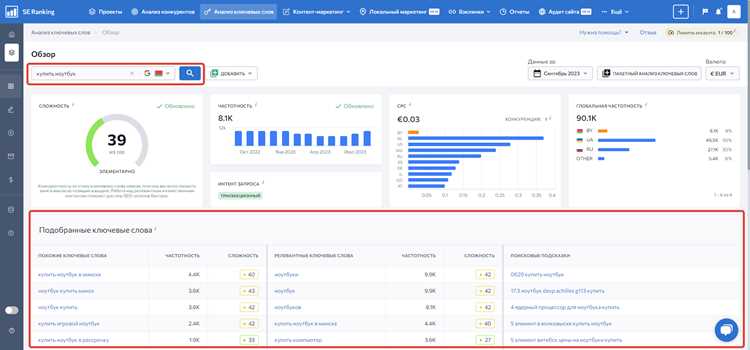
В WordPress ключевые слова выполняют разные функции в зависимости от типа контента – пост или страница.
Ключевые слова для постов:
- Направлены на конкретные темы, актуальные в рамках блога или новостного раздела.
- Используются для внутренней оптимизации и формирования тегов, что помогает поисковикам и пользователям находить связанные материалы.
- Часто включают несколько вариантов семантики: основной запрос, синонимы, длинные ключевые фразы.
- В редакторе WordPress ключевые слова обычно задаются через метабокс SEO-плагина (Yoast SEO, Rank Math) в поле «Focus Keyword» или «Ключевое слово».
- Рекомендуется использовать 1–2 основных ключевых слова и 3–5 вспомогательных для повышения релевантности.
Ключевые слова для страниц:
- Ориентированы на структурные и постоянные разделы сайта: «О компании», «Услуги», «Контакты».
- Главная цель – привлечение пользователей, которые ищут конкретный продукт или услугу, а не новостной контент.
- Ключевые слова обычно короче и более узконаправленные, часто состоят из 1–2 словосочетаний.
- SEO-плагины позволяют задать ключевое слово в поле «Focus Keyword» для страницы, но приоритетнее оптимизация заголовков (H1, H2) и метаописаний.
- Важно избегать переспама: одно ключевое слово на страницу достаточно для сохранения естественности.
Основные рекомендации:
- Для постов используйте тематические группы ключевых слов и распределяйте их по заголовкам, тексту и мета-тегам.
- Для страниц делайте акцент на точные ключевые фразы, отражающие продукт или услугу, с минимальной конкуренцией.
- Следите за уникальностью: одинаковые ключевые слова на разных страницах могут снижать SEO-эффективность.
Где указываются ключевые слова в блоке «Документ» редактора Gutenberg
В Yoast SEO ключевые слова добавляются в поле «Ключевое слово фокусировки». Для каждой страницы или поста можно указать одно основное ключевое слово и несколько синонимов. Панель также позволяет видеть анализ текста на соответствие выбранным ключевым словам, плотность слов, наличие в заголовках и мета-теге description.
В Rank Math ключевые слова указываются в блоке «Focus Keywords» на панели «Документ». Плагин позволяет добавить до 5 фокусных ключевых слов, автоматически проверяет их присутствие в заголовках, тексте, ссылках и мета-описании. Результаты анализа отображаются цветовой подсветкой, что упрощает оптимизацию контента.
Чтобы ключевые слова корректно применялись, важно сохранять пост или страницу после ввода. Проверка и корректировка ключевых слов должна выполняться перед публикацией, так как некоторые темы и плагины автоматически используют их для формирования мета-тегов и сниппетов в поисковой выдаче.
Таким образом, блок «Документ» в Gutenberg работает как контейнер для мета-информации SEO-плагинов, а поля для ключевых слов находятся исключительно в этих дополнительных блоках на панели справа.
Настройка ключевых слов для категорий и меток
В WordPress ключевые слова для категорий и меток задаются через поля Описание и специализированные SEO-плагины, такие как Yoast SEO или Rank Math. В стандартной версии CMS поле «Описание» доступно при редактировании категории или метки: Консоль → Записи → Рубрики/Метки → Редактировать. Сюда можно добавить ключевые слова в виде текста, учитывая их релевантность к содержимому.
SEO-плагины расширяют функциональность, позволяя задать мета-теги ключевых слов и мета-описания для каждой категории и метки. В Yoast SEO это делается через блок SEO в редакторе рубрик: поле Ключевое слово для SEO и Мета-описание формируют сниппет для поисковых систем.
Рекомендуется использовать 3–5 релевантных ключевых слов на категорию или метку. Их следует разделять запятыми, избегая чрезмерной плотности. Для выбора ключевых слов применяют анализ поисковых запросов через инструменты Google Keyword Planner или Яндекс.Вордстат, ориентируясь на средний объем запросов и конкуренцию.
После добавления ключевых слов необходимо проверять их индексирование в поисковых системах. Для этого используются плагины, формирующие карту сайта (sitemap), либо ручная проверка через Google Search Console. Правильная настройка ключевых слов для категорий и меток повышает точность внутренней перелинковки и улучшает релевантность страниц сайта.
Проверка добавленных ключевых слов через предпросмотр страницы
После добавления ключевых слов в мета-теги или SEO-плагин WordPress, откройте редактор нужной страницы или поста и нажмите «Предпросмотр». Это откроет страницу в новом окне в режиме, максимально приближенном к реальному отображению для посетителей.
Используйте инструмент разработчика браузера (обычно доступен через F12) для проверки секции <head>. Найдите мета-теги meta name="keywords" или аналогичные, добавленные вашим SEO-плагином. Убедитесь, что все ключевые слова присутствуют и разделены запятыми без лишних пробелов.
Для проверки видимости ключевых слов в контенте страницы используйте поиск по тексту (Ctrl+F) и убедитесь, что они встречаются в заголовках <h1>-<h3>, подзаголовках и основном тексте. Это помогает оценить соответствие мета-данных и фактического контента.
Если используется Yoast SEO или аналогичный плагин, обратите внимание на секцию «SEO-анализ» в предпросмотре. Она подсвечивает ключевые слова и указывает на их плотность, наличие в заголовках и первых абзацах.
После проверки сохраните изменения и повторно откройте предпросмотр, чтобы убедиться, что корректировки применились. Этот подход гарантирует точное соответствие ключевых слов и фактической страницы перед публикацией.
Удаление или редактирование ключевых слов после публикации
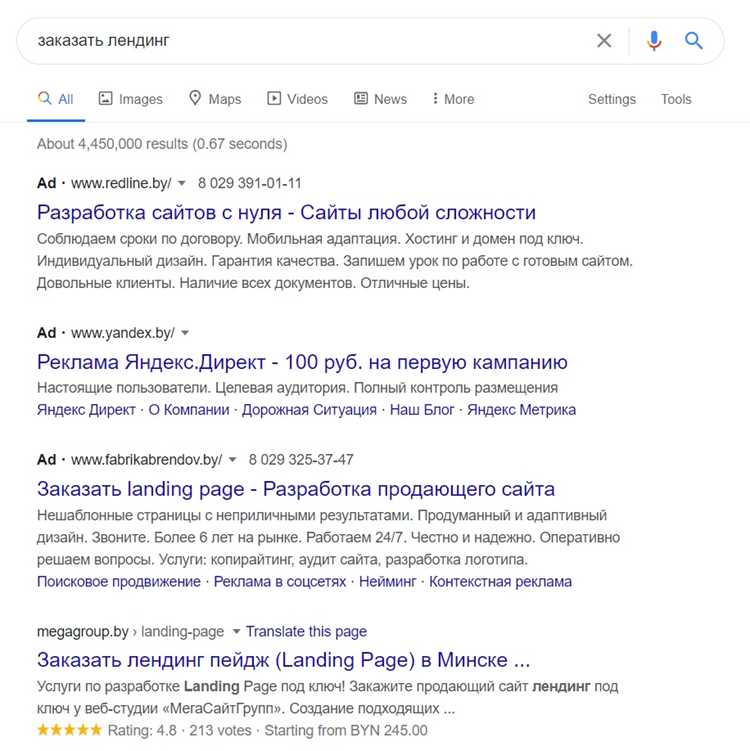
Для изменения ключевых слов в опубликованной записи откройте её в редакторе WordPress и найдите метабокс Ключевые слова или Tags в правой колонке. Чтобы удалить ключевое слово, наведите курсор на тег и нажмите значок крестик. Для редактирования достаточно кликнуть по тегу, внести изменения и нажать Enter.
Если используется SEO-плагин, например Yoast SEO или Rank Math, ключевые слова задаются в разделе Focus Keyphrase или Keywords. Для редактирования измените текст фразы и сохраните изменения кнопкой Обновить. Удаление ключевого слова производится удалением текста из поля и сохранением записи.
После внесения изменений рекомендуется проверить внутренние ссылки и метаданные: убедитесь, что ключевые слова корректно отображаются в title, meta description и URL (если используется функция включения ключевого слова в ссылку). Для массового редактирования тегов можно использовать Quick Edit в списке записей, где изменение и удаление ключевых слов производится без открытия полной записи.
Важно: удаление ключевого слова не влияет на уже проиндексированные страницы мгновенно. Для ускорения обновления в поисковых системах используйте отправку обновленной карты сайта через Google Search Console.
Вопрос-ответ:
Где в WordPress можно добавить ключевые слова для конкретной страницы или поста?
В стандартной установке WordPress встроенной функции для добавления ключевых слов нет. Обычно для этого используют SEO-плагины, такие как Yoast SEO или All in One SEO. После установки плагина на странице или в редакторе поста появляется специальное поле, куда можно внести ключевые слова. Эти слова помогают поисковым системам понять тему страницы.
Можно ли указать несколько ключевых слов для одной статьи и как это лучше сделать?
Да, можно добавлять несколько ключевых слов. Рекомендуется разделять их запятыми или использовать отдельные строки в поле плагина. Важно, чтобы ключевые слова отражали содержание статьи и были релевантны, иначе поисковые системы могут игнорировать их. Также стоит избегать слишком большого количества слов, чтобы не создавать спамный эффект.
Нужны ли ключевые слова для всех страниц сайта или только для постов?
Ключевые слова полезны как для страниц, так и для постов, особенно если страница имеет текстовое содержание. Для страниц, таких как «Контакты» или «О компании», их использование не всегда обязательно, но для информационных страниц или блоговых записей это помогает улучшить видимость в поиске. Плагины SEO позволяют добавлять ключи на любой тип контента.
Где найти поля для ключевых слов после установки SEO-плагина, если их не видно сразу?
В большинстве плагинов поля для ключевых слов появляются внизу редактора поста или страницы. Если их нет, нужно проверить настройки плагина: иногда нужно включить отображение метаданных для конкретного типа контента. Также убедитесь, что вы используете классический редактор или блоки Gutenberg, так как интерфейс может отличаться и нужные поля могут быть свернуты.

 Загрузка...