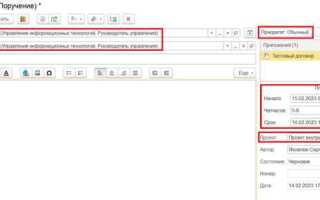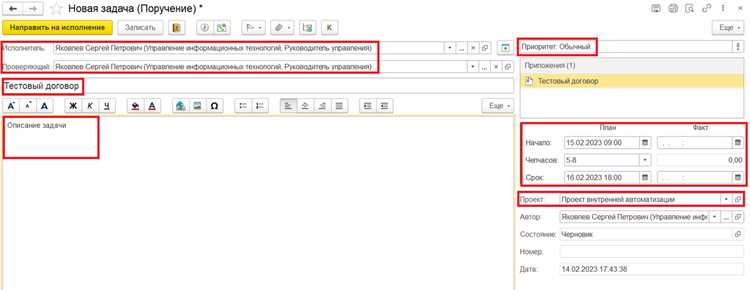
В 1С:Документооборот перенаправление задачи выполняется через интерфейс управления заданиями. Для начала откройте карточку задачи, где указаны инициатор, исполнитель и срок выполнения. Если задача требует изменения исполнителя, используйте кнопку «Перенаправить», доступную в верхней панели действий. Этот инструмент сохраняет историю изменения и уведомляет нового ответственного автоматически.
При выборе нового исполнителя важно учитывать уровень доступа и права на объект документа. 1С проверяет, может ли указанный сотрудник работать с документом, и блокирует перенос при недостаточных разрешениях. Рекомендуется предварительно проверять роль пользователя в настройках, чтобы избежать ошибок при перенаправлении.
После перенаправления система фиксирует дату и время операции, а также комментарий, если он был указан. Для оптимизации процессов внутреннего документооборота можно настроить шаблоны перенаправления, которые автоматически распределяют задачи по отделам или по конкретным сотрудникам в зависимости от типа документа.
Перенаправление задач также возможно через журнал задач, где можно выделить несколько элементов и массово изменить исполнителей. Эта функция ускоряет работу при большом объеме документов и снижает риск пропуска срочных задач, особенно в крупной организации с распределенной структурой.
Как перенаправить задачу в 1С:Документооборот

Перенаправление задачи в 1С:Документооборот позволяет изменить исполнителя без создания новой задачи, сохраняя всю историю и вложения.
Алгоритм действий:
1. Откройте карточку задачи, которую необходимо перенаправить.
2. В верхней панели нажмите кнопку Действия и выберите Перенаправить.
3. В открывшемся окне укажите нового исполнителя. Система позволяет выбирать как конкретного пользователя, так и группу пользователей.
4. Определите статус задачи после перенаправления: В работе, На контроле или Ожидает исполнения. Статус напрямую влияет на уведомления и сроки исполнения.
5. При необходимости добавьте комментарий. Комментарий сохраняется в истории задачи и виден всем участникам процесса.
6. Нажмите Перенаправить. После подтверждения новый исполнитель получает уведомление в системе и на электронную почту (если настроена рассылка).
Особенности и рекомендации:
| Параметр | Описание |
|---|---|
| Ограничение по правам | Перенаправлять задачу может только пользователь с правами на изменение исполнителя. Без соответствующих прав кнопка Перенаправить недоступна. |
| Сроки исполнения | При переназначении сохраняются старые сроки, но при необходимости их можно изменить вручную. |
| Вложения | Все файлы и ссылки на документы автоматически сохраняются при перенаправлении. |
| История задачи | В карточке задачи отображается информация о предыдущем исполнителе и времени перенаправления. |
| Массовое перенаправление | В версии 1С:Документооборот 8.3 предусмотрена возможность перенаправления нескольких задач через список задач, используя команду Перенаправить выбранные. |
Соблюдение этих шагов обеспечивает корректное перенаправление задачи без потери данных и нарушений бизнес-процессов.
Проверка прав доступа перед перенаправлением задачи
Перед перенаправлением задачи в «1С:Документооборот» необходимо убедиться, что у пользователя, выполняющего перенаправление, и у получателя есть соответствующие права. Неправильная настройка доступа может привести к невозможности выполнения задачи или к нарушению регламентов безопасности.
Алгоритм проверки прав включает следующие шаги:
- Проверка прав текущего пользователя:
- Откройте форму задачи и перейдите в раздел «Права доступа».
- Убедитесь, что у пользователя включены права на изменение статуса задачи и на перенаправление.
- Если пользователь является обычным исполнителем, права администратора не требуются, но необходимо наличие права «Перенаправление задач».
- Проверка прав получателя:
- Уточните, что получатель входит в группу пользователей, разрешённую для работы с данным типом задачи.
- Проверьте наличие у получателя прав на редактирование задачи и доступ к прикреплённым документам.
- Использование журналов аудита:
- Просмотрите журнал действий по задаче, чтобы убедиться, что предыдущие перенаправления выполнялись корректно.
- При обнаружении ошибок доступа корректируйте настройки ролей и групп пользователей.
- Автоматическая проверка через обработку:
- Используйте встроенные методы 1С, например
ПроверитьПраваПеренаправления(Пользователь, Задача). - Обработка возвращает детализированный отчёт о доступных и недоступных действиях.
- Используйте встроенные методы 1С, например
Рекомендации по снижению ошибок при проверке прав:
- Создавайте отдельные роли с конкретным набором прав для перенаправления задач.
- Регулярно обновляйте права при изменении организационной структуры.
- Используйте тестовые задачи для проверки корректности настроек перед массовым перенаправлением.
- Документируйте все изменения в правах для упрощения аудита и анализа инцидентов.
Выбор задачи для перенаправления через список заданий

Откройте раздел «Список заданий» в модуле 1С:Документооборот. Сортировка по дате создания и приоритету позволяет быстро выявить задачи, требующие перенаправления. Используйте фильтры по статусу «В работе» или «Ожидает исполнения», чтобы исключить завершённые или отменённые задания.
Для выбора задачи отметьте её галочкой в первом столбце таблицы. Система поддерживает множественный выбор, что ускоряет массовое перенаправление. Обратите внимание на колонку «Ответственный» – перенаправление целесообразно только если текущий исполнитель не может завершить задачу.
Перед подтверждением перенаправления проверьте срок выполнения и наличие вложений. Наличие файлов или комментариев может повлиять на корректность передачи задачи другому сотруднику. Используйте контекстное меню или кнопку «Перенаправить» в верхней панели инструментов для открытия формы выбора нового исполнителя.
В форме перенаправления указывайте нового ответственного и при необходимости корректируйте срок выполнения. При массовом перенаправлении система автоматически применяет одинаковые параметры ко всем выбранным заданиям, что минимизирует ошибки и ускоряет процесс.
После перенаправления рекомендуется проверить, что задачи отображаются в списке нового исполнителя и сохранили все вложения и комментарии. Это гарантирует непрерывность документооборота и исключает потерю информации при смене ответственного.
Определение нового исполнителя задачи в 1С
Для переназначения задачи в 1С:Документооборот необходимо открыть карточку задачи и перейти на вкладку «Исполнители». В списке текущих исполнителей выделите задачу, требующую изменения, и нажмите кнопку «Изменить исполнителя».
Система предоставляет два варианта назначения: выбор сотрудника из справочника «Пользователи» или указание группы исполнителей. Для точного переназначения выбирайте конкретного сотрудника, если задача требует индивидуального контроля, либо группу, если ответственность коллективная.
После выбора нового исполнителя необходимо установить дату начала и срок выполнения задачи. Это гарантирует корректное планирование и учет в журнале задач. Если задача связана с документами, важно проверить права доступа нового исполнителя к соответствующим документам.
Подтверждение переназначения осуществляется кнопкой «Сохранить». Система автоматически формирует уведомление для нового исполнителя, включая ссылку на задачу и текущий статус выполнения. При необходимости добавьте комментарий с инструкциями или пояснениями по выполнению задачи.
Для массового переназначения задач используйте функционал «Изменение исполнителей» в разделе «Администрирование задач». Здесь можно фильтровать задачи по типу, приоритету и статусу, после чего выбрать нового исполнителя или группу, применив изменения к выбранному набору задач.
Настройка срока выполнения при перенаправлении

В 1С:Документооборот срок выполнения задачи при перенаправлении задается в карточке задачи. Откройте задачу, нажмите «Перенаправить», затем в поле «Срок исполнения» укажите конкретную дату или выберите автоматическое вычисление по шаблону (например, +3 рабочих дня от даты перенаправления).
Для задач с критическим сроком используйте опцию «Контроль срока», чтобы при просрочке система отправляла уведомления ответственному и инициатору. Установите флажок «Пересчитать срок при перенаправлении» для автоматической корректировки даты, если задача передается сотруднику с высокой загрузкой.
При массовом перенаправлении используйте обработку «Изменение сроков» через журнал задач: выделите необходимые задачи, нажмите «Перенаправить», затем установите единый срок исполнения. Это позволяет избежать индивидуальной корректировки каждой задачи.
В настройках рабочего процесса можно задать правила переноса сроков в зависимости от типа задачи. Например, для согласования договоров добавляется +2 рабочих дня от текущей даты, для проверок – фиксированная дата в конце месяца. Эти правила обеспечивают единообразие и сокращают ручные исправления.
После настройки сроков выполнения рекомендуется проверить журнал уведомлений и отчеты по задачам, чтобы убедиться, что новые сроки корректно применяются к перенаправленным задачам и отражаются в карточках исполнителей.
Использование комментариев при передаче задачи
При перенаправлении задачи в 1С:Документооборот комментарии позволяют сохранять контекст и уточнения, которые критичны для исполнителя. Система фиксирует текст комментария, дату и пользователя, что обеспечивает прозрачность взаимодействия.
Рекомендуется включать в комментарий конкретные инструкции: какие документы проверить, на какие сроки ориентироваться, какие действия выполнить в первую очередь. Например, вместо «проверь отчет» лучше указать «проверь таблицу с показателями продаж за июль и отметь расхождения в колонке ‘Фактические’».
Для задач, требующих согласований, комментарии можно использовать как внутренний журнал: фиксировать решения, изменения сроков или согласованные корректировки. Это уменьшает количество дополнительных писем и встреч, обеспечивая хранение всей информации внутри задачи.
Если задача передается другому отделу, важно структурировать комментарий: перечислить текущие результаты, указать ожидаемый формат отчета, приложить ссылки на документы. Такой подход снижает риск недопонимания и ускоряет обработку задачи.
В 1С:Документооборот допускается прикрепление файлов к комментариям. Используйте эту возможность для инструкций, шаблонов и образцов документов. Комментарий с приложением позволяет исполнителю сразу получить все необходимые материалы без поиска в других разделах системы.
При большом объеме информации разделяйте комментарии по блокам: «Что сделано», «Что нужно выполнить», «Сроки и приоритеты». Это облегчает чтение и обеспечивает однозначное понимание следующего шага для каждого участника процесса.
Подтверждение перенаправления и уведомление участников
После перенаправления задачи в 1С:Документооборот необходимо обеспечить корректное подтверждение действия и уведомление всех участников процесса. Это снижает риск потери информации и дублирования работы.
Шаги подтверждения перенаправления:
- Откройте карточку задачи и убедитесь, что статус изменился на «Перенаправлено».
- Проверьте, что поле «Исполнитель» обновлено на нового сотрудника. Изменения фиксируются автоматически в журнале операций.
- При необходимости добавьте комментарий о причинах перенаправления. Комментарий сохраняется в истории задачи и доступен всем участникам.
Настройка уведомлений:
- Все участники задачи, включая инициатора и нового исполнителя, получают уведомление через встроенную систему оповещений.
- Для критических задач включите отправку уведомлений на электронную почту с прикреплением текущей версии документа и описанием изменений.
- Если задача связана с другими документами, проверьте, что уведомления распространяются на все связанные элементы, чтобы не потерялись зависимости.
- Используйте шаблоны уведомлений для унификации сообщений: указывайте причину перенаправления, срок выполнения и контакт нового исполнителя.
Контроль выполнения после перенаправления:
- Отслеживайте подтверждения получения уведомлений новым исполнителем. В журнале фиксируется статус «Прочитано».
- При отсутствии подтверждения через 24 часа настройте автоматическое повторное уведомление.
- Регулярно проверяйте журнал истории задачи, чтобы убедиться, что все участники получили актуальные данные и комментарии.
Следование этим шагам позволяет минимизировать задержки, исключить ошибки в исполнении и сохранить прозрачность процесса после перенаправления задачи.
Отслеживание статуса задачи после перенаправления
После перенаправления задачи в 1С:Документооборот важно контролировать её текущий статус. Для этого откройте раздел «Задачи» и используйте фильтр по исполнителю и дате перенаправления. В колонке «Статус» отображается текущее состояние задачи: «В работе», «Ожидание», «Выполнена».
Для автоматического уведомления о смене статуса настройте подписку на события задачи. В параметрах уведомлений выберите опцию «Изменение статуса» и укажите получателей. Система будет отправлять уведомления при каждом обновлении статуса задачи.
Если задача содержит вложения или связанные документы, проверяйте их состояние через вкладку «Связанные объекты». Любое изменение документа автоматически фиксируется и отражается в журнале задачи, что позволяет контролировать ход выполнения без постоянного открытия задачи.
Для анализа сроков выполнения используйте встроенный отчет «Задачи с изменением статуса». В нем отображаются даты перенаправления, начала работы исполнителем и фактического завершения. Такой подход позволяет выявлять задержки и оперативно корректировать процесс.
В случае необходимости вмешательства, при статусе «Ожидание» можно добавить комментарий или назначить контролера, который получит уведомление и сможет ускорить выполнение задачи. Журнал комментариев фиксирует все действия, что исключает потерю информации.
Исправление ошибок при неверно перенаправленной задаче
Для изменения исполнителя нажмите кнопку Переназначить в верхнем меню карточки. В открывшемся списке выберите правильного сотрудника. Система автоматически уведомит нового исполнителя и сохранит историю изменений, что важно для аудита.
Если задача уже завершена, необходимо использовать функцию Возврат на доработку. Она откроет задачу для повторного выполнения и позволит переназначить исполнителя. После изменения не забудьте установить корректный срок выполнения и при необходимости приложить комментарий о причине переназначения.
При массовых ошибках перенаправления применяется обработка Корректировка задач в разделе Администрирование. Выберите фильтр по дате создания и исполнителю, отметьте задачи для переназначения и задайте нового исполнителя. Это ускоряет исправление ошибок при большом объеме задач.
Важным аспектом является контроль уведомлений: проверьте, что уведомления отправлены всем участникам после изменения исполнителя. Это минимизирует риски пропуска сроков и повторных ошибок.
Вопрос-ответ:
Как перенаправить задачу другому сотруднику в 1С:Документооборот?
Чтобы перенаправить задачу, откройте карточку задачи, выберите кнопку «Перенаправить» или «Изменить исполнителя». В появившемся списке выберите нужного сотрудника и подтвердите действие. После этого новый исполнитель получит уведомление о задаче, а вы сможете отслеживать изменения в журнале событий.
Можно ли перенаправить задачу, если она уже находится в работе?
Да, перенаправление возможно, даже если задача принята в работу. Необходимо убедиться, что текущий исполнитель завершил необходимые этапы, а затем выбрать нового исполнителя через интерфейс задачи. Система сохранит историю изменений и отметит время перенаправления, чтобы был виден весь процесс работы с задачей.
Какие права нужны для перенаправления задачи в 1С:Документооборот?
Для перенаправления требуется право редактирования задач или статус «Руководитель». Если у пользователя нет необходимых прав, кнопка перенаправления будет недоступна. Администратор системы может изменить настройки ролей, чтобы определённые сотрудники могли перенаправлять задачи без ограничений.
Что происходит с уведомлениями при перенаправлении задачи?
После перенаправления задачи уведомление отправляется новому исполнителю, а предыдущий исполнитель получает сообщение о том, что задача передана другому сотруднику. Все уведомления фиксируются в журнале событий задачи, что позволяет отслеживать, кто и когда выполнял действие с задачей.

 Загрузка...