
Процесс миграции сайта с WordPress на Битрикс требует точного планирования и системного подхода. В первую очередь необходимо провести аудит текущего контента: определить количество страниц, публикаций, категорий и пользовательских данных. В среднем, сайт с 500 страницами и 2000 публикациями перенос занимает от 20 до 40 часов при ручной настройке всех элементов.
Следующий этап – подготовка структуры на Битрикс. Для корректного переноса важно создать аналогичные инфоблоки и разделы, сопоставив их с категориями WordPress. Необходимо заранее определить соответствие типов контента: страницы, записи блога, товары, отзывы. Это снизит риск потери данных при импорте.
Автоматизация процесса возможна через CSV- и XML-экспорт из WordPress и импорт в Битрикс через встроенные инструменты. При этом рекомендуется проверять корректность кодировки UTF-8 и сопоставление полей: заголовки, мета-теги, изображения и атрибуты SEO должны сохраняться без потери информации.
Особое внимание стоит уделить ссылочной структуре и внутренней перелинковке. На практике 30–40% ошибок при миграции связаны с изменением URL. Использование 301 редиректов и обновление карты сайта обеспечит сохранение позиций в поисковых системах и предотвращение ошибок 404.
Заключительный этап – тестирование. Необходимо проверить отображение контента на мобильных и десктопных устройствах, корректность работы форм, каталогов и фильтров. Рекомендуется выполнить проверку производительности и безопасности, чтобы минимизировать возможные сбои после запуска нового сайта на Битрикс.
Перенос сайта с WordPress на Битрикс: пошаговое руководство
Шаг 1. Подготовка среды и резервное копирование
Создайте полную резервную копию WordPress: базу данных через phpMyAdmin или WP-CLI, файлы сайта через FTP. На сервере для Битрикс убедитесь, что установлен PHP 8.1+, MySQL 8.0+, и настроен модуль mod_rewrite для ЧПУ.
Шаг 2. Установка и настройка Битрикс
Установите «Битрикс24 CMS» на новый хост. Создайте пустую базу данных и пользователя с полными правами. В процессе установки укажите корректные параметры подключения к базе и настройте файловую структуру сайта.
Шаг 3. Экспорт данных из WordPress
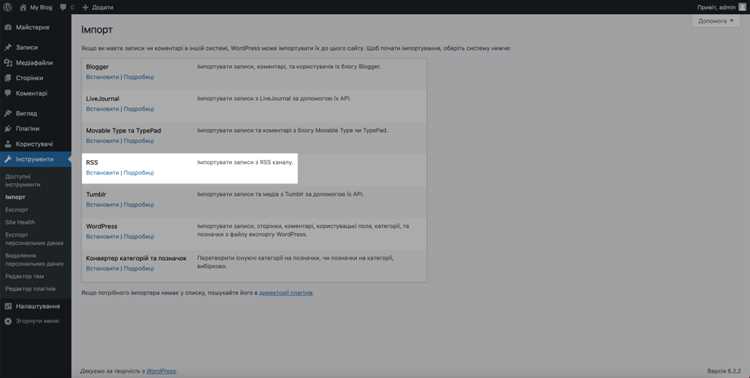
Экспортируйте контент через встроенный инструмент WordPress: Инструменты → Экспорт. Сохраните файлы XML постов, страниц, категорий, тегов и медиа. Для больших сайтов используйте WP All Export для выборочного экспорта с фильтрацией по типам контента.
Шаг 4. Импорт контента в Битрикс
Через модуль «Импорт/Экспорт» создайте соответствующие инфоблоки для постов, страниц и категорий. Настройте соответствие полей XML WordPress и полей инфоблоков. Для медиа используйте пакетную загрузку через FTP с последующей привязкой к элементам инфоблока.
Шаг 5. Настройка структуры URL и ЧПУ
Сопоставьте старые URL WordPress с ЧПУ Битрикс через редиректы 301. Для сохранения SEO создайте карту соответствий старых и новых адресов и внедрите правило в файл .htaccess.
Шаг 6. Проверка и оптимизация
Проверьте все страницы на корректность отображения, работу форм, фильтров и ссылок. Используйте встроенный инструмент «Проверка сайта» в Битрикс. Оптимизируйте скорость загрузки через кеширование ядра, включение компрессии и настройку CDN.
Шаг 7. Тестирование и запуск
Тестируйте сайт на локальном и тестовом сервере, затем переносите на боевой хост. Проверьте SEO-показатели, корректность микроразметки, работу 301-редиректов и интеграции с внешними сервисами (CRM, почта, платежи).
Следуя этим шагам, вы минимизируете потерю данных и SEO-позиций при переходе с WordPress на Битрикс, обеспечив стабильную работу нового сайта.
Подготовка резервной копии сайта WordPress

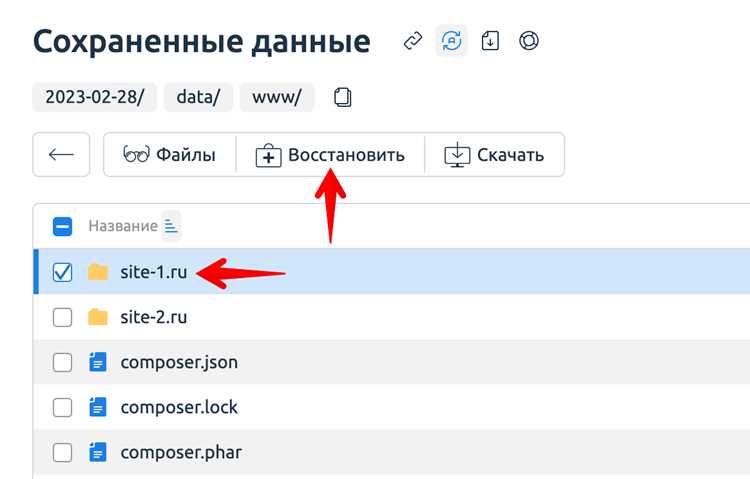
Для корректного переноса сайта на Битрикс необходимо создать полную резервную копию WordPress, включая файлы и базу данных. Начните с копирования всех файлов сайта через FTP или панель хостинга. Убедитесь, что сохранены каталоги wp-content, wp-includes и wp-admin, а также wp-config.php и .htaccess.
Следующий шаг – экспорт базы данных. Используйте phpMyAdmin или аналогичный инструмент. Выберите базу данных сайта, нажмите Экспорт, формат SQL, метод «Быстрый». Для больших сайтов применяйте метод «Пользовательский», включив все таблицы и выбрав сжатие gzip.
Проверяйте целостность резервной копии: файлы должны совпадать по размеру с оригиналом, SQL-файл открываться без ошибок. Храните копию на отдельном носителе или облачном хранилище, доступном вне сервера сайта. Это минимизирует риск потери данных при переносе на Битрикс.
Рекомендуется создавать резервную копию не только перед началом переноса, но и после каждого критического изменения на сайте. Для автоматизации используйте плагины, например UpdraftPlus или All-in-One WP Migration, проверяя возможность экспорта базы и файлов полностью.
После подготовки копий убедитесь, что структура директорий и права доступа сохранены: каталоги – 755, файлы – 644. Это позволит корректно восстановить сайт на новом движке без ошибок доступа или повреждения данных.
Экспорт контента и медиафайлов из WordPress
Для начала необходимо создать XML-файл с контентом WordPress. В админке перейдите в «Инструменты → Экспорт» и выберите «Весь контент». Это включает записи, страницы, категории, теги и комментарии. Файл будет иметь расширение .xml и служит основой для импорта в Битрикс.
Для экспорта медиафайлов используйте FTP-доступ к серверу. Скопируйте папку /wp-content/uploads/, сохранив структуру каталогов. Это обеспечит корректное отображение изображений и документов после переноса.
Если на сайте большое количество медиафайлов, рекомендуется архивировать uploads через zip или tar, чтобы ускорить перенос и избежать потери файлов. Размер архива следует проверять на сервере Битрикс, чтобы не превысить лимиты загрузки.
Для выборочного экспорта записей или страниц используйте фильтры по дате, категориям или авторам в разделе «Экспорт». Это удобно при поэтапном переносе контента или при тестовой миграции.
При экспорте убедитесь, что ссылки на медиафайлы корректны. При необходимости обновите URL в XML с домена WordPress на новый домен Битрикс, чтобы избежать битых ссылок после импорта.
Для больших сайтов рекомендуется использовать WP-CLI. Команда wp export --dir=путь_к_папке позволяет создавать XML-файлы без ограничения по объему, а rsync ускоряет копирование папки uploads на сервер Битрикс.
После экспорта контента и медиафайлов проверьте целостность данных: откройте несколько записей и убедитесь, что все изображения, документы и ссылки корректно сохранены. Это минимизирует ошибки при последующем импорте в Битрикс.
Настройка нового проекта на Битрикс
После переноса данных с WordPress важно корректно настроить новый проект на Битрикс, чтобы обеспечить стабильную работу и правильное отображение контента.
- Установка ядра Битрикс:
- Скачайте дистрибутив с официального сайта 1C-Битрикс.
- Загрузите файлы на сервер в корневую папку проекта через FTP/SFTP.
- Запустите установочный скрипт /bitrix/setup.php и следуйте инструкциям.
- Настройка базы данных:
- Создайте новую базу данных MySQL с кодировкой utf8mb4 и collation utf8mb4_general_ci.
- Укажите доступ к базе данных в процессе установки.
- Проверьте, чтобы пользователь имел права CREATE, ALTER, INSERT, UPDATE, DELETE.
- Конфигурация сайта:
- Установите основной домен проекта в настройках «Настройки → Настройки продукта → Сайты».
- Настройте ЧПУ через модуль «SEO» и правила .htaccess для корректной индексации страниц.
- Включите режим поддержки HTTPS и настройте SSL-сертификат на сервере.
- Импорт структуры и контента:
- Создайте инфоблоки, соответствующие разделам WordPress (статьи, категории, новости).
- Настройте типы и свойства инфоблоков с учетом метаданных, тегов и авторов из WordPress.
- Используйте готовые скрипты для импорта постов и медиафайлов или перенос вручную через API Битрикс.
- Настройка пользователей и прав:
- Импортируйте учетные записи WordPress, задайте роли и группы доступа.
- Проверяйте права доступа к инфоблокам и административной панели.
- Создайте дополнительные группы для контент-менеджеров и редакторов.
- Оптимизация производительности:
- Активируйте кеширование на уровне ядра и инфоблоков.
- Настройте сборщик CSS/JS и включите минификацию.
- Регулярно проверяйте логи и производительность через «Настройки → Инструменты → Монитор производительности».
Следуя этим шагам, новый проект на Битрикс будет корректно структурирован, готов к дальнейшей настройке дизайна и интеграции с внешними сервисами.
Импорт статей и страниц в Битрикс
Для переноса контента с WordPress на Битрикс рекомендуется использовать модуль «Импорт из XML/CSV» или REST API. Сначала экспортируйте статьи и страницы из WordPress в формате XML через встроенный инструмент «Экспорт». Убедитесь, что в файле присутствуют заголовки, контент, даты публикации, категории и метки.
В Битрикс создайте инфоблок для статей с полями: заголовок, текст, дата публикации, автор и теги. Для страниц можно использовать отдельный инфоблок или структуру разделов. В настройках инфоблока включите поддержку множественных свойств, чтобы сохранить категории и метки.
Запустите импорт через административную панель: «Контент» → «Импорт данных» → «XML/CSV». Настройте соответствие полей: WordPress title → Заголовок, content → Текст, post_date → Дата публикации, categories → Разделы инфоблока. При импорте крупных файлов используйте разбиение на части по 500–1000 записей, чтобы избежать таймаута.
После импорта проверьте корректность отображения HTML-кода и внутренних ссылок. Для сохранения SEO-структуры настройте перенаправления с старых URL WordPress на новые URL Битрикс через файл .htaccess или встроенный модуль «URL-менеджер».
Автоматизация через REST API позволяет обновлять контент без повторного ручного импорта, синхронизируя изменения WordPress с Битрикс по расписанию. Это особенно полезно для сайтов с большим количеством статей и регулярными обновлениями.
Перенос пользовательских данных и комментариев
Для корректного переноса пользовательских данных с WordPress на Битрикс необходимо работать напрямую с базой данных и использовать структурированные форматы экспорта. Сначала экспортируйте таблицы wp_users и wp_usermeta через phpMyAdmin или WP CLI. Это позволит сохранить логины, хеши паролей, адреса электронной почты и роли пользователей.
- Создайте в Битрикс новую таблицу пользователей, учитывая поля: LOGIN, PASSWORD, EMAIL, NAME, LAST_NAME, UF_ROLE. Убедитесь, что типы данных соответствуют требованиям Битрикс.
- Импортируйте wp_users в новую таблицу через SQL-запрос или скрипт на PHP. При этом хеши паролей WordPress несовместимы с Битрикс, поэтому используйте метод «password migration», позволяющий пользователю сменить пароль при первом входе.
- Перенесите данные из wp_usermeta в пользовательские свойства Битрикс (UF_*). Для сложных структур, например JSON в метаполях, создайте отдельные пользовательские поля с типом «строка» или «список».
Для комментариев экспортируйте таблицу wp_comments, сохранив поля comment_ID, comment_post_ID, comment_author, comment_author_email, comment_content, comment_date, comment_parent. В Битрикс комментарии хранятся в инфоблоках или модулях «Сообщества».
- Создайте инфоблок для комментариев с полями: ELEMENT_ID (ID поста), USER_ID, COMMENT_TEXT, DATE_CREATE, PARENT_ID.
- Импортируйте комментарии, сопоставляя ID постов WordPress с ID элементов Битрикс. Для родительских комментариев (threaded comments) убедитесь, что PARENT_ID корректно указывает на уже импортированный комментарий.
- Если комментарии содержат HTML-теги или короткие коды WordPress, примените фильтрацию через регулярные выражения, чтобы сохранить только корректное форматирование.
- После импорта проведите проверку: корректность авторства, даты публикации, вложенности комментариев и соответствие ID постов.
Для больших сайтов рекомендуется использовать пакетную обработку: экспортировать данные частями, чтобы избежать тайм-аутов и переполнения памяти при импорте. Дополнительно логируйте процесс, чтобы быстро выявлять ошибки сопоставления пользователей и комментариев.
Настройка структуры меню и навигации
После переноса сайта с WordPress на Битрикс важно сразу определить иерархию меню. В административной панели Битрикс создайте основное меню через раздел «Контент» → «Меню» и укажите тип меню top для верхней навигации и left для боковой. Это позволит сохранить логику старого сайта и корректно отображать страницы в шаблоне.
Используйте структуру из трех уровней: главный раздел, подразделы и отдельные страницы. Для каждого пункта меню укажите ссылку на соответствующий раздел сайта, а для динамических страниц подключите компонент bitrix:menu с параметром DELAY=»N» для оптимизации загрузки.
Проверяйте согласованность URL с новой системой ЧПУ Битрикс: настройка происходит в «Настройки» → «SEO» → «ЧПУ». Используйте ключевые слова из старого сайта, чтобы сохранить позиции в поисковой выдаче и минимизировать ошибки 404.
Для мобильной версии создайте отдельное меню с типом mobile и подключите адаптивный компонент bitrix:menu с шаблоном mobile. Настройте отображение скрытых пунктов через параметр MAX_LEVEL и проверяйте переходы между уровнями меню, чтобы обеспечить корректную навигацию на всех устройствах.
Рекомендуется использовать сортировку пунктов меню по алфавиту или вручную в зависимости от частоты посещений разделов. Для динамических страниц подключайте тип инфоблока с фильтрацией по свойствам, чтобы пункты меню обновлялись автоматически при добавлении контента.
После настройки структуры выполните тестирование всех ссылок и убедитесь, что внутренние переходы соответствуют старой логике сайта. При обнаружении разрывов используйте редирект 301 через модуль «Инструменты SEO», чтобы сохранить трафик и позиции в поисковых системах.
Проверка корректности ссылок и SEO-настроек
После переноса сайта с WordPress на Битрикс важно убедиться, что все внутренние и внешние ссылки работают корректно. Используйте инструмент Site Audit или Screaming Frog для автоматической проверки 404-ошибок и редиректов. Все устаревшие URL должны перенаправляться на новые страницы через 301 редирект, чтобы сохранить вес ссылок и позиции в поисковой выдаче.
Проверьте структуру URL: она должна быть читабельной и включать ключевые слова. Например, вместо example.com/?p=123 используйте example.com/katalog-produktov. В Битриксе настройте ЧПУ через Настройки → Настройки модулей → Поисковая оптимизация.
Метатеги и заголовки H1–H3 должны быть перенесены корректно. Используйте Google Search Console для проверки индексации новых страниц. Убедитесь, что title не превышает 60 символов, а description – 160 символов. Дубли метатегов необходимо исправить через административную панель Битрикс.
Создайте или обновите sitemap.xml и robots.txt. В sitemap включайте все новые URL, а в robots.txt запретите индексацию тестовых или временных страниц. Проверьте корректность ссылок через URL Inspection Tool в Search Console.
Для внутренней перелинковки используйте логическую структуру: главная страница → категории → карточки товаров/статей. Проверьте, что каждая важная страница имеет хотя бы 2–3 входящие ссылки с других страниц сайта. Это повышает внутренний PageRank и улучшает индексацию.
Наконец, проверьте работу микроразметки Schema.org на всех ключевых страницах. Используйте Rich Results Test, чтобы убедиться, что данные для отзывов, товаров и статей корректно отображаются в поисковой выдаче.
Тестирование работоспособности и запуск сайта
После переноса контента и настроек с WordPress на Битрикс необходимо провести комплексное тестирование перед официальным запуском.
Проверка структуры страниц:
| Элемент | Что проверять | Метод |
|---|---|---|
| Главная и разделы | Корректная загрузка, верная структура меню, отображение всех блоков | Визуальная проверка + DevTools |
| Ссылки | Работа внутренних и внешних ссылок, отсутствие битых ссылок | Проверка через Screaming Frog или Xenu |
| SEO мета-теги | Title, Description, H1 соответствуют контенту | Плагин SEO или просмотр исходного кода |
Проверка функциональности:
| Функция | Что тестировать | Инструмент |
|---|---|---|
| Формы обратной связи | Отправка сообщений, получение уведомлений | Тестовые запросы через фронтенд |
| Корзина и оплата | Добавление товаров, корректный расчёт, успешная транзакция | Тестовый платёж через sandbox |
| Авторизация и профили | Регистрация, вход, редактирование профиля | Тестовые аккаунты |
| Поиск по сайту | Корректный поиск по ключевым словам, фильтры работают | Тестирование запросов через интерфейс |
Производительность и безопасность:
| Проверка | Цель | Инструмент |
|---|---|---|
| Скорость загрузки | Загрузка страниц <3 секунд | PageSpeed Insights, GTmetrix |
| SSL и HTTPS | Все страницы автоматически редиректят на HTTPS | Проверка через браузер и SSL Labs |
| Резервное копирование | Создание актуальной бэкап-копии перед запуском | Битрикс инструменты резервирования |
После успешного тестирования всех пунктов выполняется запуск сайта: переключение домена на новый хостинг, проверка работы SSL, настройка кэширования и CDN, мониторинг логов на ошибки в течение первых 72 часов.
Вопрос-ответ:
Какие шаги нужно выполнить для переноса базы данных из WordPress в Битрикс?
Сначала необходимо экспортировать таблицы базы данных WordPress через phpMyAdmin или аналогичный инструмент. Затем создаются соответствующие таблицы в Битрикс с учетом структуры платформы. После этого данные нужно импортировать, проверяя соответствие типов полей и кодировки. Для корректного переноса также важно правильно настроить связи между элементами контента, чтобы информация отображалась корректно в новой системе.
Как перенести медиафайлы сайта на Битрикс?
Медиафайлы, такие как изображения и видео, можно скопировать напрямую с сервера WordPress в соответствующие каталоги Битрикс. После этого требуется обновить ссылки на эти файлы в базе данных или через административную панель, чтобы они отображались на страницах сайта. Если файлов много, рекомендуется использовать скрипт автоматической синхронизации для ускорения процесса и предотвращения ошибок.
Существуют ли особенности переноса SEO-настроек с WordPress на Битрикс?
Да, при переносе важно сохранить мета-теги, URL-адреса страниц и структуру заголовков. Битрикс использует собственную систему управления SEO, поэтому после переноса нужно проверить корректность редиректов, настроить канонические ссылки и убедиться, что карта сайта обновлена. Эти действия помогут сохранить позиции сайта в поисковых системах после миграции.
Как перенести пользовательские комментарии и отзывы на новой платформе?
Для переноса комментариев необходимо экспортировать их из WordPress, учитывая авторов, даты публикации и статус модерации. В Битрикс создается соответствующая структура для хранения комментариев, после чего данные импортируются. Важно проверить отображение вложенных комментариев и корректность привязки к материалам сайта, чтобы пользователи не потеряли доступ к своим публикациям и обсуждениям.

 Загрузка...


