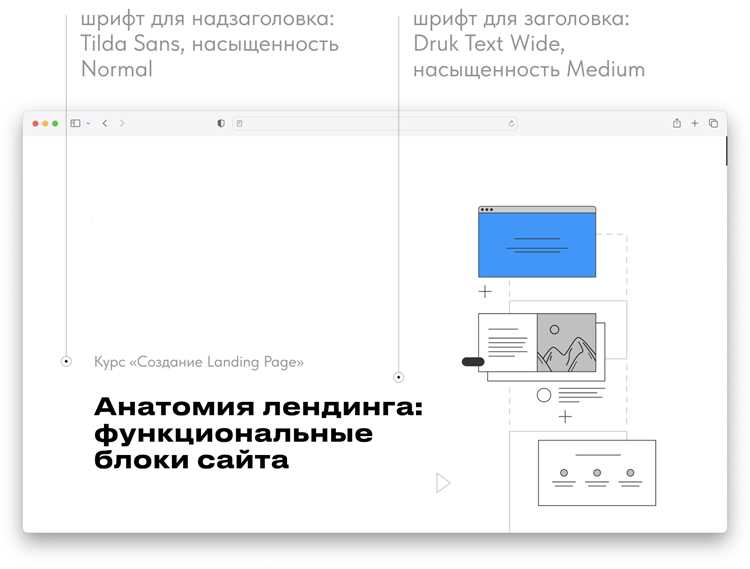
В Tilda стандартная библиотека шрифтов ограничена, поэтому использование двух разных шрифтов требует точного порядка действий. Сначала необходимо выбрать шрифты, которые поддерживают нужные языковые наборы и веса. Например, для кириллицы хорошо подходят PT Sans и Roboto, так как они корректно отображаются на всех устройствах.
Следующий шаг – загрузка шрифтов в проект через Settings → Fonts → Add Font. Для веб-шрифтов TTF или WOFF формата Tilda автоматически генерирует необходимые CSS-свойства. Важно задать уникальные имена для каждого шрифта, чтобы избежать конфликтов в стилях.
После загрузки шрифтов необходимо указать их использование на конкретных блоках сайта. В Tilda это делается через Block → Typography → Custom Font. Первый шрифт назначается для заголовков, второй – для текста, что обеспечивает визуальное разделение и улучшает читаемость. Для контроля адаптивности рекомендуется проверять отображение на экранах разных размеров сразу после применения шрифтов.
Если требуется подключение внешнего шрифта через Google Fonts, важно вставлять код подключения в Custom HTML проекта и одновременно зарегистрировать шрифт в настройках Tilda, чтобы блоки могли его использовать. Этот подход позволяет комбинировать системные и веб-шрифты без потери производительности.
Выбор шрифтов для проекта в Tilda
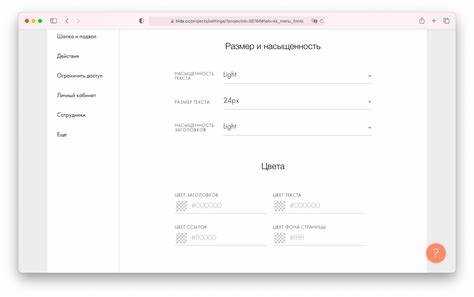
Для начала определите тип контента: заголовки, подзаголовки, основной текст и кнопки. Tilda позволяет подключать до двух внешних шрифтов, поэтому важно разделять их функционально. Обычно один шрифт используют для заголовков, второй – для основного текста.
Выбирайте шрифты с учётом читабельности. Для текста на 14–16 px подойдут шрифты с равномерной шириной символов и нейтральным начертанием, например Roboto, Inter или Open Sans. Для заголовков допускаются декоративные варианты, но они должны сохранять разборчивость при масштабировании.
Обратите внимание на контраст между шрифтами. Если заголовок жирный и крупный, основной текст должен быть более лёгким, чтобы не создавать визуального напряжения. Сочетания типа Serif + Sans-serif работают универсально.
Проверяйте поддержку кириллицы у выбранных шрифтов. Многие популярные веб-шрифты содержат только латиницу, что приведёт к некорректному отображению русского текста. На Tilda удобнее использовать Google Fonts или локально загружаемые шрифты с полной кириллической поддержкой.
Учитывайте вес и наклон шрифта. Для текста 400–500 px достаточно стандартного веса, для акцентов применяйте 600–700 px. Избегайте слишком тонких начертаний на мобильных экранах.
Тестируйте шрифты на всех устройствах. Tilda позволяет просматривать сайт в десктопной, планшетной и мобильной версиях. Шрифты должны оставаться читаемыми и не влиять на верстку блоков при разных разрешениях.
Добавление первого шрифта через настройки сайта
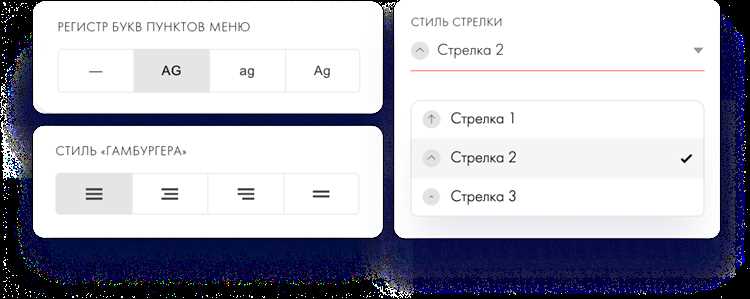
Откройте панель управления Tilda и перейдите в раздел «Настройки сайта» → «Шрифты». Здесь отображается список текущих шрифтов, подключённых через Tilda. Нажмите «Добавить шрифт» для подключения нового.
Выберите тип подключения: Google Fonts, Adobe Fonts или загрузка собственного файла (OTF, TTF, WOFF). Для Google Fonts используйте поиск по названию шрифта, отметьте нужные начертания и веса, затем нажмите «Подключить». Система автоматически генерирует код для сайта.
Если используется файл шрифта, нажмите «Загрузить файл», выберите локальный файл и укажите форматы для разных браузеров: WOFF и WOFF2 обязательны для современных браузеров, TTF для совместимости с устаревшими версиями.
После подключения шрифта присвойте ему уникальное имя в настройках. Оно будет использоваться в блоках через поле «Шрифт текста» или в пользовательских стилях CSS через font-family.
Нажмите «Сохранить изменения» и обновите предпросмотр сайта. Проверьте отображение текста в основных блоках и убедитесь, что выбранный вес и начертание корректно применяются.
Добавление второго шрифта через панель «Дополнительные шрифты»
Откройте редактор сайта Tilda и перейдите в раздел «Настройки сайта» → «Шрифты». В блоке «Дополнительные шрифты» нажмите кнопку «Добавить шрифт».
Выберите формат шрифта: TTF, OTF или WOFF. Для веб-проектов рекомендуется WOFF, так как он быстрее загружается и поддерживается всеми браузерами. Размер файла не должен превышать 1 МБ для оптимальной скорости загрузки.
После загрузки файла задайте уникальное имя шрифта. Оно будет использоваться в CSS-классе, чтобы применять шрифт к отдельным блокам или элементам текста.
Укажите параметры отображения: начертание (обычный, полужирный, курсив) и высоту строки по умолчанию. Если шрифт содержит несколько начертаний, загрузите каждый вариант отдельно с уникальным именем.
Сохраните изменения и обновите страницу. В панели редактирования текста новый шрифт появится в списке «Дополнительные шрифты» рядом с базовыми шрифтами Tilda. Выбирайте его для заголовков или текста, задавая стиль через стандартный селектор шрифтов.
При добавлении нескольких дополнительных шрифтов рекомендуется проверить корректность отображения на мобильных устройствах и десктопе, чтобы избежать сдвигов блоков или наложения текста.
Применение шрифтов к заголовкам и текстовым блокам
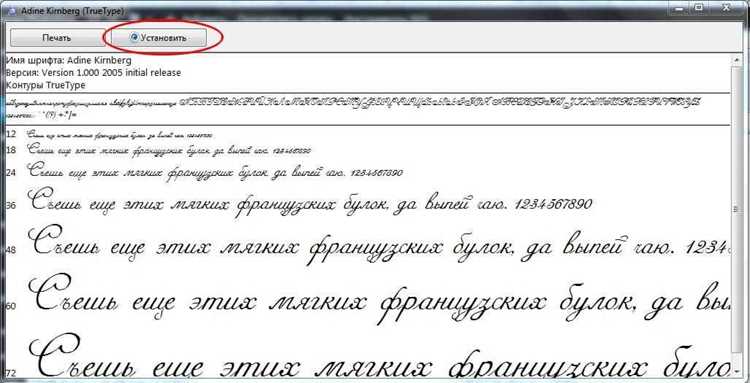
После подключения шрифтов в Tilda их можно применять к различным элементам страницы через панель редактирования блока. Для заголовков используйте шрифты с высокой читаемостью и заметной формой символов, чтобы сохранялась визуальная иерархия. Для текста абзацев выбирайте шрифты с равномерной шириной букв и оптимальной межстрочной дистанцией.
Применение шрифта к конкретному элементу выполняется через меню блока: выберите блок, затем раздел «Текст» и пункт «Шрифт». В выпадающем списке появятся подключенные шрифты. Выберите нужный для заголовка и отдельный для абзаца текста.
Для контроля визуального контраста рекомендуется использовать таблицу соответствий:
| Элемент | Рекомендация по шрифту | Пример настройки |
|---|---|---|
| H1 | Без засечек, крупный кегль, жирность 700 | Roboto Bold, 48px |
| H2 | Без засечек или с минимальными засечками, средний кегль, жирность 500–600 | Open Sans SemiBold, 36px |
| Параграф | С засечками или без, кегль 16–18px, межстрочный интервал 1.4–1.6 | Roboto Regular, 18px, line-height 1.5 |
| Подписи и сноски | Мелкий кегль 12–14px, регулярная или лёгкая жирность | Open Sans Light, 12px |
Для единообразия используйте один шрифт для всех заголовков одного уровня и другой для текста абзацев. В Tilda можно сохранять эти настройки через «Стили блока» или «Стили сайта», чтобы изменения применялись автоматически ко всем блокам одинакового типа.
При выборе шрифта учитывайте отображение на разных устройствах. Проверяйте совместимость через предпросмотр на мобильных и десктопных версиях. Оптимальная комбинация обеспечивает читаемость, визуальную иерархию и равномерное распределение текста на странице.
Проверка отображения шрифтов на разных устройствах
После подключения двух шрифтов в Tilda важно убедиться, что они корректно отображаются на всех устройствах. Начните с десктопной версии сайта, проверяя заголовки, подзаголовки и основной текст на различных браузерах: Chrome, Firefox, Safari и Edge. Обратите внимание на вес шрифта, межбуквенный интервал и высоту строки – их отклонения могут возникать при рендеринге.
Для мобильных устройств используйте реальные смартфоны с iOS и Android. Tilda предлагает встроенный режим предпросмотра, но он не всегда точно передает рендеринг на экранах разного размера. Проверьте масштабирование шрифтов при изменении ширины экрана, убедитесь, что текст не обрезается и не теряет читаемость.
Не забудьте про планшеты и устройства с высокой плотностью пикселей (Retina). Шрифты с низким разрешением могут выглядеть размытыми. Для веб-шрифтов формата WOFF и WOFF2 проверьте загрузку через сетевой инспектор браузера, чтобы убедиться в правильном подключении.
Используйте инструмент браузера для эмуляции разных разрешений и ориентаций экрана. Обратите внимание на кегль, контрастность и переносы строк. Если шрифт на маленьком экране становится слишком плотным или разреженным, корректируйте размеры через блоки Tilda или CSS-переменные.
Для комплексной проверки подключите сервисы, позволяющие просматривать сайт на множестве устройств одновременно, например BrowserStack или LambdaTest. Это ускоряет выявление проблем с совместимостью шрифтов и позволяет корректно настроить параметры отображения до публикации сайта.
Сохранение и публикация изменений с двумя шрифтами

После подключения двух шрифтов в Tilda необходимо корректно сохранить изменения и опубликовать страницу, чтобы оба шрифта отображались на всех устройствах.
- Проверка подключенных шрифтов: Перейдите в «Настройки сайта» → «Шрифты». Убедитесь, что оба шрифта присутствуют в списке и активированы для нужных блоков. Для блоков текста, кнопок и заголовков назначьте соответствующий шрифт через «Редактор блока» → «Текст».
- Предпросмотр: Используйте кнопку «Предпросмотр» в правом верхнем углу панели Tilda. Проверьте отображение текстов с обоими шрифтами на мобильных и десктопных версиях. Особое внимание уделите переносам строк и масштабированию заголовков.
- Сохранение изменений: Нажмите «Сохранить» в редакторе страницы. Если редактировалось несколько блоков, убедитесь, что для каждого изменения зафиксированы отдельно. Tilda сохраняет данные автоматически, но ручное сохранение предотвращает потерю настроек при сбое соединения.
- Публикация страницы: Нажмите «Опубликовать» → «Опубликовать на домене». Tilda сгенерирует новый CSS с подключением обоих шрифтов. После публикации очистите кеш браузера и CDN, чтобы изменения корректно отобразились для всех пользователей.
- Проверка после публикации: Откройте страницу в разных браузерах и на мобильных устройствах. Проверьте, что оба шрифта загружаются без задержек. Используйте инспектор кода (F12) для контроля подключения CSS и сетевых запросов шрифтов.
Соблюдение этих шагов гарантирует стабильное отображение двух шрифтов на сайте без сбоев и конфликтов между стилями.
Вопрос-ответ:
Можно ли использовать в Tilda сразу два разных шрифта на одной странице?
Да, в Tilda можно подключить два шрифта одновременно. Обычно один шрифт назначается для заголовков, а другой — для основного текста. После подключения шрифтов через настройки сайта или блоков можно выбирать их для разных элементов, чтобы создать гармоничный визуальный стиль.
Какие форматы шрифтов поддерживает Tilda при загрузке собственных файлов?
Tilda поддерживает форматы .woff и .woff2 для кастомных шрифтов. Эти форматы оптимизированы для использования в интернете, быстро загружаются и сохраняют качество отображения текста на всех устройствах. Для корректной работы рекомендуется заранее конвертировать шрифты в один из этих форматов.
Можно ли подключить шрифты из Google Fonts и использовать их одновременно с локальными файлами?
Да, Tilda позволяет подключать шрифты из Google Fonts и загружать свои локальные файлы одновременно. Для этого нужно в разделе «Настройки сайта» добавить шрифт из Google Fonts и отдельно загрузить локальный файл. После этого оба шрифта станут доступны в редакторе блоков для разных элементов страницы.
Какие шаги нужно выполнить, чтобы назначить разные шрифты для заголовков и текста в блоке?
Сначала подключите оба шрифта через «Настройки сайта» или через CSS для конкретного блока. Затем в редакторе выберите блок с заголовком и в параметрах шрифта укажите первый шрифт. Для основного текста блока укажите второй шрифт. При необходимости можно использовать дополнительные настройки CSS для более точного оформления.
Есть ли ограничения на количество шрифтов, которые можно подключить на одной странице в Tilda?
С технической точки зрения ограничений немного, но оптимально использовать не более двух-трех шрифтов одновременно. Большое количество шрифтов может замедлять загрузку страницы и усложнять восприятие текста пользователями. Лучше выбрать один для заголовков и один для основного текста, чтобы сохранить единый стиль и удобочитаемость.
Можно ли подключить два разных шрифта к одному текстовому блоку в Tilda?
Нет, один текстовый блок в Tilda поддерживает только один шрифт. Чтобы использовать два разных шрифта, нужно разделить текст на два блока или применять разные блоки для заголовка и основного текста. После этого для каждого блока можно выбрать отдельный шрифт в настройках стиля. Такой подход позволяет сочетать разные шрифты без нарушения структуры страницы.
Какие шаги нужно выполнить, чтобы добавить свой шрифт в проект на Tilda?
Сначала подготовьте файлы шрифта в формате WOFF или TTF. Затем откройте настройки проекта и перейдите в раздел «Шрифты». Нажмите кнопку «Добавить свой шрифт» и загрузите файлы для каждого начертания (например, Regular, Bold, Italic). После загрузки шрифт появится в списке доступных для блоков на сайте. Последний шаг — применить его к нужным текстовым элементам, сохранив изменения в блоке и проверив отображение на разных устройствах.

 Загрузка...