Процесс выхода из 1С требует точного соблюдения порядка действий, чтобы не потерять несохранённые данные и избежать конфликтов с сервером. Сначала необходимо убедиться, что все документы сохранены, а проводки завершены. Для этого откройте раздел «Документы» и проверьте статус каждой операции – незавершённые записи могут блокировать корректное закрытие программы.
Следующий шаг – корректное завершение сеанса пользователя. В клиентской версии 1С следует выбрать «Файл» → «Выход». В веб-клиенте используется кнопка «Выйти» в правом верхнем углу интерфейса. Игнорирование этого этапа может привести к оставлению активных сессий на сервере, что увеличивает нагрузку и повышает риск потери данных.
Если используется распределённая база данных, перед выходом необходимо синхронизировать локальные изменения с сервером. В разделе «Администрирование» активируйте функцию «Синхронизация с сервером», чтобы убедиться, что все документы и справочники актуальны. После завершения синхронизации можно безопасно закрывать программу.
В случае аварийного завершения работы 1С, например, при зависании клиента, необходимо проверить наличие временных файлов и очистить кеш, чтобы при следующем запуске не возникли конфликты. Для этого откройте папку %TEMP% и удалите файлы, относящиеся к текущей сессии 1С. Эти меры минимизируют риск повреждения базы данных и ускоряют восстановление работы.
Проверка незавершённых документов перед выходом
Перед завершением работы в 1С необходимо убедиться, что все документы, требующие обработки, закрыты или сохранены. Для этого откройте раздел «Документы» и выберите фильтр «Незавершённые». Система отобразит список проводок, черновиков счетов, накладных и заказов, которые находятся в статусе «Черновик» или «На согласовании».
Для каждой позиции проверьте дату создания и ответственного сотрудника. Если документ был начат более 7 дней назад и остаётся незавершённым, уточните причину задержки и завершите ввод данных. Особое внимание уделяйте финансовым документам: счета-фактуры, кассовые ордера и платежные поручения должны быть обработаны до закрытия программы, чтобы избежать ошибок в учёте.
Используйте кнопку «Проверка на ошибки» для выявления несогласованностей: пропущенные реквизиты, неверные суммы и некорректные коды контрагентов. Исправление ошибок до выхода из 1С минимизирует риск блокировки операций при последующем запуске системы.
Если документ требует утверждения другого сотрудника, отправьте его на согласование через встроенный механизм workflow. После получения подтверждения можно переводить документ в статус «Проведен». Не закрывайте 1С, пока список незавершённых документов полностью не очищен – это предотвращает потерю данных и задержки в бухгалтерском учёте.
Сохранение текущей базы данных и резервных копий
Перед выходом из 1С необходимо создать актуальную резервную копию базы данных. Для этого откройте «Администрирование» → «Обслуживание» → «Резервное копирование». Выберите полное копирование базы с указанием пути на сетевой диск или локальный носитель с достаточным свободным пространством.
Убедитесь, что база данных закрыта для всех пользователей, чтобы избежать повреждений файлов. При работе с файловой базой выберите опцию «Создать копию с данными пользователей», при использовании клиент-серверной базы – «Сделать резервную копию на сервере». Формат копии должен быть совместим с вашей версией 1С, обычно это *.dt.
Рекомендуется сохранять не менее трёх последних копий на разных носителях: основной диск, внешний носитель и сетевой ресурс. Каждая копия должна иметь уникальное имя с датой и временем создания для быстрого восстановления.
После создания резервной копии проверьте её целостность через функцию «Проверить резервную копию». Любые ошибки в файлах копии делают восстановление невозможным.
Дополнительно можно экспортировать критически важные справочники и документы через «Обмен данными» в формате XML или CSV. Это позволяет восстановить отдельные данные без полной базы в случае повреждения основной копии.
Хранение резервных копий рекомендуется на защищённых от вирусов и сбоев носителях, а сетевые хранилища должны быть доступны только авторизованным пользователям для предотвращения несанкционированного доступа.
Закрытие активных сеансов пользователей в 1С
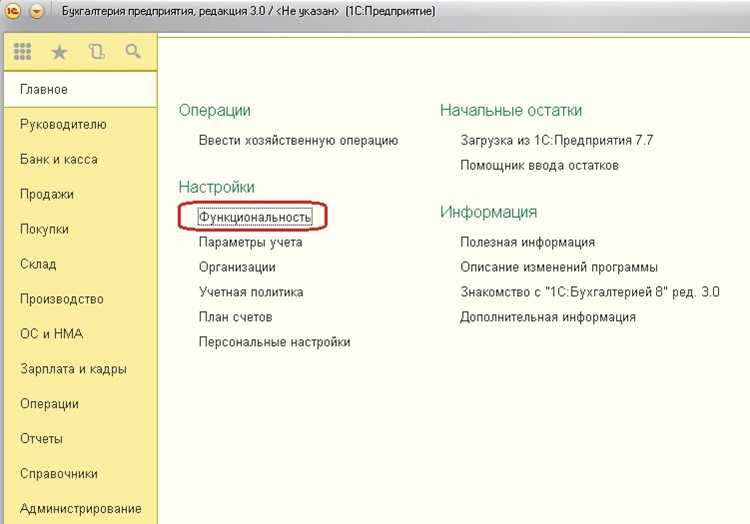
Для корректного завершения работы системы необходимо закрыть все активные сеансы пользователей. Это позволяет предотвратить потерю данных и блокировки в базе.
Шаги для закрытия сеансов:
| Действие | Описание |
|---|---|
| 1. Вход в администрирование | Откройте 1С:Предприятие в режиме конфигуратора или с правами администратора базы данных. |
| 2. Просмотр сеансов | Перейдите в меню «Администрирование» → «Пользователи и сеансы». Отобразится список активных подключений с указанием имени пользователя, времени входа и клиентской машины. |
| 3. Выбор сеансов для завершения | Отметьте сеансы, которые необходимо закрыть. Не рекомендуется завершать сеанс пользователя, выполняющего критические операции или выгрузку данных. |
| 4. Завершение сеансов | Нажмите кнопку «Закрыть сеанс». Система автоматически сохраняет транзакции и корректно завершает подключение пользователя. |
| 5. Контроль завершения | После закрытия обновите список сеансов. Все завершённые подключения должны исчезнуть. Если сеанс не закрывается, проверьте наличие фоновых процессов на сервере базы данных. |
Рекомендуется закрывать сеансы в порядке приоритетности и заранее уведомлять пользователей. Для больших баз с более чем 50 одновременных подключений удобно использовать автоматизированные скрипты на SQL для завершения сеансов через административные права.
Использование данных процедур снижает риск блокировок объектов и обеспечивает стабильную работу 1С при обновлениях конфигурации или резервном копировании базы.
Выход из конфигурации с сохранением настроек

Для сохранения текущих пользовательских настроек перед закрытием конфигурации откройте меню Файл и выберите пункт Сохранить настройки. Система предложит выбрать профиль, в который будут сохранены параметры интерфейса, фильтры и открытые списки документов.
Если используется 1С:Предприятие 8, отметьте галочкой опцию Сохранить состояние окна и панелей инструментов. Это гарантирует восстановление расположения панелей и открытых вкладок при следующем запуске.
При работе с конфигурациями на сервере рекомендуется использовать локальное сохранение настроек на рабочей станции. Для этого в диалоговом окне сохранения укажите путь к локальной папке пользователя. Это исключает перезапись общих профилей другими сотрудниками.
После выбора всех параметров нажмите ОК. Программа создаст файл конфигурации с расширением .usr или .cf, в зависимости от версии 1С, и автоматически применит сохраненные настройки при следующем входе в конфигурацию.
При необходимости восстановления настроек откройте меню Файл → Загрузить настройки и укажите сохраненный профиль. Любые несохраненные изменения в пользовательском интерфейсе будут перезаписаны выбранным профилем.
Рекомендуется сохранять настройки ежедневно, особенно при изменении расположения панелей, добавлении новых фильтров или настройке форм документов. Это снижает риск потери индивидуальной конфигурации при аварийном завершении работы программы.
Удаление временных файлов и кэша 1С
Для оптимизации работы 1С и освобождения дискового пространства необходимо регулярно удалять временные файлы и кэш. Процесс отличается для тонкого клиента и для сервера.
1. Удаление кэша тонкого клиента:
- Закройте все запущенные сеансы 1С.
- Перейдите в каталог:
%AppData%\1C\1Cv8\или%LocalAppData%\1C\1Cv8\. - Удалите папки
CacheиTemp. - Если используется несколько конфигураций, убедитесь, что удалены кэши всех релевантных баз.
2. Очистка временных файлов сервера 1С:
- На сервере откройте каталог:
C:\ProgramData\1C\1Cv8\(для Windows) или/var/lib/1C/(для Linux). - Удалите содержимое папок
tempиcache, не удаляя саму структуру каталогов. - После очистки перезапустите службу
1C:Enterprise Server.
3. Очистка кэша отдельных пользователей:
- В тонком клиенте нажмите
Сервис → Очистка кэша. - Выберите все конфигурации, требующие обновления кэша.
- Подтвердите удаление. Процесс занимает от нескольких секунд до нескольких минут в зависимости от объема данных.
4. Рекомендации:
- Проводите очистку кэша не реже одного раза в месяц для многопользовательских систем.
- Перед удалением временных файлов убедитесь, что ни один сеанс 1С не активен.
- После очистки можно ускорить запуск 1С, так как устаревшие файлы кэша удаляются и генерируются заново при следующем старте.
Проверка завершения всех процессов 1С на компьютере
Для корректного выхода из 1С необходимо убедиться, что все процессы платформы завершены. Откройте «Диспетчер задач» через комбинацию Ctrl+Shift+Esc или правой кнопкой мыши на панели задач и выберите «Диспетчер задач». Перейдите на вкладку «Подробности».
Ищите процессы с именами, содержащими «1Cv8.exe» или «1C:Enterprise». Обратите внимание, что несколько процессов могут работать одновременно, особенно если открыты несколько информационных баз или пользовательских сеансов.
Если процессы остались активными после закрытия 1С, завершите их вручную: выберите процесс и нажмите «Снять задачу». Не используйте «Завершить дерево процессов», чтобы не закрыть системные процессы Windows.
Для автоматической проверки и завершения процессов можно использовать командную строку: откройте cmd и выполните команду tasklist /FI "IMAGENAME eq 1Cv8.exe" для отображения активных процессов 1С. Для завершения используйте taskkill /IM 1Cv8.exe /F.
После завершения всех процессов убедитесь, что папка временных файлов 1С (%TEMP%\1C) очищена, чтобы исключить блокировки при следующем запуске платформы. Если процессы продолжают появляться, проверьте автозагрузку Windows и службы, связанные с 1С, и отключите их при необходимости.
Проверка всех процессов обязательна перед резервным копированием или обновлением конфигурации, чтобы исключить повреждение базы данных.
Вопрос-ответ:
Как корректно завершить работу с 1С, чтобы данные не потерялись?
Для безопасного завершения работы с 1С нужно закрыть все открытые документы и отчёты, убедиться, что нет незавершённых операций, и только после этого использовать команду «Выход» в меню программы. Если 1С работает в режиме клиент-сервер, важно дождаться завершения всех фоновых процессов, чтобы изменения в базе данных сохранились. Резкое завершение через закрытие окна может привести к частичной потере данных или повреждению базы.
Можно ли выйти из 1С, не закрывая каждую вкладку по отдельности?
Да, в современных версиях 1С есть возможность закрыть все открытые окна одним действием. Для этого в меню «Файл» выберите «Закрыть все окна» или используйте сочетание клавиш Ctrl+Shift+F4. После этого программа предложит сохранить изменения во всех открытых документах. Этот метод позволяет сэкономить время и снизить риск забыть закрыть важный документ.
Что делать, если 1С зависла и стандартный выход не работает?
Если программа перестала отвечать, сначала попробуйте использовать сочетание Ctrl+Alt+Del для вызова диспетчера задач и завершить процесс 1С. Перед этим рекомендуется проверить, не выполняется ли важная операция, которая может повредить базу. После принудительного закрытия базы желательно запустить проверку целостности данных через утилиты 1С, чтобы убедиться, что информация осталась корректной.
Как правильно выйти из 1С, если используется общий сетевой каталог базы данных?
При работе с сетевой базой важно, чтобы каждый пользователь завершал работу через команду «Выход» в 1С, а не просто отключал клиент. Это гарантирует корректное снятие блокировок и сохранение данных. Перед выходом стоит проверить список активных пользователей и убедиться, что ваши изменения сохранены, особенно если другие сотрудники работают с той же информацией одновременно. Некорректное завершение может вызвать конфликты или блокировку данных.

 Загрузка...