Оптимальным подходом считается использование виджетов категорий или коротких кодов [shortcodes] с указанием конкретных ID категорий. Например, [product_categories number=»6″ parent=»0″] позволяет вывести шесть верхнеуровневых категорий без ручного добавления каждого блока в страницу.
Важно учитывать, что при большом количестве категорий логично использовать пагинацию или динамическую подгрузку, чтобы не перегружать страницу и сохранить скорость загрузки. Настройка кэширования через плагин, например, WP Rocket, дополнительно ускоряет отображение категорий и снижает нагрузку на сервер.
Выбор плагина для отображения категорий товаров
2. Ultimate WooCommerce Filters – ориентирован на интерактивное отображение категорий с фильтрацией по атрибутам, цене и популярности. Обеспечивает AJAX-подгрузку без перезагрузки страницы, что ускоряет работу сайта.
При выборе плагина важно учитывать совместимость с вашей темой, скорость загрузки, наличие кеширования и возможность интеграции с визуальными конструкторами страниц (Elementor, Gutenberg). Для сайтов с большим количеством категорий рекомендуется проверять поддержку ленивой загрузки изображений и адаптивность сеток под мобильные устройства.
Оптимальная стратегия – тестировать 2–3 плагина на отдельной странице и оценивать удобство настройки, качество отображения и влияние на скорость загрузки. Это позволит выбрать наиболее подходящий инструмент без перегрузки главной страницы лишним кодом.
Создание отдельного блока категорий на главной странице
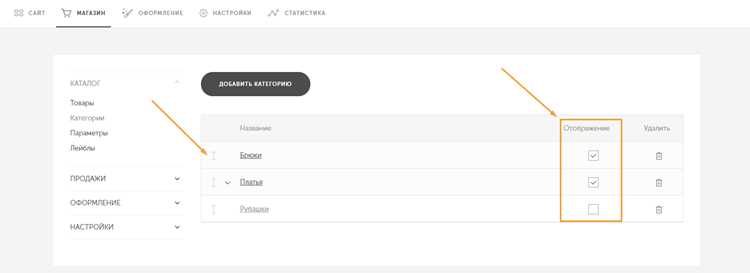
Для добавления отдельного блока категорий на главную страницу WordPress потребуется зарегистрировать новый виджет или использовать кастомный блок через Gutenberg. Начните с создания функции в файле functions.php вашей темы:
function display_product_categories_block() {
$categories = get_terms(array(
'taxonomy' => 'product_cat',
'hide_empty' => false,
));
if (!empty($categories) && !is_wp_error($categories)) {
echo '<div class="home-categories-block">';
foreach ($categories as $category) {
$category_link = get_term_link($category);
echo '<a href="' . esc_url($category_link) . '" class="category-item">' . esc_html($category->name) . '</a>';
}
echo '</div>';
}
}
После создания функции подключите её к нужной части шаблона главной страницы, например, в front-page.php через display_product_categories_block();. Для улучшения визуального отображения рекомендуется добавить CSS-класс .home-categories-block с flex-структурой, равномерным отступом между категориями и адаптивной сеткой.
Для динамического управления порядком категорий используйте параметр 'orderby' => 'name' или 'orderby' => 'count' в get_terms. При необходимости отображения только определённых категорий передайте массив их ID в параметре 'include'. Такой подход обеспечивает точный контроль содержимого блока без сторонних плагинов.
Настройка видимости категорий для разных ролей пользователей
Для контроля видимости категорий товаров на главной странице по ролям пользователей используйте плагин, поддерживающий условное отображение контента, например, «User Role Editor» в сочетании с «WooCommerce Product Categories Visibility».
Создайте роли пользователей с точными правами: администратор, редактор, клиент, оптовик. Убедитесь, что каждая роль имеет уникальный идентификатор, который будет использоваться для фильтрации категорий.
В настройках видимости категорий укажите конкретные роли, которым разрешен доступ к каждой категории. Например, категория «Оптовые товары» доступна только ролям «Оптовик» и «Администратор». Для стандартных клиентов отметьте только общие категории.
Используйте фильтры WordPress: pre_get_posts и woocommerce_product_query для динамического исключения товаров из недоступных категорий. Пример фильтрации: проверка роли пользователя через current_user_can() и исключение категорий через 'tax_query'.
Для тестирования создайте учетные записи для каждой роли и убедитесь, что видимы только соответствующие категории. В случае ошибок проверьте совпадение идентификаторов ролей и категорий.
Для оптимизации производительности кешируйте результаты запросов, особенно если на сайте более 50 категорий. Используйте transient API WordPress с обновлением кеша при изменении ролей или категорий.
Фильтрация категорий по популярности и новизне
Инструменты, которые повышают точность фильтрации: Advanced Custom Fields для хранения метаданных категорий, WP REST API для динамического обновления списка и кастомные функции на PHP для расчета рейтинга популярности с учетом просмотров и комментариев.
Добавление изображений и описаний к категориям
Для улучшения визуального восприятия категорий на главной странице WordPress рекомендуется добавлять к ним изображения и подробные описания. Это повышает конверсию и облегчает навигацию для пользователей.
Алгоритм действий:
- Перейдите в админ-панель WordPress и откройте раздел Товары → Категории.
- Выберите существующую категорию или создайте новую.
- Для добавления изображения используйте поле Изображение категории. Рекомендуемый размер: 600×400 пикселей, формат JPEG или PNG, оптимизированный для веб.
- В поле Описание добавьте текст, который конкретно раскрывает содержимое категории. Длина текста: 150–300 слов. Включайте ключевые слова для SEO, но избегайте спама.
- Для расширенного оформления можно использовать HTML-теги внутри описания:
<p>для абзацев,<strong>для выделения важного,<ul>/<li>для списков.
Дополнительные рекомендации:
- Используйте одинаковый стиль изображений для всех категорий, чтобы сохранить единый визуальный ряд.
- Оптимизируйте описание под целевую аудиторию, указывая ключевые преимущества товаров в категории.
- Проверяйте скорость загрузки страницы после добавления изображений – тяжелые файлы замедляют сайт.
Настройка ссылок на категории с главной страницы
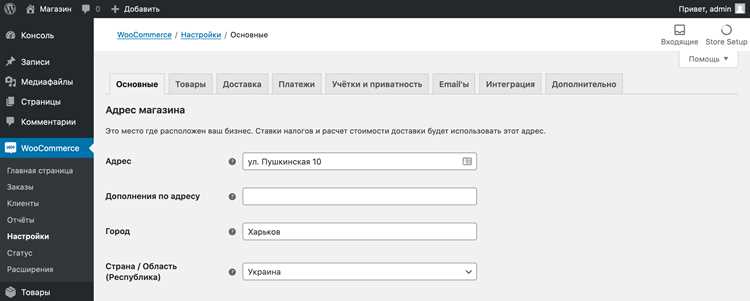
Для эффективной настройки ссылок на категории товаров на главной странице WordPress необходимо использовать прямые ссылки на страницы архивов категорий и контролировать их отображение через шаблоны и виджеты.
- Определение URL категории:
В админ-панели WordPress перейдите в Товары → Категории. Наведите на название категории и скопируйте URL, ведущий на архив этой категории. Пример:
https://site.com/product-category/elektronika/. - Использование виджета «Меню категорий»:
- Перейдите в Внешний вид → Виджеты.
- Добавьте виджет «Категории товаров» в область главной страницы.
- В настройках виджета активируйте опцию отображения ссылок на страницы категорий.
- Создание кастомного блока с ссылками:
- Используйте редактор блоков (Gutenberg) и добавьте блок Список.
- Вставьте ссылки на категории вручную или с помощью динамического блока WooCommerce «Категории товаров».
- Установите целевой атрибут
target="_blank", если требуется открытие категорий в новом окне.
- Настройка шаблона главной страницы через код:
- В файле
front-page.phpиспользуйте функциюget_terms('product_cat')для получения всех категорий. - Создайте цикл
foreach, формирующий<a href="URL_категории">Название</a>. - Добавьте проверку на пустые категории с
if(!empty($term->count)), чтобы показывать только категории с товарами.
- В файле
- SEO и удобство навигации:
- Используйте человеко-читаемые URL категорий без лишних параметров.
- Добавьте атрибут
rel="nofollow"только для категорий, временно неактуальных. - Поддерживайте единообразие структуры ссылок для всех категорий.
Регулярная проверка работоспособности всех ссылок после добавления новых категорий предотвращает битые переходы и улучшает пользовательский опыт на главной странице.
Оптимизация скорости загрузки блока категорий
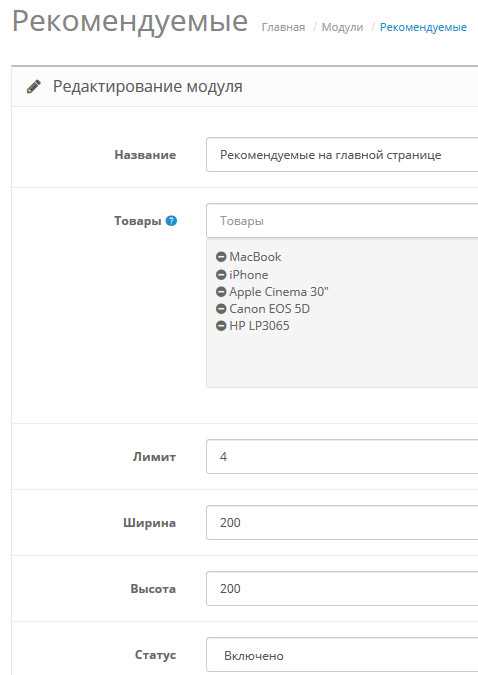
Блок категорий на главной странице может замедлять загрузку сайта, если запросы к базе данных не оптимизированы и изображения не сжаты. Для ускорения загрузки рекомендуется использовать кэширование, минимизацию SQL-запросов и оптимизацию изображений.
Первый шаг – кэширование результатов запроса. Вместо выполнения wp_query при каждой загрузке страницы используйте Transients API или объектный кэш WordPress. Например, сохраняйте массив категорий на 12 часов:
set_transient('home_categories', $categories, 12 * HOUR_IN_SECONDS);
Второй шаг – уменьшение количества SQL-запросов. Используйте функцию get_terms() с параметром 'hide_empty' => false и ограничением 'number' => 10, чтобы не загружать все категории сразу.
Третий шаг – оптимизация изображений категорий. Используйте форматы WebP с адаптивными размерами. Для блоков с миниатюрами рекомендуем задавать атрибуты width и height, чтобы избежать перерасчетов layout:
<img src="category.webp" width="150" height="150" loading="lazy">
Четвертый шаг – асинхронная загрузка блока категорий. Разгрузите основной поток, используя AJAX для подгрузки списка после загрузки контента страницы:
jQuery.post(ajaxurl, { action: 'load_home_categories' }, function(data){ jQuery('#categories-block').html(data); });
Для мониторинга эффективности используйте инструменты PageSpeed Insights и GTmetrix. Основные метрики: время до первого байта (TTFB) должно быть < 200 мс, блок категорий после оптимизации должен занимать < 50 КБ в исходном HTML и < 150 КБ с изображениями.
| Метод оптимизации | Рекомендации | Ожидаемый эффект |
|---|---|---|
| Кэширование | Transients API, объектный кэш, срок 12 часов | Снижение числа запросов к базе данных до 90% |
| Минимизация SQL-запросов | get_terms() с ограничением по количеству и hide_empty=false | Сокращение времени запроса с 150 мс до 30 мс |
| Оптимизация изображений | WebP, lazy-loading, указание размеров | Снижение веса блока на 60–70% |
| Асинхронная загрузка | AJAX подгрузка после загрузки страницы | Ускорение отображения контента, снижение LCP на 0,5–1 с |
Проверка корректного отображения категорий на мобильных устройствах
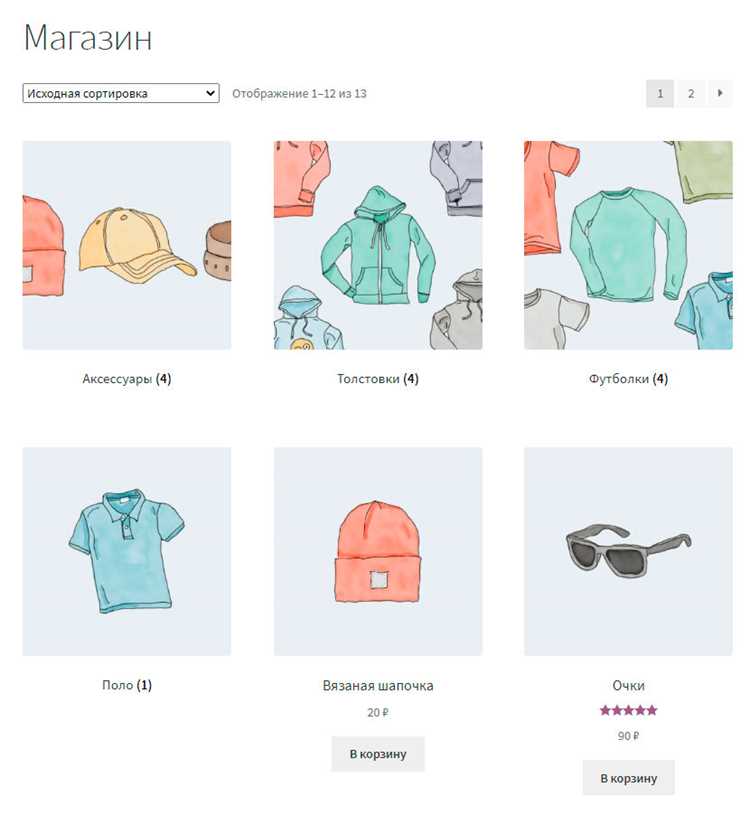
Для проверки адаптивности категорий используйте инструменты браузера с эмуляцией мобильных устройств, например Chrome DevTools. Выберите разные разрешения: 360×640, 375×667, 414×896 и 768×1024 пикселей, чтобы охватить большинство смартфонов и планшетов.
Проверьте ширину изображений категорий: они не должны превышать 100% контейнера. Убедитесь, что текст заголовков категорий не выходит за пределы карточек, а кнопки и ссылки имеют минимальный размер 44×44 пикселя для удобного нажатия.
Обратите внимание на порядок и видимость категорий. На мобильных устройствах желательно использовать сетку 1–2 колонки. Если используется карусель, убедитесь, что прокрутка сенсорная, а стрелки навигации не перекрывают контент.
Тестируйте скорость загрузки: каждая категория должна отображаться без задержек, особенно при подгрузке изображений через lazy loading. Используйте инструменты PageSpeed Insights или Lighthouse для выявления проблем.
Проверяйте совместимость с различными браузерами: Chrome, Safari, Firefox. Убедитесь, что анимации и hover-эффекты не ломаются на сенсорных экранах, а интерактивные элементы корректно реагируют на касания.
После внесения изменений сохраните мобильные скриншоты и сравните с десктопной версией, чтобы убедиться, что структура категорий, отступы и размеры элементов сохраняются, а интерфейс остаётся интуитивно понятным.
Вопрос-ответ:
Как добавить категории товаров на главную страницу WordPress без плагина?
Чтобы вывести категории на главную страницу без плагина, нужно использовать встроенные функции WordPress и WooCommerce. В шаблоне темы, который отвечает за главную страницу (обычно это index.php или front-page.php), можно добавить функцию . Здесь number задаёт количество категорий, а columns — количество колонок для отображения. Если требуется более точная настройка, можно использовать цикл WP_Query с параметром ‘taxonomy’ => ‘product_cat’, чтобы выбрать конкретные категории.
Можно ли выводить только определённые категории товаров на главную страницу?
Да, можно. Для этого используется атрибут ‘ids’ в шорткоде WooCommerce или параметр ‘include’ в WP_Query. Например, через шорткод это будет так: [product_categories ids=»12,34,56″]. В этом случае на странице появятся только категории с ID 12, 34 и 56. Если использовать WP_Query, в массиве аргументов указывается ‘include’ => array(12, 34, 56) вместе с ‘taxonomy’ => ‘product_cat’.
Как сделать вывод категорий с изображениями и описанием?
По умолчанию WooCommerce при использовании шорткода [product_categories] отображает изображение категории. Чтобы добавить описание, нужно немного изменить шаблон категорий. В теме можно скопировать файл content-product_cat.php из плагина WooCommerce в папку темы и добавить вывод описания с помощью . Таким образом, каждая категория на главной странице будет отображаться с картинкой и текстом.
Можно ли выводить категории товаров в виде сетки разного размера?
Да, сетку можно настроить через CSS. WooCommerce выводит категории в стандартных колонках, но с помощью flexbox или grid можно задать разные размеры блоков. Для этого в CSS указываются классы категорий и свойства width, height, padding, чтобы некоторые категории занимали больше места. Если требуется динамическое управление размером блоков в зависимости от количества товаров, можно использовать пользовательские поля и подключать их к стилям через PHP.
Как обновление темы влияет на вывод категорий на главной странице?
При обновлении темы все изменения, внесённые напрямую в файлы шаблона, могут быть потеряны. Поэтому рекомендуется использовать дочернюю тему для правок, связанных с выводом категорий. В дочерней теме можно переопределять файлы шаблонов и добавлять свои функции, не боясь, что они исчезнут после обновления основной темы.

 Загрузка...