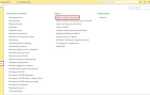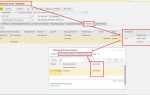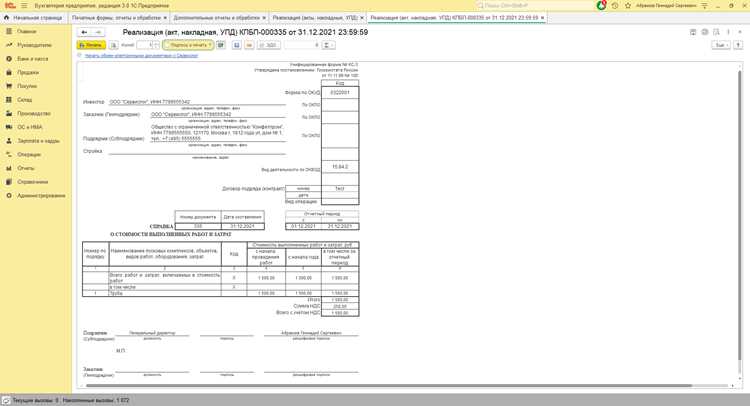
Для корректного формирования технического задания на форму 1С необходимо заранее определить структуру документа и требования к данным. Важно выделить ключевые поля: наименование, тип данных, формат ввода и обязательность заполнения. Это позволит минимизировать ошибки при последующей генерации формы.
Следующий шаг – настройка реквизитов формы в конфигураторе. Необходимо указать типы элементов управления: Текстовое поле, Справочник, Флажок или Табличная часть. Для каждой группы реквизитов рекомендуется задать описание и примеры заполнения, чтобы разработчик понимал точные требования к отображению и валидации данных.
После определения структуры следует составить детализированное техническое задание. В нем нужно указать логику обработки данных, условия отображения элементов и возможные ограничения по длине и формату ввода. Использование таблиц для сопоставления реквизитов с типами данных ускоряет проверку и согласование документа с бизнес-пользователями.
Заключительный этап – проверка и экспорт задания. Рекомендуется проверить все поля на соответствие требованиям, добавить примеры заполнения и экспортировать документ в формате, удобном для передачи разработчику 1С. Такой подход обеспечивает точное соответствие формы исходным требованиям и сокращает время на исправление ошибок.
Подготовка данных для выгрузки технического задания
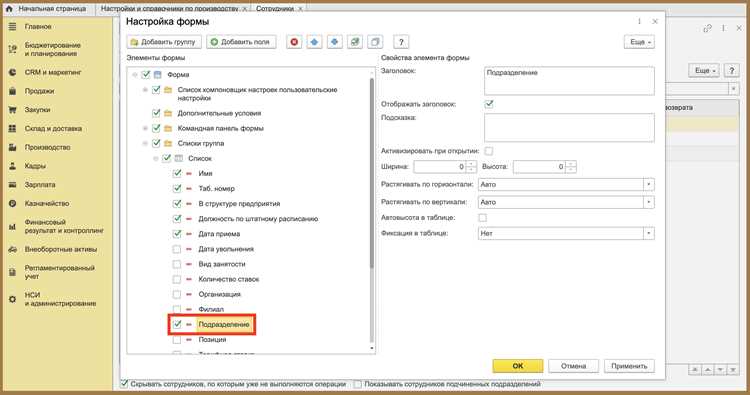
Перед выгрузкой технического задания на форму 1С необходимо убедиться в корректности и полноте исходных данных. В первую очередь проверяется структура номенклатуры: наличие уникальных кодов, единиц измерения и актуальных цен. Для каждого элемента номенклатуры указываются параметры, влияющие на спецификацию, включая свойства, группы и ответственных сотрудников.
Далее формируется список задач и этапов проекта с указанием сроков выполнения, приоритетов и связанных ресурсов. Для правильной выгрузки необходимо, чтобы даты были в формате ДД.ММ.ГГГГ, а приоритеты – числовыми значениями от 1 до 5.
Необходимо подготовить справочники контрагентов и исполнителей. Для каждого контрагента указывается ИНН, КПП и контактные данные. Для исполнителей указываются должность, подразделение и календарь рабочих часов.
Все данные следует собрать в единой таблице, где каждая строка соответствует одному объекту выгрузки. Рекомендуется использовать следующие поля:
| Поле | Описание | Формат |
|---|---|---|
| Код | Уникальный идентификатор номенклатуры или задачи | Текст/число |
| Наименование | Полное наименование объекта | Текст |
| Ед. измерения | Единица измерения для количественных данных | Текст |
| Дата начала | Плановая дата начала задачи | ДД.ММ.ГГГГ |
| Дата окончания | Плановая дата завершения задачи | ДД.ММ.ГГГГ |
| Ответственный | ФИО сотрудника, закрепленного за задачей | Текст |
| Приоритет | Уровень срочности задачи | Число от 1 до 5 |
| Контрагент | Название и реквизиты внешнего участника | Текст |
После подготовки данных рекомендуется провести проверку на дублирование и пустые значения. Для больших проектов лучше использовать выгрузку по частям, чтобы избежать ошибок при импорте в 1С. Правильная структуризация и контроль данных минимизирует ручные исправления после выгрузки.
Для корректного отображения технического задания на форме 1С необходимо настроить параметры формы и элементы управления, ориентируясь на структуру документа и требуемые данные.
Рекомендуемые шаги по настройке:
- Откройте конфигуратор и выберите нужный объект документа, для которого формируется ТЗ.
- Перейдите в раздел Формы и выберите форму типа «Элемент».
- Добавьте реквизиты документа, которые должны отображаться в ТЗ.
- Установите свойства полей: Видимость = Истина, Только для чтения = Истина, если редактирование не требуется.
- Настройте формат отображения числовых и денежных значений через свойства Формат.
- Настройка таблицы элементов:
- Создайте табличную часть с колонками для позиции ТЗ, количества, описания и примечаний.
- Установите свойство Подсчет итога = Истина для суммирования количественных данных.
- Добавьте фильтры по статусу или категории, если необходимо отображать только актуальные позиции.
- Настройка кнопок и действий:
- При необходимости подключите дополнительные макеты через метод МакетФормы.
- Проверка и отладка:
- Запустите форму в режиме пользователя и проверьте отображение всех реквизитов.
- Сверьте итоги и суммы с исходными данными документа.
- Используйте отладчик 1С для проверки работы обработчиков кнопок и форматов данных.
После выбора документа следует настроить фильтры. Используйте фильтры по подразделению, по виду операции и по счету учета, чтобы ограничить выборку только релевантными строками. Например, при формировании налоговой формы выбирайте фильтр Тип операции = «Приходная накладная» и Счет учета = 62, чтобы данные соответствовали отчетности по продажам.
В 1С важно соблюдать последовательность: сначала выбирается документ, затем фильтры. Смена порядка приводит к некорректной выборке, особенно при объединении данных из нескольких регистров. Использование дополнительных фильтров по Периоду и Статье затрат сокращает объем обрабатываемой информации и снижает нагрузку на базу.
Для проверки корректности фильтров рекомендуется предварительно вывести отчет по выбранному документу с включением всех реквизитов. Это позволяет убедиться, что фильтры не исключают важные строки и отражают точные значения для формы 1С.
Создание шаблона печатной формы для ТЗ
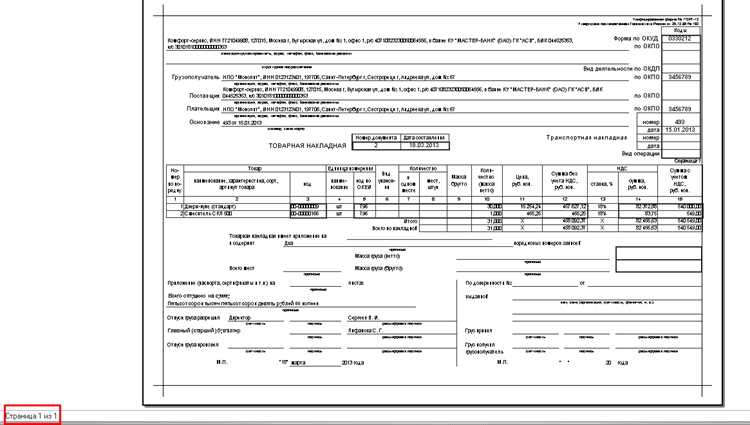
Для формирования шаблона печатной формы технического задания в 1С необходимо использовать встроенный редактор форм и функционал печатных документов. Шаблон должен содержать структурированные блоки с данными, которые автоматически подставляются из базы.
- Откройте конфигуратор 1С и выберите объект, к которому будет привязана форма (например, документ «Техническое задание»).
- Создайте новую печатную форму через пункт меню Формы → Печатные формы → Создать.
- Задайте имя шаблона и определите тип формирования (обычно Microsoft Word или FastReport).
- Разбейте шаблон на основные разделы:
- Шапка документа: номер ТЗ, дата, инициатор.
- Цель и задачи проекта.
- Технические требования и спецификации.
- Сроки и этапы реализации.
- Подписи ответственных лиц.
- Используйте переменные и выражения 1С для автоматической подстановки данных. Например,
Документ.Номердля номера ТЗ,Документ.Датадля даты создания. - Для таблиц с требованиями применяйте табличные элементы с привязкой к регистрам или деталям документа, чтобы данные автоматически обновлялись при изменениях.
- Проверьте корректность макета, распечатав тестовую форму и убедившись, что все поля корректно отображают данные.
- Сохраните шаблон и добавьте его в список доступных печатных форм для пользователей.
Рекомендуется вести единый стиль оформления всех ТЗ: одинаковые шрифты, размеры заголовков и последовательность блоков, чтобы обеспечить удобство чтения и стандартизацию документации.
Проверка корректности заполненных полей в форме
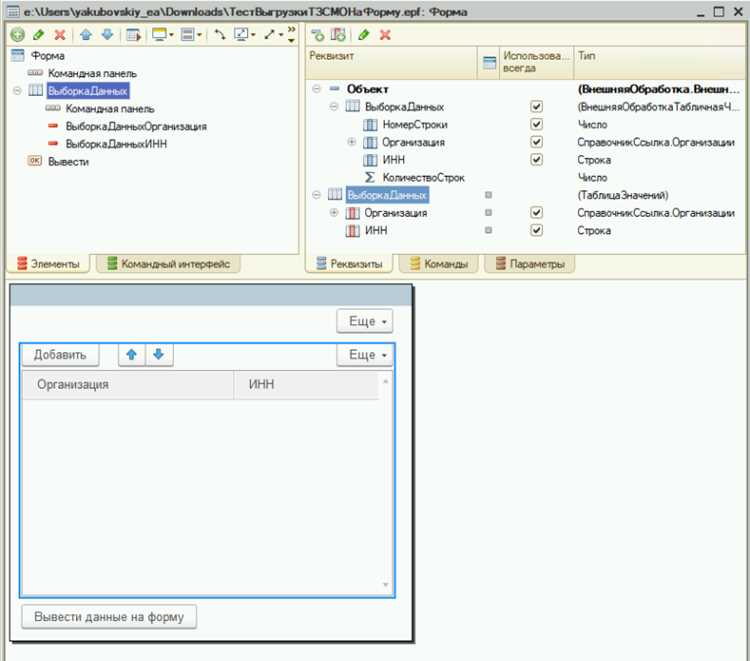
Начните с проверки обязательных полей: реквизитов документа, даты, контрагента и суммы. В 1С они обозначаются как «Обязательные» и подсвечиваются красным при пустом значении.
Проверяйте формат данных. Поля с датой должны соответствовать формату ДД.ММ.ГГГГ, числовые поля – только цифрам, при необходимости с разделителем дробной части. Для ИНН и КПП применяйте длину 10 и 9 символов соответственно.
Сверяйте значения с допустимыми диапазонами. Например, сумма документа не может быть меньше нуля, а количество товаров – целым числом больше нуля. Используйте встроенные проверки через свойства «Допустимые значения» или через событие «ПриИзменении».
Для полей справочников проверяйте существование выбранного элемента. Контрагент, склад или номенклатура должны быть зарегистрированы в базе. Ошибки при этом блокируют проведение документа.
Используйте встроенные функции 1С: «СообщитьОбОшибке» для информирования пользователя о некорректном вводе и «ПопыткаВыполнить» для безопасной проверки без прерывания обработки.
Автоматизируйте контроль дубликатов: сравнивайте номер документа с существующими записями за указанный период. Это особенно важно для счетов и накладных.
После всех проверок выполняйте пробное проведение документа. 1С выдаст системные ошибки, если поля заполнены некорректно или нарушены правила формирования проводок.
Фиксируйте результаты проверки в лог или журнал действий пользователя для последующего анализа ошибок заполнения и сокращения ручных исправлений.
Процесс запуска выгрузки ТЗ в 1С
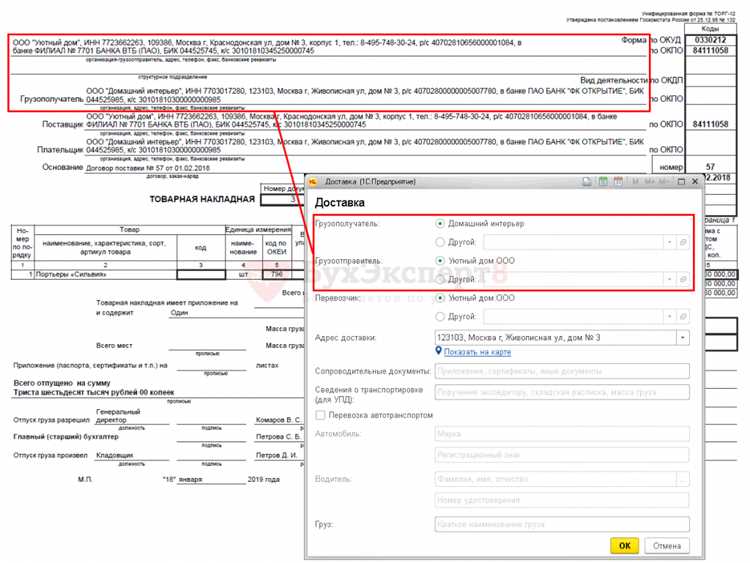
Откройте конфигурацию 1С и перейдите в раздел «Документы» → «Техническое задание». Выберите нужный ТЗ по номеру или дате создания. Для ускорения поиска используйте фильтр по контрагенту и статусу документа.
Нажмите кнопку «Выгрузка» в панели инструментов. В появившемся окне укажите формат выгрузки: XML для последующей интеграции или Excel для локальной работы. При выборе Excel можно задать диапазон полей, включая состав работ, сроки и ответственных сотрудников.
Установите путь сохранения файла. Рекомендуется создавать отдельную папку по дате выгрузки, чтобы исключить перезапись предыдущих версий. Проверьте права доступа к каталогу, чтобы избежать ошибок записи.
Включите опцию «Проверка заполненности полей» для выявления пустых обязательных значений. Система отобразит список ошибок с указанием строки и колонки. Исправьте недостающие данные до запуска выгрузки.
Нажмите «Сформировать». В течение 10–15 секунд система формирует файл, при больших объемах данных процесс может занять до 2 минут. После завершения проверьте журнал выгрузки на наличие предупреждений или ошибок.
Для автоматизации повторяющихся выгрузок используйте планировщик 1С. Создайте задачу с периодичностью, указывая шаблон ТЗ и путь сохранения. Это позволит сократить ручной контроль и снизить риск пропуска документов.
Сохранение и экспорт формы в нужный формат
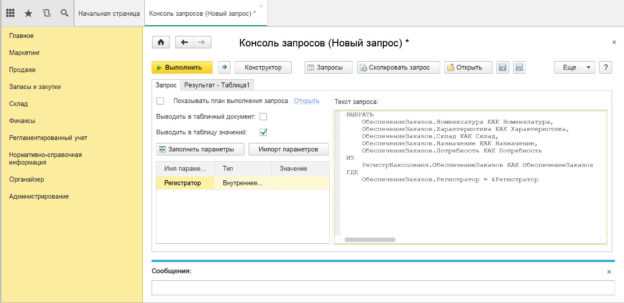
После завершения редактирования формы откройте меню «Файл» и выберите пункт «Сохранить как». Укажите имя файла и директорию для хранения. Рекомендуется использовать логическое имя, соответствующее назначению формы, например «Заявка_на_закупку_2025».
Для экспорта формы в формат XML откройте вкладку «Администрирование» и выберите «Выгрузка конфигурации». В диалоговом окне отметьте только нужные объекты формы, чтобы минимизировать размер файла. Укажите путь сохранения и нажмите «Выгрузить». Полученный XML можно использовать для переноса формы между базами 1С или для резервного копирования.
Чтобы сохранить форму в формате Excel или PDF, откройте форму в режиме заполнения и нажмите «Печать» → «Сохранить в файл». Для Excel используйте расширение .xlsx, для PDF – .pdf. Уточните настройки страниц: ориентация, размер бумаги, масштабирование, чтобы экспортированный документ корректно отображался без обрезки данных.
Проверяйте экспортированные файлы на соответствие исходной форме. Для XML – структура тегов и данные элементов, для Excel – правильное форматирование колонок и строк, для PDF – сохранение макета и шрифтов. При необходимости корректируйте настройки и повторно выполняйте экспорт.
Для исправления некорректных данных откройте карточку соответствующего элемента справочника. Проверьте обязательные поля: ИНН, КПП, код подразделения и реквизиты договора. Исправьте несоответствия формату выгрузки, например, длину строковых полей или наличие спецсимволов.
Если ошибка связана с расчетами или формулами в ТЗ, откройте обработку формирования документа и проверьте алгоритмы расчета. Убедитесь, что все ссылки на справочники и документы актуальны. После внесения изменений выполните тестовую выгрузку в отдельную папку для проверки корректности данных.
Для повторной выгрузки используйте команду «Выгрузить ТЗ» с новым именем файла или новой датой формирования. Перед повторной выгрузкой очистите временные файлы предыдущей попытки, чтобы избежать конфликта данных. После завершения выгрузки проверьте журнал регистрации на наличие новых ошибок и сверяйте содержимое файла с ожидаемой структурой ТЗ.
Регулярно проводите контрольные проверки выгрузок на тестовых данных перед формированием официальных ТЗ, чтобы предотвратить массовые ошибки и сократить время на исправление.
Вопрос-ответ:
Как правильно подготовить техническое задание перед выводом на форму 1С?
Перед выводом ТЗ на форму 1С нужно проверить структуру документа: убедиться, что все поля заполнены корректно, нет дублирующей информации и данные соответствуют требуемому формату. Рекомендуется выделить ключевые разделы, такие как описание задачи, необходимые параметры и сроки исполнения, чтобы система корректно их обработала.
Можно ли изменить настройки формы 1С после того, как ТЗ уже выведено?
Да, изменения возможны, но порядок действий зависит от версии 1С и типа формы. Обычно нужно открыть форму в режиме редактирования, внести изменения в поля или макет и сохранить обновленную версию. После этого данные ТЗ корректно отобразятся на новой форме без потери ранее введённой информации.
Какие ошибки чаще всего возникают при выводе технического задания на форму 1С?
Чаще всего встречаются ошибки из-за неправильного формата данных, отсутствия обязательных полей или некорректного подключения справочников. Иногда форма может не отображать вложенные документы, если они не были загружены в систему. Проверка перед выводом помогает минимизировать эти проблемы.
Существует ли пошаговая последовательность действий для вывода ТЗ на форму 1С?
Да, стандартная последовательность включает следующие шаги: открыть нужный модуль 1С, выбрать раздел «Документы» или «Технические задания», создать новый документ или открыть существующий, заполнить обязательные поля, проверить корректность данных, затем выбрать команду «Вывести на форму» и сохранить результат. Эта схема позволяет избежать пропусков и ошибок.
Как убедиться, что форма 1С корректно отобразила все данные технического задания?
После вывода ТЗ на форму рекомендуется внимательно проверить все поля: сравнить их с исходным документом, убедиться, что нет пропущенных строк и корректно отображаются вложенные элементы. Также можно сделать тестовый печатный вариант или экспорт в PDF, чтобы убедиться, что информация не искажена и готова к дальнейшему использованию.
Как вывести техническое задание на форму 1С и какие шаги необходимо выполнить?
Для начала нужно открыть конфигурацию 1С и перейти в раздел, где хранится нужная форма. Далее следует выбрать объект, для которого требуется получить техническое задание, и вызвать команду «Вывести ТЗ» или аналогичную функцию. После этого появляется мастер экспорта, где можно выбрать формат вывода, например, Excel или PDF. Важно правильно настроить фильтры и указать все необходимые реквизиты, чтобы сформированный документ отражал все требования к форме. После завершения настроек ТЗ сохраняется в выбранное место на компьютере, и его можно использовать для согласования с разработчиком или отделом внедрения.
Можно ли автоматически формировать техническое задание на форму 1С без ручного ввода данных?
Да, в некоторых версиях 1С предусмотрена возможность автоматического формирования технического задания. Для этого необходимо настроить шаблоны, которые заранее содержат реквизиты формы, структуру документа и другие параметры. При использовании шаблона система автоматически подставляет данные из конфигурации, формируя готовый документ ТЗ. Такой подход сокращает время подготовки документации и снижает вероятность ошибок, связанных с ручным вводом. Однако важно периодически проверять актуальность шаблонов, так как изменения в конфигурации могут требовать корректировки настроек.

 Загрузка...