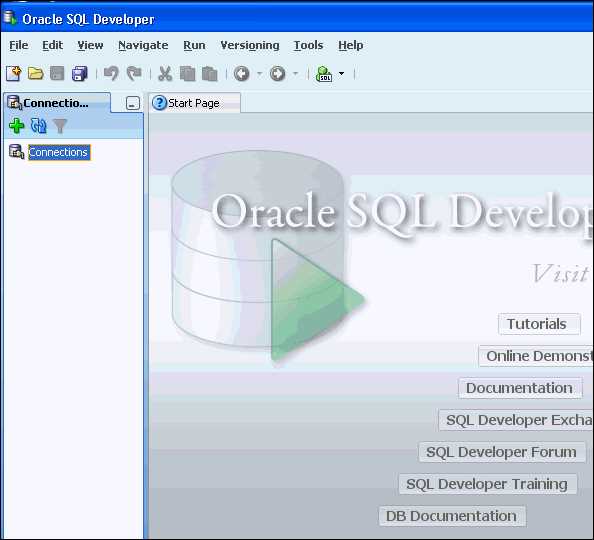
Oracle SQL Developer позволяет управлять базами данных Oracle через графический интерфейс, минимизируя необходимость командной строки. Для установки требуется JDK версии 8 и выше, архив с программой занимает около 200 МБ, установка на Windows или macOS занимает менее 5 минут. Первое подключение к базе выполняется через указание SID, имени пользователя и пароля, порт по умолчанию 1521.
Создание нового соединения выполняется через панель Connections. Рекомендуется использовать сохранение конфигураций для ускорения повторных подключений и проверки доступности сервера кнопкой Test. Настройка Connection Type позволяет выбрать стандартное соединение или TNS, а включение Save Password упрощает повседневную работу.
SQL Developer поддерживает создание, изменение и удаление таблиц, выполнение запросов и анализ их производительности. Для ускорения работы полезно использовать Snippets и SQL Worksheet для хранения часто используемых запросов, а также включать Autotrace для просмотра плана выполнения и оценки затрат ресурсов.
Импорт и экспорт данных выполняются через встроенные инструменты, поддерживаются форматы CSV, Excel и XML. Настройка Data Pump позволяет автоматизировать резервное копирование таблиц и восстановление данных при изменении структуры базы. Эти шаги обеспечивают стабильное управление базами без лишних операций.
Работа с Oracle SQL Developer: пошаговое руководство

Запустите Oracle SQL Developer и создайте новое соединение к базе данных. Для этого откройте окно «Connections», нажмите «New Connection» и укажите имя соединения, имя пользователя, пароль, хост и порт базы данных. Убедитесь, что выбран правильный SID или Service Name.
После успешного соединения откройте вкладку «SQL Worksheet». Здесь можно выполнять SQL-запросы напрямую. Для быстрого запуска запроса используйте сочетание клавиш Ctrl+Enter для выполнения текущего запроса и F5 для выполнения всех запросов в рабочей области.
Для навигации по объектам базы данных используйте панель «Connections». Раскройте схему, чтобы увидеть таблицы, представления, индексы и процедуры. Дважды кликните на таблицу для просмотра структуры и данных. SQL Developer автоматически сгенерирует скрипт SELECT с первой сотней записей.
Создание новой таблицы выполняется через правый клик на «Tables» → «New Table». Введите имя таблицы, добавьте столбцы с указанием типа данных и ограничений (PRIMARY KEY, NOT NULL, UNIQUE). SQL Developer позволяет сразу сгенерировать DDL скрипт для последующего редактирования.
Импорт данных осуществляется через правый клик на таблицу → «Import Data». Поддерживаются форматы CSV, Excel и XML. В мастере импорта укажите источник, сопоставьте столбцы и установите параметры обработки дубликатов и формата дат.
Для оптимизации запросов используйте вкладку «Explain Plan». Вставьте SQL-запрос и выполните «Explain Plan». SQL Developer покажет последовательность операций, стоимость выполнения и использование индексов. Это помогает корректировать запросы и индексы для ускорения работы.
Работа с PL/SQL выполняется через вкладку «Procedures» или «Packages». Создайте новый объект через «New Procedure», введите имя и код процедуры. Выполните скомпилированный код через F5. Любые ошибки компиляции отображаются в панели «Compiler Log».
Регулярное использование закладок «Reports» и «Data Modeler» позволяет анализировать структуру базы, строить диаграммы связей таблиц и создавать отчеты по активности пользователей и размеру объектов. Эти инструменты интегрированы в SQL Developer и не требуют стороннего ПО.
Для экспорта данных и схем используйте «Tools» → «Database Export». Выберите объекты, формат (SQL, CSV, Excel) и путь сохранения. SQL Developer создаст готовый скрипт для восстановления или переноса данных.
Установка и настройка Oracle SQL Developer на Windows и macOS
Oracle SQL Developer требует установленной Java JDK версии 8 или выше. На Windows рекомендуется JDK 11, на macOS – JDK 17. Скачивание SQL Developer осуществляется с официального сайта Oracle: скачать SQL Developer.
Установка на Windows

- Скачайте архив с версией для Windows (zip-файл, не установщик).
- Распакуйте архив в удобную директорию, например
C:\sqldeveloper. - При первом запуске SQL Developer укажите путь к JDK. Например:
C:\Program Files\Java\jdk-11.0.19. - Создайте ярлык на рабочем столе для быстрого запуска
sqldeveloper.exe. - Отключите брандмауэр для порта 1521 при подключении к локальному Oracle Database.
Установка на macOS
- Скачайте dmg-файл SQL Developer.
- Откройте dmg и перетащите SQL Developer в папку
/Applications. - При первом запуске программа запросит путь к JDK. Укажите, например:
/Library/Java/JavaVirtualMachines/jdk-17.jdk/Contents/Home. - Разрешите выполнение приложения в настройках безопасности macOS, если система блокирует запуск.
- Для подключения к локальному Oracle Database откройте порт 1521 в настройках брандмауэра.
Первичная настройка SQL Developer
- Перейдите в Tools → Preferences → Database → Advanced и увеличьте значение OCI Library, если планируется работа с Oracle Instant Client.
- В Preferences → Database → NLS установите формат даты и чисел для удобного отображения.
- Создайте новое соединение: укажите хост, порт (1521), SID/Service Name и учетные данные.
- При необходимости активируйте Autocommit для тестовых запросов через Tools → Preferences → Database → Worksheet.
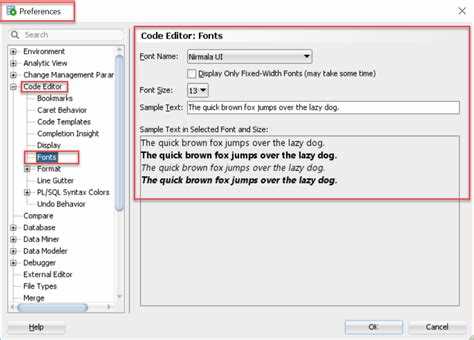
- Настройте темы и шрифты через Preferences → Code Editor → Fonts для удобного чтения кода.
После выполнения этих шагов SQL Developer полностью готов к работе на выбранной операционной системе с корректным подключением к базам данных Oracle.
Создание и подключение к базе данных в Oracle SQL Developer

Для создания новой базы данных в Oracle SQL Developer необходимо использовать утилиту Database Configuration Assistant (DBCA). Запустите DBCA через меню Oracle в вашей системе или командой dbca в терминале. В мастере создания выберите «Создать базу данных», укажите имя базы данных (DB Name) и идентификатор службы (Service Name). Установите пути к файлам данных, журналам redo log и файлам управления (control files) с учетом рекомендуемого размера и дисковой структуры. Выберите шаблон базы данных – для большинства задач подойдет «General Purpose». Настройте параметры памяти SGA и PGA в соответствии с ресурсами системы, а также включите автоматическое резервное копирование, если планируется работа в продакшн-среде.
После создания базы данных необходимо настроить пользователя для подключения. Создайте учетную запись с правами DBA или ограниченными правами в зависимости от задач. Используйте SQL Developer для управления пользователями: откройте вкладку «Connections», нажмите «+», введите имя подключения, имя пользователя и пароль. В поле «Connection Type» выберите «Basic», укажите хост (localhost или IP сервера), порт по умолчанию 1521 и Service Name базы данных. Для проверки нажмите «Test». Зеленая отметка подтверждает успешное соединение.
Если база данных находится на удаленном сервере, убедитесь, что порт 1521 открыт и слушатель (listener) активен. Настройку listener выполняют через файл listener.ora или утилиту Oracle Net Manager. В SQL Developer можно использовать TNS-подключение, указав имя TNS, предварительно настроенное в tnsnames.ora. Это особенно удобно при работе с несколькими базами на разных серверах.
Для автоматизации подключений создайте отдельные профили с сохранением пароля в SQL Developer. Это позволит быстро переключаться между различными схемами и тестовыми средами без повторного ввода данных. После подключения рекомендуется выполнить запрос SELECT name, open_mode FROM v$database; для проверки состояния базы данных и подтверждения доступности всех сервисов.
Импорт и экспорт данных с помощью встроенных инструментов
Oracle SQL Developer предоставляет встроенные средства для точного управления импортом и экспортом данных без необходимости написания сложных скриптов. Эти инструменты поддерживают форматы CSV, Excel, XML и SQL-скрипты.
Для импорта данных выполните следующие шаги:
- Откройте подключение к базе данных и выберите целевую таблицу.
- Щелкните правой кнопкой мыши на таблице и выберите Import Data.
- Выберите файл для импорта (CSV или Excel). SQL Developer автоматически определит разделители и заголовки.
- Настройте сопоставление столбцов: укажите, какие столбцы файла соответствуют столбцам таблицы.
- Выберите режим вставки: Insert для добавления новых записей, Update для обновления существующих или Insert Script для генерации SQL-скрипта без непосредственного выполнения.
- При необходимости включите обработку ошибок и журналирование для отслеживания неудачных записей.
- Нажмите Next и затем Finish, чтобы завершить процесс.
Для экспорта данных используйте следующие шаги:
- Выберите таблицу или результат SQL-запроса.
- Щелкните правой кнопкой мыши и выберите Export.
- Выберите формат: CSV для универсальной совместимости, Excel для работы с таблицами, XML для интеграции с другими системами, или SQL для генерации скриптов вставки.
- Настройте параметры экспорта: включение заголовков, выбор разделителя, кодировка файла.
- При экспорте большого объема данных активируйте опцию Use Chunked Fetch для предотвращения перегрузки памяти.
- Укажите путь для сохранения файла и нажмите Next → Finish.
Дополнительные рекомендации:
- Для регулярного импорта данных используйте сохраненные шаблоны сопоставления столбцов.
- Перед экспортом больших таблиц проверяйте наличие индексов и условий фильтрации, чтобы уменьшить размер файла и ускорить процесс.
- При работе с Excel соблюдайте формат ячеек, чтобы SQL Developer корректно распознавал даты и числовые значения.
- Логи операций позволяют анализировать ошибки и предотвращать дублирование данных.
Написание и выполнение SQL-запросов в редакторе
После подключения к базе данных в Oracle SQL Developer откройте новый SQL Worksheet через меню File → New → SQL Worksheet или комбинацией Ctrl+Shift+N. Убедитесь, что выбрана правильная схема подключения, иначе запросы могут выполняться в другой базе.
Для написания запроса используйте стандартный синтаксис SQL. Например, выборка всех записей из таблицы EMPLOYEES выглядит так: SELECT * FROM EMPLOYEES;. В редакторе SQL Developer поддерживаются многострочные запросы, комментарии через — и /* */, а также автозавершение ключевых слов и имен таблиц при нажатии Ctrl+Space.
Для выполнения запроса есть два варианта: F9 выполняет весь скрипт, возвращая результат в виде таблицы и текста выполнения; Ctrl+Enter выполняет только выделенный фрагмент. Если ничего не выделено, будет выполнена вся команда, где находится курсор.
Результаты отображаются в панели Query Result. Здесь можно сортировать колонки, фильтровать строки, экспортировать данные в форматы CSV, XLSX или XML через контекстное меню. Для сложных запросов с подзапросами и JOIN рекомендуется проверять план выполнения через Explain Plan или F10, чтобы оценить эффективность.
При работе с DML-запросами (INSERT, UPDATE, DELETE) включайте транзакционный контроль: после изменения данных используйте Commit или Rollback, чтобы сохранить или отменить изменения. SQL Developer также позволяет включить автокоммит в настройках подключения, но для критичных операций рекомендуется контролировать коммиты вручную.
Редактор поддерживает сохранение скриптов: File → Save As, что удобно для повторного использования сложных запросов. Для повторного запуска сохранённого скрипта достаточно открыть файл и выполнить его через F9.
Для повышения скорости разработки используйте вкладку Snippets, где хранятся часто используемые конструкции SQL, а также горячие клавиши для вставки шаблонов запросов. Это снижает вероятность синтаксических ошибок и ускоряет тестирование.
Использование визуального конструктора для создания таблиц и схем
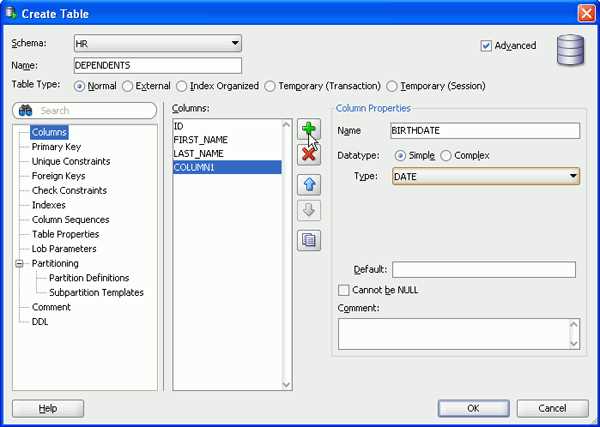
В Oracle SQL Developer визуальный конструктор упрощает создание таблиц и схем без необходимости вручную писать SQL-код. Для начала откройте вкладку «Connections», выберите нужное соединение с базой данных и кликните правой кнопкой мыши на схеме. Выберите «New Table» для запуска конструктора.
В окне конструктора укажите имя таблицы и схему, к которой она будет принадлежать. Далее добавляйте колонки, задавая имя, тип данных и ограничения. Рекомендуется использовать стандартные типы данных: NUMBER для чисел, VARCHAR2 для строк и DATE для дат. Для первичных ключей отметьте колонку как «Primary Key», для уникальных значений используйте «Unique».
Вкладка «Constraints» позволяет добавлять внешние ключи, проверки и уникальные ограничения. Для внешнего ключа выберите родительскую таблицу и соответствующую колонку. SQL Developer автоматически сгенерирует корректный синтаксис ALTER TABLE для сохранения связей.
После заполнения колонок и ограничений можно перейти к вкладке «Indexes» для создания индексов. Индексы ускоряют поиск и сортировку данных по выбранным колонкам. В визуальном режиме достаточно указать колонки и тип индекса: обычный, уникальный или bitmap.
При завершении настройки нажмите «OK», и SQL Developer создаст таблицу с заданными параметрами. Генерируемый скрипт можно просмотреть во вкладке «SQL Preview» для проверки корректности перед выполнением.
Для построения схем используйте функцию «Diagram». Выберите несколько таблиц, кликните правой кнопкой мыши и выберите «Add to Diagram». Конструктор отобразит связи между таблицами, позволит перемещать объекты и добавлять новые таблицы прямо на диаграмму, что удобно для проектирования структуры базы данных визуально.
Регулярное использование визуального конструктора сокращает ошибки синтаксиса и ускоряет процесс создания таблиц и схем, особенно при работе с комплексными базами данных и множеством связей между таблицами.
Отладка и оптимизация SQL-запросов в Oracle SQL Developer
Для начала анализа производительности запроса используйте функцию Explain Plan. В SQL Developer откройте вкладку «Explain Plan», выполните ваш SQL и изучите граф операций. Обратите внимание на операции TABLE ACCESS FULL и INDEX RANGE SCAN. Полное сканирование таблицы (FULL TABLE SCAN) на больших таблицах указывает на необходимость индексации.
Используйте Autotrace для оценки затрат запроса. Включение Autotrace позволяет видеть количество логических и физических чтений, а также общее время выполнения. Сравнивайте показатели до и после изменений в индексации или структуре запроса.
При наличии сложных соединений и подзапросов применяйте SQL Tuning Advisor. Он автоматически анализирует запрос, строит альтернативные планы и предлагает рекомендации: создание индексов, использование хинтов или переписывание подзапросов.
Оптимизируйте условия WHERE и JOIN, чтобы минимизировать количество обрабатываемых строк. Используйте явные индексы для фильтров с высокой селективностью и избегайте функций на индексируемых колонках, так как это блокирует использование индекса.
Разбивайте большие запросы на этапы с помощью временных таблиц или WITH-клаузы. Это уменьшает нагрузку на память и позволяет анализировать промежуточные результаты. В SQL Developer для сложных запросов можно включить SQL History, чтобы отслеживать изменения и время выполнения каждой версии запроса.
Для анализа статистики используйте DBMS_XPLAN.DISPLAY_CURSOR. Этот метод показывает фактические затраты и количество строк после выполнения запроса, позволяя выявить узкие места, которые Explain Plan не показывает.
Регулярно собирайте актуальные статистики по таблицам и индексам через DBMS_STATS.GATHER_TABLE_STATS, так как оптимизатор Oracle выбирает планы на основе статистики. Несоответствие данных и статистики часто приводит к неоптимальным планам.
Используйте хинты только после проверки планов и тестирования, чтобы принудительно задать оптимизатору использование индекса или конкретного метода соединения. Излишнее применение хинтов может ухудшить производительность при изменении объема данных.
Наконец, отслеживайте долгие запросы с помощью SQL Developer Reports → User Defined Reports → Long Running SQL. Это помогает выявлять участки кода, требующие оптимизации, без необходимости ручного анализа всех запросов.
Автоматизация отчетов и скриптов с помощью планировщика задач
Для создания задания используйте команду:
BEGIN

DBMS_SCHEDULER.CREATE_JOB(

job_name => 'report_sales_daily',

job_type => 'PLSQL_BLOCK',

job_action => 'BEGIN generate_daily_sales_report; END;',

start_date => SYSTIMESTAMP,

repeat_interval => 'FREQ=DAILY; BYHOUR=8; BYMINUTE=0; BYSECOND=0',

enabled => TRUE

);

END;
Рекомендации при настройке планировщика:
| Рекомендация | Описание |
|---|---|
| Использовать уникальные имена заданий | Чтобы избежать конфликтов, каждый job должен иметь уникальное имя по схеме название_процесса_частота. |
| Контролировать повторение | Параметр repeat_interval позволяет задать точное расписание. Используйте FREQ и BYHOUR для ежедневных или еженедельных запусков. |
| Логирование выполнения | Создавайте таблицу логов и в теле процедуры записывайте время запуска, результат и ошибки. |
| Обработка ошибок | В job_action добавляйте блоки EXCEPTION с записью ошибок в лог, чтобы избежать скрытых сбоев. |
| Мониторинг заданий | Используйте представления USER_SCHEDULER_JOBS и USER_SCHEDULER_JOB_RUN_DETAILS для проверки статуса и истории выполнения. |
Для массовой генерации отчетов можно создавать отдельные процедуры для разных отделов и запускать их параллельно с помощью нескольких заданий. Важно синхронизировать время выполнения, чтобы не перегружать сервер.
Удаление или временное отключение задания осуществляется командами:
DBMS_SCHEDULER.DISABLE('report_sales_daily');
DBMS_SCHEDULER.DROP_JOB('report_sales_daily');
Использование планировщика позволяет полностью исключить ручной запуск отчетов и гарантировать точное выполнение скриптов по расписанию, снижая риск человеческой ошибки и повышая оперативность анализа данных.
Вопрос-ответ:
Как подключиться к базе данных через Oracle SQL Developer?
Для подключения к базе необходимо создать новое соединение. В меню «Соединения» нажмите кнопку «Новое соединение», затем укажите имя подключения, логин и пароль пользователя базы данных. В поле «Тип подключения» выберите «Basic», а в «Хост» и «Порт» укажите адрес сервера и порт, на котором работает база. После заполнения всех полей нажмите «Тест» для проверки соединения. Если тест пройден успешно, можно нажать «Сохранить» и подключиться.
Какие возможности предоставляет редактор SQL в Oracle SQL Developer?
Редактор SQL позволяет создавать и выполнять запросы к базе, просматривать результаты и экспортировать их в разные форматы, включая CSV и Excel. Также он поддерживает автодополнение команд и имен объектов, подсветку синтаксиса и историю выполненных запросов. Дополнительно доступна функция форматирования кода и сохранения запросов в файлы, что облегчает повторное использование и структурирование работы с базой.
Как просматривать структуру таблицы в Oracle SQL Developer?
Для просмотра структуры таблицы в панели «Соединения» раскройте схему и найдите интересующую таблицу. Дважды кликните по ней, откроется окно с несколькими вкладками: «Columns» показывает все столбцы и их типы данных, «Constraints» — ограничения и ключи, а «Data» — данные, хранящиеся в таблице. Также можно использовать команду DESC <имя_таблицы> в редакторе SQL для текстового отображения структуры.
Можно ли выполнять несколько запросов одновременно и как видеть их результаты?
Да, Oracle SQL Developer позволяет запускать несколько запросов в одном окне редактора. Для этого пишите команды одну за другой, разделяя их точкой с запятой. Чтобы выполнить конкретный запрос, выделите его и нажмите кнопку выполнения. Результаты будут показаны в нижней части окна, где каждая вкладка соответствует отдельному выполненному запросу. Это удобно для проверки нескольких вариантов запросов без закрытия редактора.
Какие способы экспорта данных из SQL Developer существуют?
Данные можно экспортировать через контекстное меню таблицы или результаты запроса. Доступны форматы CSV, Excel, XML и HTML. Для экспорта выделите нужные строки или выберите вкладку «Data», затем кликните «Экспорт». Появится мастер экспорта, где можно указать формат, путь сохранения и дополнительные параметры, такие как разделители в CSV или включение заголовков столбцов. После подтверждения данные сохранятся на диск.
Как подключиться к базе данных через Oracle SQL Developer?
Для подключения откройте SQL Developer и выберите «Новое соединение». В появившейся форме необходимо ввести имя соединения, имя пользователя и пароль. Затем укажите хост и порт сервера базы данных, а также сервисное имя или SID. После заполнения всех полей нажмите «Тест», чтобы проверить соединение. Если тест прошел успешно, сохраните соединение и нажмите «Подключиться». После этого вы сможете видеть объекты базы данных и выполнять запросы.
Какие способы выполнения SQL-запросов доступны в SQL Developer?
В Oracle SQL Developer можно выполнять запросы несколькими способами. Во-первых, через окно «SQL Worksheet», где можно писать и запускать команды вручную. Во-вторых, можно создавать и запускать скрипты с расширением .sql через меню «Файл» → «Открыть». Для быстрого выполнения отдельных команд используется сочетание клавиш Ctrl+Enter, а для запуска всех команд в окне — F5. Результаты выводятся в таблицу, а ошибки или предупреждения отображаются в отдельной вкладке, что позволяет быстро исправлять синтаксические ошибки.

 Загрузка...