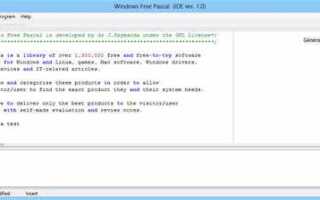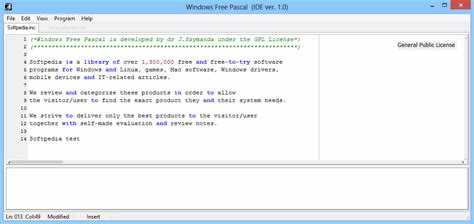
Free Pascal IDE представляет собой интегрированную среду разработки для языка Pascal, поддерживающую кроссплатформенную компиляцию. Для корректного запуска необходимо сначала убедиться в наличии последней версии компилятора Free Pascal (FPC) и IDE Lazarus, если планируется графическая разработка. Скачивание рекомендуется с официального сайта проекта: https://www.freepascal.org.
После загрузки установочного пакета следует выполнить стандартный процесс установки. На Windows достаточно запустить инсталлятор, выбрать папку установки и убедиться, что отмечены опции создания ярлыков и ассоциации файлов .pas. На Linux предпочтительно использовать пакетный менеджер дистрибутива или скрипт установки из исходников, что обеспечит корректное подключение библиотек и поддержку всех модулей.
Первый запуск IDE требует настройки путей к компилятору. В меню Настройки → Параметры среды → Путь к компилятору укажите точное расположение исполняемого файла fpc.exe (Windows) или fpc (Linux/macOS). Это позволит среде автоматически обнаруживать компилятор и использовать его при компиляции проектов без дополнительных конфигураций.
После указания пути к компилятору рекомендуется создать тестовый проект. Используйте Файл → Новый проект → Консольное приложение, чтобы проверить корректность установки и запуска IDE. Если компиляция и выполнение кода происходят без ошибок, среда полностью готова к работе с проектами любого масштаба.
Скачивание и установка Free Pascal IDE на Windows
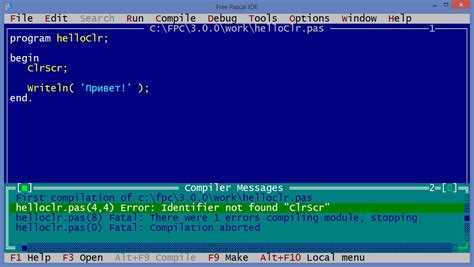
Перейдите на официальный сайт Free Pascal: https://www.freepascal.org/download.var. Выберите раздел «Windows» и загрузите установочный файл с расширением `.exe`. Для современных систем рекомендуются версии с меткой Win32 или Win64, в зависимости от разрядности вашей ОС.
После скачивания запустите файл. В открывшемся установщике подтвердите лицензионное соглашение и выберите каталог установки. По умолчанию это `C:\FPC`, но можно указать другой путь. Убедитесь, что выбран параметр установки IDE вместе с компилятором Free Pascal.
При выборе компонентов оставьте галочки на «Free Pascal Compiler», «IDE» и «Examples». Это обеспечит полноценную работу и наличие демонстрационных проектов для тестирования среды.
На этапе настройки путей установщик предложит указать путь к папке с бинарными файлами. Оставьте рекомендуемый путь или укажите собственный, если требуется. Завершите установку кнопкой «Install». После завершения откроется окно с уведомлением о успешной инсталляции.
Для проверки работоспособности откройте Free Pascal IDE. В меню «Help» выберите «About» и убедитесь, что отображается корректная версия компилятора и IDE. Создайте новый проект, сохраните его и выполните компиляцию, чтобы убедиться в правильной настройке среды.
Настройка компилятора и указание путей к библиотекам
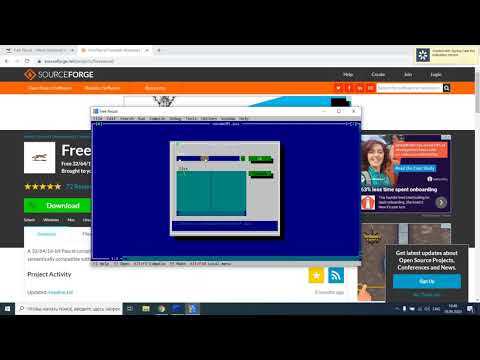
Откройте Free Pascal IDE и перейдите в меню Options → Environment → Compiler Options. В разделе Paths укажите директории для поиска исходных модулей и библиотек. В поле Unit directories добавьте путь к стандартным модулям, например: C:\FPC\3.2.2\units\x86_64-win64\rtl. Это обеспечит правильную компиляцию стандартных модулей.
Для сторонних библиотек используйте поле Other unit files. Указывайте полный путь к папке с исходниками или precompiled units, например: D:\PascalLibs\MyLib\Source. Рекомендуется отделять несколько путей точкой с запятой.
Проверка компилятора проводится через меню Compiler → Check FPC Configuration. Если IDE не находит указанные модули, проверьте корректность написания пути и наличие файла *.ppu или *.pas в указанных каталогах.
Для настройки компиляции проектов с внешними библиотеками можно создать проектную конфигурацию: Project → Project Options → Compiler Options и повторно указать пути к нужным директориям. Это гарантирует, что при сборке проекта IDE будет использовать именно эти пути, а не глобальные настройки.
После внесения изменений сохраните конфигурацию кнопкой OK и перезапустите IDE для применения новых путей. При компиляции убедитесь, что отсутствуют сообщения об ошибках поиска модулей, иначе пересмотрите указанные директории.
Создание нового проекта и выбор типа приложения
Для создания нового проекта в Free Pascal IDE откройте меню File → New и выберите Project. В открывшемся мастере доступно несколько типов приложений: консольное, графическое и библиотечное. Консольное приложение создается по умолчанию и подходит для большинства учебных и утилитарных задач. Графическое приложение требует подключения модуля Graph или SDL2. Библиотечный проект позволяет создавать DLL или статические библиотеки.
После выбора типа приложения IDE предложит указать имя проекта и директорию для сохранения файлов. Рекомендуется использовать короткие имена без пробелов и латиницу, чтобы избежать проблем с компиляцией. Путь должен содержать только латинские буквы и цифры.
В таблице представлены основные типы проектов и их особенности:
| Тип проекта | Описание | Применение |
|---|---|---|
| Консольное | Учебные задачи, скрипты, утилиты | |
| Графическое | Программа с окнами, кнопками, графикой | Игры, визуализация, интерактивные инструменты |
| Библиотека (DLL/Static) | Создание внешних модулей для использования другими программами | Модульная архитектура, повторное использование кода |
После выбора типа проекта нажмите Finish. IDE автоматически создаст основной файл проекта с расширением .pas, готовый для добавления кода. Для графических приложений рекомендуется сразу подключить необходимые модули через Uses в разделе интерфейса.
Следующий шаг – настройка параметров компиляции через Project → Project Options. Для консольного приложения обычно достаточно стандартных настроек. Для графических приложений проверьте путь к библиотекам и совместимость с версией компилятора.
Написание и сохранение первого Pascal-кода
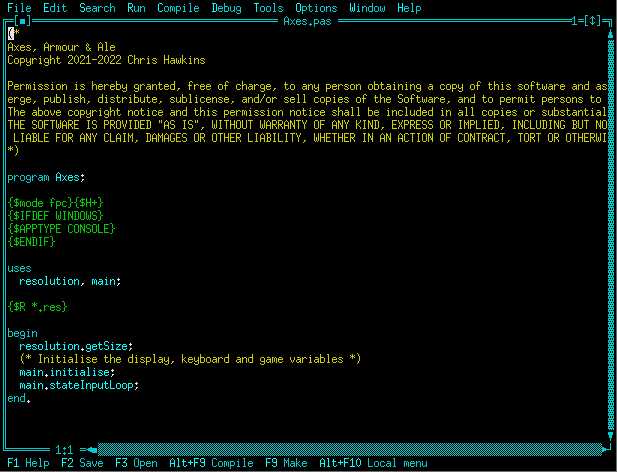
Запустите Free Pascal IDE и в верхнем меню выберите File → New → Program. В открывшемся окне появится шаблон программы с базовой структурой program ИмяПрограммы;, begin и end..
Введите следующий код между begin и end.:
writeln('Привет, Pascal!');
Для сохранения программы нажмите File → Save As. В диалоговом окне выберите папку проекта и укажите имя файла с расширением .pas. Рекомендуется использовать английские буквы и избегать пробелов, например HelloWorld.pas.
После сохранения проверьте корректность пути и имени файла в верхней строке заголовка IDE. Это позволит компилятору Free Pascal правильно определить исходный файл при запуске.
Для компиляции и запуска программы используйте Run → Run или клавишу F9. В окне сообщений появятся результаты выполнения, а ошибки компиляции будут выделены с указанием строки и причины.
Компиляция и запуск программы внутри IDE
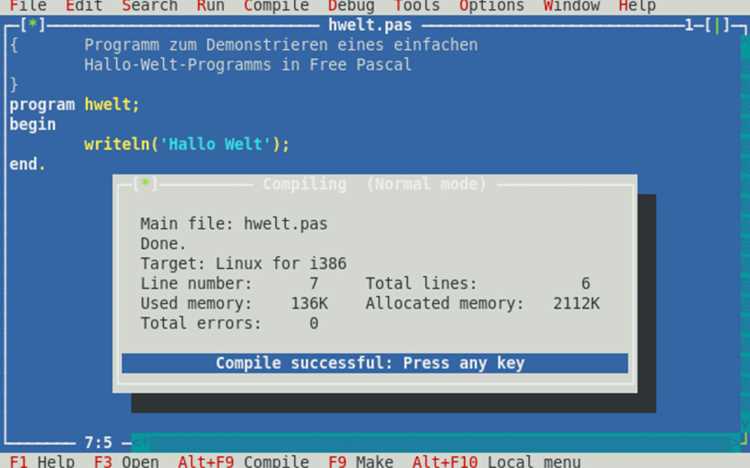
После написания кода откройте меню Проект → Компилировать или нажмите Ctrl+F9. Free Pascal проверит синтаксис и создаст исполняемый файл с расширением .exe на Windows или без расширения на Linux/macOS. В панели сообщений будут отображены ошибки и предупреждения с указанием номера строки и описанием проблемы.
Для отладки используйте Отладчик → Начать отладку или Ctrl+F8. IDE позволяет ставить точки останова, пошагово выполнять код (F7 – шаг внутрь, F8 – шаг поверх), отслеживать значения переменных и стек вызовов. Это помогает выявлять ошибки логики и неправильные значения на этапе исполнения.
Если программа использует дополнительные модули, убедитесь, что все файлы проекта находятся в одной папке, или настройте путь поиска через Параметры → Настройки → Пути поиска. Это гарантирует корректную компиляцию без ошибок «unit not found».
После успешного запуска можно проверить результаты и сохранить исполняемый файл отдельно через Файл → Сохранить проект как. Это позволяет запускать программу без IDE, используя только созданный exe-файл.
Исправление ошибок компиляции и отладка кода
После запуска программы в Free Pascal IDE ошибки компиляции отображаются внизу окна в панели сообщений. Каждое сообщение содержит тип ошибки, номер строки и краткое описание.
Для эффективного исправления ошибок следуйте алгоритму:
- Перейдите к указанной строке двойным щелчком по сообщению об ошибке.
- Проанализируйте тип ошибки:
- Syntax error – нарушение синтаксиса: пропущены точки с запятой, скобки или ключевые слова.
- Undeclared identifier – использование переменной или функции без объявления.
- Type mismatch – несовпадение типов данных при присваивании или вызове функций.
- Исправьте код в соответствии с типом ошибки.
- Повторно компилируйте программу после каждого изменения.
Для поиска логических ошибок используйте встроенный отладчик:
- Включите точки останова (Breakpoints) щелчком в поле слева от номера строки.
- Запустите программу в режиме отладки (Debug → Run).
- Используйте команды Step Over и Step Into для пошагового выполнения кода.
- Проверяйте значения переменных через окно Watches или при наведении курсора на переменную.
- Используйте окно Call Stack для анализа последовательности вызовов функций при ошибках.
При сложных ошибках компиляции рекомендуется:
- Создавать минимальный воспроизводимый пример, чтобы изолировать проблемный участок.
- Сверять синтаксис с документацией Free Pascal для используемых функций и типов.
- Проверять наличие всех необходимых модулей в разделе uses.
- Следить за совместимостью типов при передаче параметров и возвращении значений функций.
Регулярное использование этих методов снижает время исправления ошибок и повышает стабильность программ в Free Pascal IDE.
Вопрос-ответ:
Как установить Free Pascal IDE на Windows?
Сначала нужно скачать дистрибутив с официального сайта. После загрузки запустите установочный файл и следуйте указаниям мастера установки. Обычно достаточно принять стандартные настройки пути установки и компоненты по умолчанию. После завершения установки появится ярлык для запуска среды разработки.
Какие системные требования у Free Pascal IDE?
Программа работает на большинстве современных версий Windows, Linux и macOS. Для нормальной работы достаточно 512 МБ оперативной памяти и нескольких сотен мегабайт свободного места на диске. Дополнительно рекомендуется наличие текстового редактора с поддержкой кодирования UTF-8 для работы с исходными файлами.
Как создать и запустить новый проект в Free Pascal IDE?
После запуска IDE выберите пункт меню для создания нового проекта или программы. В открывшемся окне введите имя файла и путь сохранения. После этого введите код программы в редакторе. Для запуска нажмите кнопку компиляции и выполнения. Результат выполнения программы отобразится в отдельном окне консоли.
Что делать, если при запуске Free Pascal IDE появляется ошибка?
Первым делом убедитесь, что все файлы программы установлены корректно и путь к компилятору указан верно. Если ошибка связана с несовместимостью версии, попробуйте загрузить другую сборку программы. Иногда помогает запуск IDE с правами администратора или проверка антивирусного ПО, которое может блокировать выполнение некоторых компонентов.
Можно ли настроить интерфейс Free Pascal IDE под себя?
Да, среда разработки позволяет изменять цветовую схему редактора, шрифты и расположение панелей инструментов. Для этого откройте настройки программы и перейдите в раздел интерфейса. Там можно выбрать готовые схемы или задать свои параметры, чтобы работа с кодом была удобнее и комфортнее.

 Загрузка...