Активация Mathcad 15 – важный этап при установке программы для работы с математическими расчетами. Чтобы успешно активировать продукт, необходимо выполнить несколько шагов, которые гарантируют правильную работу лицензии и доступ ко всем функциям программы.
Для начала убедитесь, что у вас есть ключ активации, который обычно поставляется в виде серийного номера или файла лицензии. Это обязательный элемент для начала процесса активации, и без него программа не будет работать.
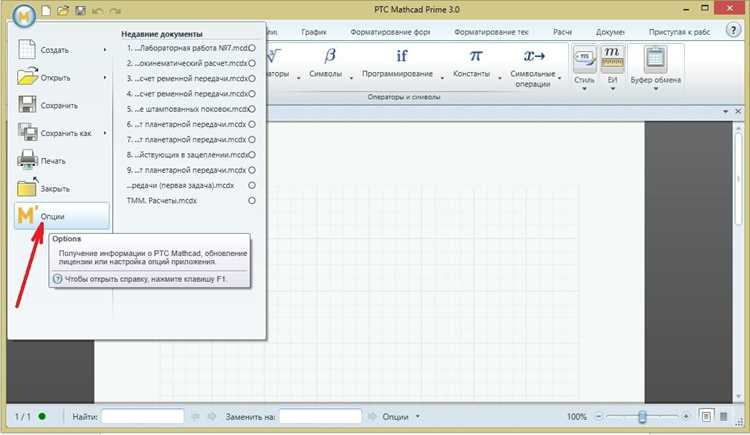
Перейдите в раздел активации при первом запуске Mathcad 15. Важно следовать инструкциям на экране, вводя данные, полученные от поставщика лицензии. В случае с серийным номером, система запросит его ввод в специальное поле. При использовании файла лицензии потребуется указать путь к нему на вашем компьютере.
Важно: На этапе активации необходимо иметь стабильное интернет-соединение для проверки лицензии. Если активация не проходит, проверьте настройки сети или временно отключите антивирусное ПО, которое может блокировать соединение с сервером активации.
При возникновении проблем с активацией: если вам не удалось активировать программу через интернет, можно использовать телефонный способ активации. Для этого потребуется позвонить по номеру, указанному в окне активации, и получить код для завершения процесса.
Проверка системных требований для установки Mathcad 15
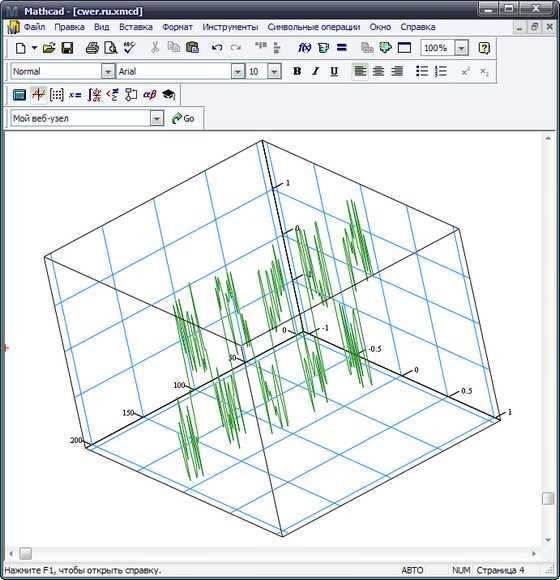
Для успешной установки и корректной работы Mathcad 15 необходимо убедиться, что ваш компьютер соответствует минимальным и рекомендованным системным требованиям. Ниже приведены параметры, которые следует проверить перед началом установки программы.
Минимальные системные требования
| Компонент | Минимальные требования |
|---|---|
| Операционная система | Windows XP, Windows Vista, Windows 7, Windows 8 (32-бит и 64-бит) |
| Процессор | 1.5 GHz или выше |
| Оперативная память | 1 ГБ (рекомендуется 2 ГБ) |
| Свободное место на жестком диске | 2.5 ГБ для установки |
| Графика | Графика с разрешением 1024×768 или выше |
| Подключение к интернету | Для активации и обновлений |
Рекомендованные системные требования
| Компонент | Рекомендуемые требования |
|---|---|
| Операционная система | Windows 7, Windows 8, Windows 10 (64-бит) |
| Процессор | 2.0 GHz или выше, двухъядерный процессор |
| Оперативная память | 4 ГБ и выше |
| Свободное место на жестком диске | 3 ГБ и более |
| Графика | Поддержка графики DirectX 9 и выше |
| Подключение к интернету | Для загрузки обновлений и доступа к интернет-ресурсам |
Убедитесь, что ваша система соответствует хотя бы минимальным требованиям, иначе могут возникнуть проблемы при установке и эксплуатации программы. Для повышения стабильности работы рекомендуется использовать рекомендованные параметры.
Загрузка Mathcad 15 с официального сайта

Для того чтобы скачать Mathcad 15, необходимо перейти на официальную страницу Mathcad на сайте PTC, разработчика программы. Следуйте пошаговой инструкции для загрузки программы:
- Перейдите на страницу загрузки Mathcad на сайте PTC по следующему адресу: www.ptc.com.
- На главной странице найдите раздел «Продукты» и выберите «Mathcad».
- На странице продукта Mathcad выберите версию «Mathcad 15». Убедитесь, что вы выбрали версию, подходящую для вашей операционной системы (Windows 7/8/10).
- Для загрузки вам будет предложено создать учетную запись на сайте PTC или войти в существующую, если у вас уже есть профиль.
- После входа в аккаунт выберите опцию для скачивания и начнется загрузка установочного файла.
Помимо основной версии программы, на сайте доступны файлы для установки в различных форматах. Убедитесь, что файл соответствует требованиям вашей операционной системы.
После завершения загрузки файл можно будет запустить для установки. Убедитесь, что ваше интернет-соединение стабильно, чтобы избежать прерываний при загрузке.
Процесс установки Mathcad 15 на Windows
Для начала убедитесь, что ваша система соответствует минимальным требованиям для установки Mathcad 15. Программа совместима с Windows 7, 8, 10 и 11, но важно иметь достаточно свободного места на диске (минимум 2 ГБ) и рабочую версию .NET Framework (не ниже 4.0).
Шаг 1. Скачивание установочного файла. Перейдите на официальную страницу Mathcad 15 или в доверенный источник, чтобы загрузить инсталлятор. Размер файла около 1.5 ГБ.
Шаг 2. Запуск инсталлятора. После скачивания запустите файл с правами администратора, чтобы избежать возможных проблем с правами доступа. Щелкните правой кнопкой мыши на инсталляторе и выберите «Запуск от имени администратора».
Шаг 3. Выбор языка. В начале установки появится окно выбора языка. Для русскоязычных пользователей выберите русский язык и нажмите «Ок».
Шаг 4. Принятие лицензионного соглашения. Внимательно прочитайте лицензионное соглашение, отметьте галочку о согласии и продолжайте процесс установки.
Шаг 5. Выбор компонентов. На следующем экране выберите компоненты для установки. Рекомендуется оставить установку всех компонентов по умолчанию, чтобы избежать пропуска необходимых утилит. Убедитесь, что выбраны все элементы, включая дополнительные библиотеки и инструменты для работы с графикой.
Шаг 6. Установка. Нажмите «Установить» для начала процесса. Это может занять несколько минут в зависимости от мощности системы. Во время установки Mathcad автоматически установит необходимые компоненты, такие как Microsoft Visual C++ и .NET Framework, если они не были установлены заранее.
Шаг 7. Завершение установки. После завершения установки появится окно с подтверждением. Нажмите «Готово» для завершения процесса.
Шаг 8. Активация. Для активации Mathcad 15 введите лицензионный ключ, который вы получили при покупке. Введите его в соответствующее поле и следуйте инструкциям для завершения активации.
После завершения установки и активации можно приступать к работе с Mathcad 15. Важно помнить, что для использования всех возможностей программы необходимо периодически проверять обновления и устанавливать их, чтобы избежать ошибок в процессе работы.
Регистрация программного продукта с использованием ключа активации
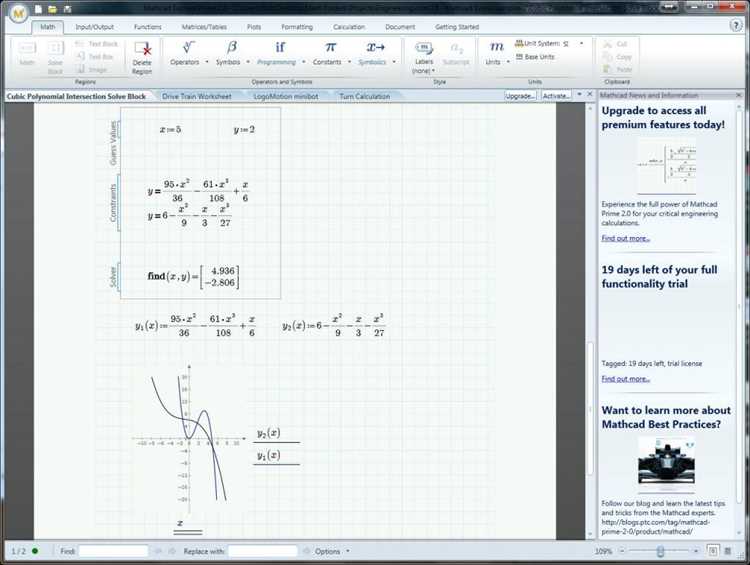
Для активации Mathcad 15 на вашем компьютере необходимо использовать уникальный ключ, который был предоставлен при покупке или получении лицензии на продукт. Ключ активации представляет собой строку символов, состоящую из цифр и букв. Этот ключ необходимо ввести в процессе установки или после первого запуска программы.
Чтобы зарегистрировать Mathcad 15 с помощью ключа активации, следуйте этим шагам:
1. После завершения установки откройте программу Mathcad 15. Появится окно, предлагающее ввести ключ активации.
2. Введите точный ключ активации в соответствующее поле. Убедитесь, что при вводе ключа не используются лишние пробелы или символы.
3. Нажмите кнопку «Активация» или «Ок», чтобы начать процесс проверки ключа. В случае успешной верификации программа будет активирована.
4. Если ключ активации был введен правильно, Mathcad 15 сообщит о успешной регистрации и предоставит доступ к полному функционалу программы. В случае ошибки проверьте корректность ввода ключа и попробуйте снова.
Если процесс активации не удается, рекомендуется проверить наличие интернет-соединения для подтверждения лицензии с сервером. В случае длительных проблем с активацией обратитесь в службу поддержки Mathcad или к вашему поставщику программы.
Настройка сетевой активации Mathcad 15
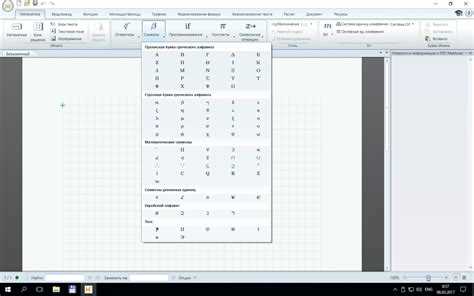
Для активации Mathcad 15 через сеть необходимо установить лицензионный сервер на одном из компьютеров в сети. Этот сервер будет управлять доступом к программе для других устройств, подключенных к той же сети. Процесс настройки состоит из нескольких шагов.
1. На компьютере, который будет служить сервером, скачайте и установите PTC License Server, который включается в комплект Mathcad 15. Убедитесь, что установленная версия сервера соответствует версии Mathcad 15.
2. Запустите PTC License Server и откройте конфигурационный файл, чтобы указать количество доступных лицензий. В этом файле можно настроить параметры, такие как количество пользователей, их права доступа и другие настройки. Этот файл обычно находится в каталоге установки PTC License Server.
3. Настройте порт, через который будет осуществляться связь с сервером. По умолчанию используется порт 7788. Убедитесь, что этот порт открыт на всех устройствах, которые будут подключаться к серверу. Если используется фаерволл или антивирусное ПО, настройте его так, чтобы он не блокировал этот порт.
4. На клиентских компьютерах установите Mathcad 15 и выберите опцию сетевой активации. Укажите IP-адрес сервера, на котором запущен PTC License Server. Система автоматически подключится к серверу и активирует программу, если лицензия доступна.
5. В случае проблем с активацией убедитесь, что сервер работает корректно, а все настройки конфигурационного файла и порта верны. Проверить состояние сервера можно через панель управления PTC License Server, где отображаются активные подключения и статус лицензий.
6. Если необходимо изменить настройки сервера или количество лицензий, отредактируйте конфигурационный файл и перезапустите сервер.
Что делать при ошибке активации Mathcad 15
Ошибка активации Mathcad 15 может возникать по нескольким причинам, каждая из которых требует своего подхода для устранения. Важно точно определить код ошибки, чтобы найти эффективное решение.
1. Проблемы с интернет-соединением: Если активировать Mathcad через интернет, убедитесь, что соединение стабильно. Иногда могут возникать временные сбои на стороне сервера активации. Попробуйте повторить активацию спустя некоторое время или подключитесь к другому интернет-источнику.
2. Неправильный серийный номер: Если система сообщает о неверном серийном номере, проверьте его еще раз. Убедитесь, что введенный номер совпадает с тем, что указан в лицензии. Учтите, что для некоторых версий важен правильный регистр символов.
3. Дата и время системы: Неверно настроенная дата или время могут блокировать процесс активации. Убедитесь, что в вашей системе установлены правильные дата и время, а также часовой пояс.
4. Проблемы с файрволом или антивирусом: Некоторые антивирусные программы или настройки файрвола могут блокировать процесс активации. Временно отключите антивирус и файрвол, чтобы проверить, не мешают ли они подключению к серверу активации.
5. Лицензионный сервер недоступен: Если сервер активации временно недоступен, попробуйте выполнить активацию позже. В случае постоянных проблем обратитесь в службу поддержки Mathcad.
6. Перезапуск приложения: Иногда проблемы с активацией можно решить простым перезапуском Mathcad или даже перезагрузкой компьютера. Это может устранить временные сбои в работе программы.
7. Удаление старых записей лицензий: В некоторых случаях старые записи лицензий могут конфликтовать с новой активацией. Попробуйте удалить файлы лицензий вручную или с помощью утилит от Mathcad, если они предоставляются.
8. Системные требования: Убедитесь, что ваша операционная система соответствует требованиям Mathcad 15. Иногда проблемы с активацией могут быть связаны с несовместимостью программы с версией ОС.
9. Использование временной лицензии: Если активация с постоянной лицензией не удалась, попробуйте активировать программу с использованием временной лицензии, которая доступна через официальный сайт или службу поддержки Mathcad. Это позволит вам продолжить работу, пока не решится проблема с основной лицензией.
В случае повторных неудачных попыток активации рекомендуется обратиться в техническую поддержку PTC для получения дополнительной помощи и информации о возможных решениях проблемы.
Вопрос-ответ:
Как активировать Mathcad 15 на компьютере?
Для активации Mathcad 15 на компьютере необходимо выполнить несколько шагов. Сначала скачайте и установите программу. После этого откройте её и введите лицензионный ключ, который вы получили при покупке. В случае использования сети или корпоративной лицензии потребуется подключение к серверу активации. Следуйте инструкциям на экране для завершения процесса активации. Если возникнут трудности, можно обратиться в службу поддержки.
Где найти лицензионный ключ для активации Mathcad 15?
Лицензионный ключ для активации Mathcad 15 обычно приходит по электронной почте сразу после покупки программы. Также его можно найти в учетной записи пользователя на официальном сайте PTC, если вы приобрели программу через онлайн-магазин. В случае корпоративных лицензий ключ может быть предоставлен администратором системы.
Что делать, если при активации Mathcad 15 появляется ошибка?
Если при активации Mathcad 15 появляется ошибка, сначала проверьте правильность ввода лицензионного ключа. Убедитесь, что ваш компьютер подключен к интернету, если активация проходит через сеть. Также проверьте, не истек ли срок действия ключа. В случае системной ошибки попробуйте перезапустить программу или компьютер, а затем снова выполнить активацию. Если ошибка сохраняется, обратитесь в техническую поддержку.
Нужно ли подключение к интернету для активации Mathcad 15?
Да, для активации Mathcad 15 через онлайн-активацию необходимо подключение к интернету. Программа связывается с сервером активации, чтобы подтвердить лицензию. Если вы используете локальную лицензию или корпоративный сервер активации, тогда подключение может не потребоваться, но всё равно стоит проверить настройки.
Можно ли активировать Mathcad 15 без подключения к интернету?
Да, активация Mathcad 15 без интернета возможна, если у вас есть установочный ключ для локальной активации. В этом случае программа будет активироваться на вашем компьютере без использования онлайн-соединения. Однако для получения ключа или активации через корпоративный сервер нужно будет подключиться к сети хотя бы один раз.

 Загрузка...