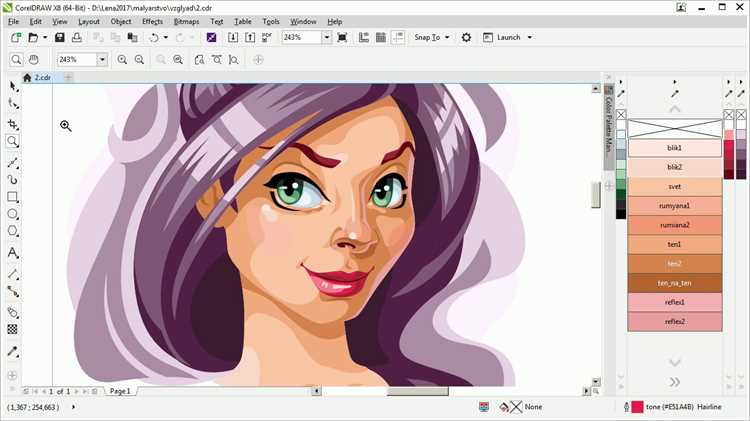
Векторные портреты в CorelDRAW позволяют добиться высокого уровня детализации и выразительности при минимальной нагрузке на систему. В отличие от растровых изображений, векторная графика основывается на математических формулах, что позволяет масштабировать изображение без потери качества. Это особенно важно при работе с портретами, где каждый штрих и контур могут быть четко прорисованы.
Для начала работы с портретом важно настроить рабочее пространство. Откройте новый документ и установите оптимальные параметры. Рекомендуется работать с цветовой моделью CMYK, если портрет будет использоваться в печатной продукции. Использование сетки и направляющих также поможет точно выстроить композицию и соблюдать пропорции лица.
Выбор инструментов для рисования играет ключевую роль в процессе создания портрета. Начните с использования инструмента «Перо» для создания основных контуров. Этот инструмент позволяет рисовать плавные и точные линии, которые являются основой большинства векторных портретов. Применяйте кривые Безье для вырисовывания сложных линий, таких как контуры лица, волос и одежды.
Работа с цветами и градиентами – важный этап в создании реалистичного портрета. Используйте инструменты для наложения градиентов на большие участки изображения, такие как кожа или волосы. Это придаст иллюзии объема и света. Для мелких деталей можно использовать однотонные цвета или штрихи, что обеспечит плавный переход между светлыми и темными участками.
Добавление текстур и деталей – ключевой момент, который придаст портрету индивидуальность. Воспользуйтесь инструментом «Кисть» для прорисовки мелких деталей, таких как текстуры кожи или волос. Также важно учесть светотень, выделяя на портрете светлые и темные участки в зависимости от источника освещения.
Выбор правильных инструментов для рисования векторных портретов
Для создания качественного векторного портрета в CorelDRAW важен правильный выбор инструментов. Каждый инструмент имеет свои особенности и области применения, которые помогут достигнуть нужного эффекта. Рассмотрим самые полезные и эффективные инструменты для рисования портрета.
- Инструмент «Перо» (Pen Tool) – это основной инструмент для создания сложных контуров и линий. Он позволяет точно контролировать кривые и углы, что особенно важно при рисовании черт лица и волос. Используйте его для прорисовки линий, которые затем можно будет настроить для достижения наилучшей точности.
- Инструмент «Форма» (Shape Tool) – предназначен для создания основных геометрических фигур, которые впоследствии можно трансформировать и редактировать. Для создания базовых форм лица и других элементов портрета его использование поможет ускорить процесс.
- Инструмент «Многоугольник» (Polygon Tool) – идеален для создания точных и чистых форм, например, для рисования структурных элементов головы, носа или ушных раковин. Он позволяет быстро добиться правильных углов и пропорций.
- Инструмент «Кисть» (Brush Tool) – используется для нанесения растровых эффектов, но также может быть полезен для добавления текстур и деталей в портрете. Подходит для прорисовки волос или других мелких элементов, где требуется динамика и плавность линий.
- Инструмент «Размытие» (Blur Tool) – применяется для создания плавных переходов между цветами, особенно в области кожи. С его помощью можно смягчить резкие линии и добиться естественного эффекта градиента на фоне или в элементах портрета.
Правильное использование этих инструментов в сочетании с вниманием к деталям поможет создать реалистичный и выразительный векторный портрет. Важно помнить, что каждый инструмент требует времени для освоения, и лучшие результаты достигаются через экспериментирование и практику.
Подготовка изображения для трассировки в CorelDRAW
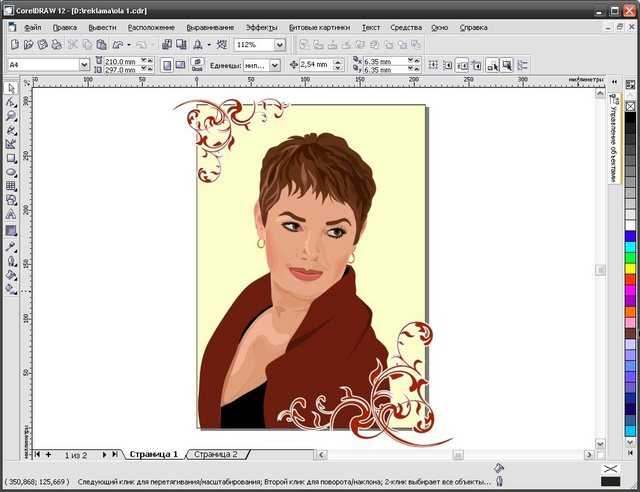
Перед началом трассировки важно убедиться, что изображение готово к преобразованию в векторный формат. Это позволит избежать ошибок и улучшить качество итогового результата.
1. Выбор изображения
Для трассировки лучше всего подходят изображения с четкими линиями и высококонтрастными элементами. Это могут быть фотографии с контурными объектами или иллюстрации. Сложные изображения с множеством оттенков и деталей требуют больше времени и ресурсов для точной трассировки.
2. Разрешение изображения
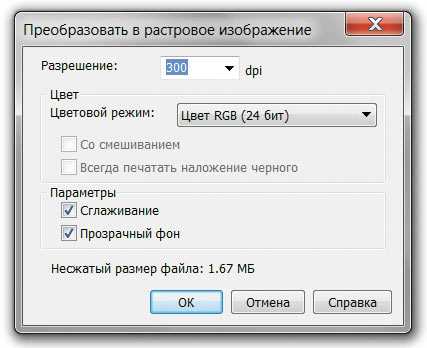
Изображение должно иметь высокое разрешение – не менее 300 DPI (точек на дюйм). Это позволяет сохранять четкость и детали при трассировке. Если разрешение низкое, трассировка может привести к размазанным или пикселизированным результатам.
3. Очистка изображения
Перед загрузкой в CorelDRAW важно удалить лишние элементы, такие как водяные знаки, фоновый шум и другие нежелательные детали. Используйте программы для обработки изображений (например, Photoshop) для удаления пятен, артефактов и неясных контуров. Чем чище исходный файл, тем точнее будет трассировка.
4. Преобразование в черно-белое
Трассировка в цвете может быть сложной, если изображение содержит сложные градиенты и оттенки. Для упрощения процесса рекомендуется преобразовать изображение в черно-белый формат. Это можно сделать с помощью настроек яркости и контраста в графических редакторах. Преобразование в черно-белое улучшит контраст и облегчить работу с контурными линиями.
5. Использование инструментов для повышения контрастности
Корректировка контраста перед трассировкой позволяет выделить контуры и сделать их более четкими. Важно увеличить контраст между темными и светлыми областями изображения, чтобы линии были более явными для CorelDRAW.
6. Обрезка изображения
Удалите все ненужные участки изображения, чтобы сосредоточиться только на тех элементах, которые должны быть трассированы. Это ускоряет процесс и позволяет избежать лишних ненужных объектов в финальной векторной версии.
7. Формат изображения
CorelDRAW поддерживает множество форматов для импорта изображений, но наиболее оптимальными для трассировки являются растровые изображения в формате JPEG, PNG, BMP. Для лучшего результата избегайте форматов с потерей качества, таких как GIF.
8. Проверка на наличие деталей
Просмотрите изображение на наличие деталей, которые могут быть потеряны при трассировке. Мелкие элементы или текстуры, которые не могут быть точно воспроизведены, следует либо удалить, либо упростить перед импортом в CorelDRAW.
Настройка контуров для реалистичных черт лица
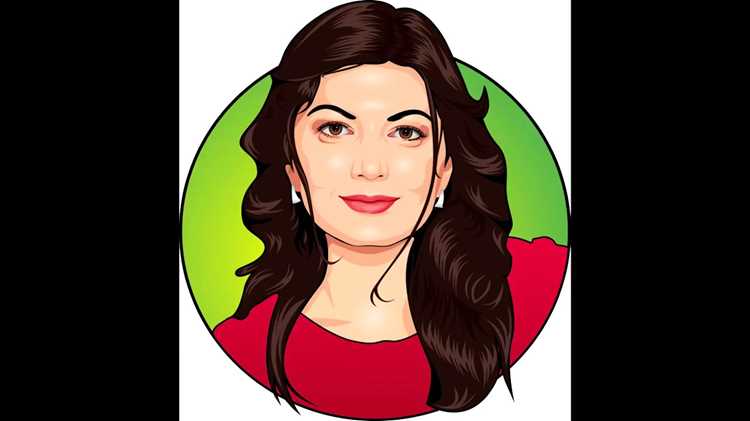
Для создания выразительных и реалистичных контуров лица в CorelDRAW важно уделить внимание деталям, таким как плавность линий и точность их размещения. Начните с выбора инструмента «Перо» для рисования основных контуров. Настройте толщину линии в зависимости от масштаба изображения, используя параметры толщины в панели свойств, чтобы избежать чрезмерной жесткости линий.
Контуры глаз требуют особой точности. Начните с создания эллипсов для радужки и зрачков, но не забывайте, что для максимальной реалистичности форма может быть слегка изменена в зависимости от положения головы. Используйте инструмент «Форма» для коррекции кривизны и подгонки линий под форму глазного яблока.
Нос следует прорабатывать с учетом его анатомической структуры. Используйте легкие линии для обозначения переносицы и контуров ноздрей. Точки изгиба, как правило, располагаются на пересечении линий, и их необходимо выделить с помощью инструмента «Перо» и корректировать положение узлов для точности.
Для рта настройка контуров состоит в корректировке кривых, чтобы подчеркнуть естественную форму губ. Разделите контур на несколько участков, чтобы более точно передать изгибы верхней и нижней губы, а также уголки рта. Модифицируйте углы и радиус кривых для достижения плавности линий.
Щеки и контуры лица можно создать с помощью более широких, плавных кривых. При этом стоит избегать резких углов, отдавая предпочтение мягким линиям, которые плавно переходят от подбородка к вискам. Это создаст эффект глубины и объема.
Настройка волос требует использования отдельных слоев для различных частей прически. Каждую прядь можно оформить с помощью изогнутых линий, чтобы избежать плоского вида. Используйте инструмент «Перо» для создания кривых, точно следуя форме головы и естественному положению волос.
Не забывайте о регулировке узлов и контроле кривизны для достижения максимальной естественности линий. Работайте с инструментами «Редактирование узлов» и «Изменение кривых» для создания плавных переходов между частями лица, чтобы линии выглядели непрерывно, не нарушая общего баланса.
Как создать мягкие переходы и тени с помощью градиентов
Для начала важно выбрать тип градиента. В CorelDRAW доступны два основных вида: линейный и радиальный. Линейный градиент создаёт плавный переход по прямой линии, а радиальный – от центральной точки к краям. Оба типа могут быть использованы для создания мягких переходов, но важно выбрать правильный в зависимости от задачи.
Шаги для создания мягких переходов с использованием линейного градиента:
- Выберите объект, для которого хотите применить градиент.
- Перейдите на панель «Градиент» и выберите «Линейный градиент».
- Настройте цвета градиента с помощью пипетки или вручную, используя контрастные оттенки для достижения желаемого перехода.
- Используйте точки градиента для точной настройки плавности перехода между цветами.
- Используйте ползунок «Прозрачность», чтобы добавить эффект мягкого исчезновения, что особенно полезно при создании теней или световых бликов.
Для создания более сложных теней с радиальными градиентами выполните следующие шаги:
- Выберите объект и примените радиальный градиент.
- Настройте начальный и конечный цвета таким образом, чтобы центральный цвет был более насыщенным, а внешний – плавно исчезал в прозрачность.
- Подкорректируйте радиус градиента, чтобы достичь необходимого эффекта освещенности или тени.
- Используйте «Режимы наложения» для улучшения эффекта глубины. Режимы, такие как «Умножение» или «Осветление», помогут вам добиться интересных визуальных эффектов.
Для достижения ещё более естественного результата, комбинируйте линейные и радиальные градиенты. Например, можно наложить один градиент поверх другого с разной степенью прозрачности, что даст эффект мягкого перехода между двумя объектами или областями.
При работе с градиентами важно учитывать контекст изображения. Градиенты, слишком яркие или контрастные, могут нарушить гармонию портрета. Поэтому всегда контролируйте насыщенность цветов и прозрачность, чтобы эффект оставался естественным.
Использование кистей и текстур для деталей и фона
В CorelDRAW можно значительно улучшить визуальное восприятие портрета, добавив текстуры и кисти. Эти элементы делают изображение живым, придавая ему глубину и объем. Кисти векторного типа в CorelDRAW позволяют создавать уникальные детали, такие как волосы, складки одежды или текстуры кожи, при этом сохраняя гибкость редактирования.
Для начала, важно правильно выбрать кисти. В CorelDRAW существует несколько типов кистей: стандартные (штриховые), художественные и растровые, которые можно адаптировать под свои задачи. Для портретов обычно используются художественные кисти, которые позволяют добиться эффекта акварельных или пастельных мазков. Эффект живописи можно усилить, выбрав текстуры с мягкими переходами и полутонами.
Для проработки фона можно использовать кисти с элементами природы – листья, облака, камни. Они добавляют изображению динамики и делают его менее плоским. Используя кисти с растровыми текстурами, вы можете добиться эффекта затенения и переходов между светом и тенью, особенно в области фона или на мелких деталях.
Важным моментом является управление плотностью и направлением кисти. Для создания реалистичных волос можно уменьшить плотность кисти, чтобы добиться плавных переходов и мягкости. Это даст возможность сделать волосы естественными, не перегружая их жесткими линиями. Также полезно использовать инструменты изменения размера и угла наклона кисти для имитации различных текстур.
Не менее важны текстуры для фона. Векторные текстуры идеально подходят для создания глубины изображения, они могут быть использованы для фона или для выделения определенных элементов портрета. Текстуры, такие как старинная бумага, каменные поверхности или тканевые структуры, могут добавить ощущение пространства и света, если их правильно разместить. При этом стоит помнить, что текстуры не должны перегружать композицию и затмевать основные детали.
Для работы с текстурами в CorelDRAW важно применять маски и слои. Маски позволяют более точно контролировать, какие участки изображения будут иметь текстуру, а какие останутся чистыми. Например, вы можете наложить текстуру только на фон, оставив персонажа без изменений, или использовать полупрозрачные текстуры для создания эффекта мягкости.
При работе с текстурами и кистями не забывайте использовать панель «Свойства» для точной настройки параметров: прозрачности, интенсивности цвета, или даже создания своих уникальных кистей и текстур. Это позволяет создавать стильные, персонализированные элементы без лишних затрат времени и усилий.
Работа с цветами: как подобрать палитру для портрета
Первоначально определитесь с базовыми цветами для кожи, волос и фона. Для естественных оттенков кожи используйте теплые тона: бежевые, персиковые, розоватые и коричневые. Для светлых оттенков кожи подойдут цвета с низкой насыщенностью, в то время как для темных – более глубокие и насыщенные оттенки. Важно помнить, что слишком холодные или яркие оттенки кожи могут создавать неестественное восприятие.
Цвет волос зависит от основной идеи портрета. Если вы хотите создать натуральное изображение, придерживайтесь традиционных оттенков – каштанового, блонд, черного. Для создания более креативных и необычных работ можно использовать фиолетовые, синие или красные оттенки. Важно не переборщить с контрастами, чтобы волосы не выходили за рамки общей цветовой схемы.
Выбор цвета фона должен поддерживать основной объект изображения. Лучше избегать ярких, насыщенных цветов для фона, если они будут конкурировать с лицом. Подойдут мягкие нейтральные оттенки: светло-серые, пастельные или даже белые. Для создания акцента на портрете фон можно сделать темнее или контрастным, но в меру.
Для обеспечения гармонии используйте цветовые схемы: аналогичные, комплементарные или монохромные. Например, для создания теплого образа сочетайте красные, оранжевые и желтые оттенки, для холодных – синие и фиолетовые. Для акцента можно добавить один яркий контрастный цвет, например, для глаз или губ.
Также важно учитывать освещение. Если в портрете преобладает теплый свет, используйте более теплые оттенки, в то время как холодный свет требует более сдержанных, холодных цветов. Это добавит правдоподобности и динамики в изображение.
Создание деталей глаз, губ и волос с помощью узоров
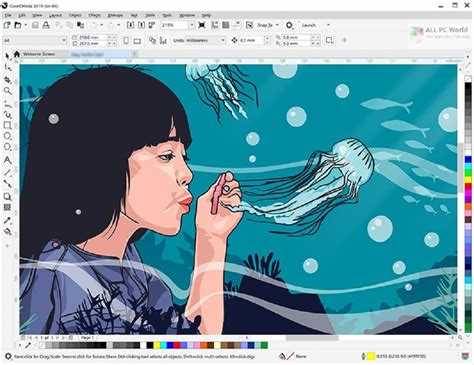
Для создания реалистичных деталей глаз, губ и волос в CorelDRAW, узоры играют ключевую роль, позволяя добавить текстуру и объем. Рассмотрим, как эффективно использовать узоры для каждой из этих частей лица.
Глаза. Чтобы добиться выразительности, узоры применяются для создания ириса и радужки. Используйте инструмент Палитра узоров, чтобы выбрать подходящий элемент, например, текстуры с градиентами или сложные органические узоры. Для глаз хорошо подходят узоры с плавными переходами, которые подчеркнут глубину. Важно, чтобы узор не перегружал глаз, создавая резкие линии. Настройте прозрачность и форму, применяя Режимы наложения, чтобы интегрировать узор в основу глаза.
Губы. Для губ выбирайте узоры с мягкими линиями и тонкими текстурами, имитирующими естественные складки кожи. Узор можно использовать для детализированных оттенков на поверхности губ, добавляя объем. Используйте Маски для более точного наложения узора, чтобы он не выходил за контуры губ. Эффективно работают узоры с микроградуированием для имитации световых бликов, особенно в области центра губ.
Волосы. Для создания текстуры волос векторный узор помогает передать детали и динамику. Разделите волосы на несколько областей, каждая из которых будет использовать свой узор. Например, для локонов используйте плавные линии, для густоты – более сложные сплошные узоры с мелкими элементами. Учитывайте направление и движение волос при выборе узоров. Для создания эффекта объема важно варьировать плотность узора и его масштаб. Для прядей волос применяйте несколько узоров с различной степенью прозрачности, чтобы создать ощущение глубины и света.
Применяя узоры к этим деталям, важно помнить, что они должны органично вписываться в общий стиль изображения. Регулируйте параметры узора, такие как масштаб и углы, чтобы сохранить естественность и избежать излишней декоративности.
Экспорт векторного портрета в различные форматы
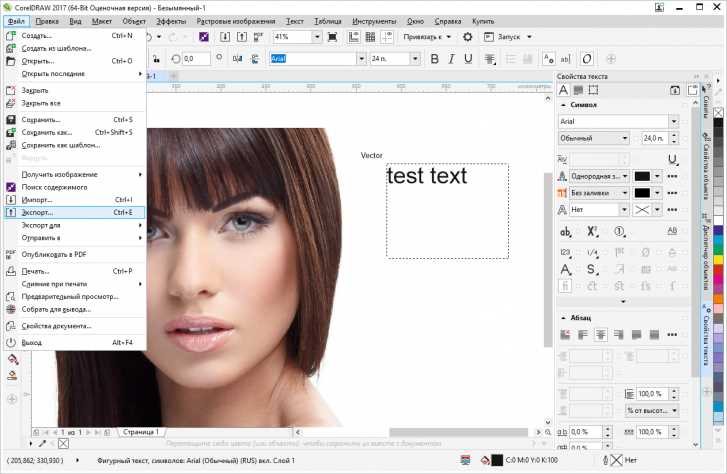
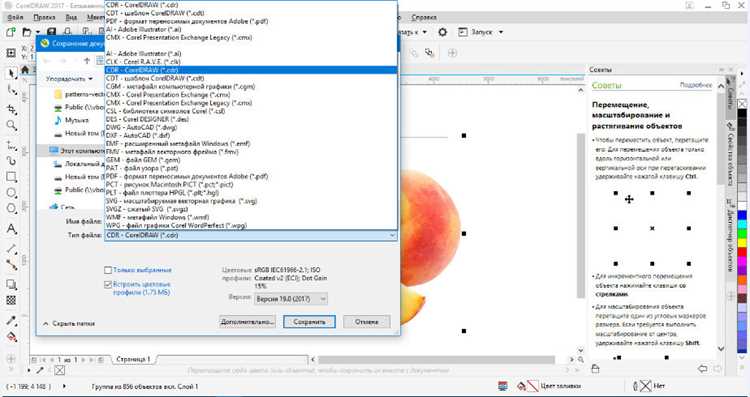
CorelDRAW предоставляет несколько вариантов для сохранения работы. Рассмотрим ключевые форматы и их особенности:
| Формат | Особенности | Рекомендации |
|---|---|---|
| AI (Adobe Illustrator) | Широко используется в графическом дизайне. Подходит для обмена файлами между CorelDRAW и Adobe Illustrator. | Использовать, если необходимо работать с портретом в Adobe Illustrator. Для сохранения всех векторных элементов и слоев. |
| SVG (Scalable Vector Graphics) | Отлично подходит для веб-дизайна. Сохраняет изображение в векторном формате, что позволяет масштабировать без потери качества. | Использовать для веб-графики, так как формат поддерживает прозрачность и легко интегрируется в HTML-код. |
| EPS (Encapsulated PostScript) | Популярен в печатной индустрии. Подходит для профессиональной печати, так как поддерживает цвета и высокое качество. | Использовать для передачи файлов в типографию или печатные компании. EPS поддерживает векторную графику и высокое качество при масштабировании. |
| PDF (Portable Document Format) | Универсальный формат, поддерживающий как векторную, так и растровую графику. Сохраняет все слои и элементы документа. | Идеален для передачи файлов между различными устройствами и приложениями. Также подходит для печати с сохранением всех деталей и качества. |
| PNG (Portable Network Graphics) | Растровый формат, поддерживающий прозрачность. Хорош для изображений с небольшими размерами и для использования в интернет-ресурсах. | Использовать для веб-графики, если нужна прозрачность. Однако, будьте осторожны с потерей качества при масштабировании. |
| JPEG (Joint Photographic Experts Group) | Растровый формат с потерей качества. Наиболее подходит для фотографий и изображений с большим количеством цветов. | Подходит для изображений, где важен размер файла, но не критична максимальная четкость, например, для социальных сетей. |
Для экспорта в CorelDRAW достаточно выбрать меню «Файл» -> «Экспорт» и указать необходимый формат. Каждый формат имеет свои настройки, которые могут повлиять на качество и размер файла, поэтому перед экспортом важно проверить все параметры.
При сохранении в формате SVG или AI, не забудьте убедиться в правильной настройке параметров для совместимости с другими программами. Для EPS и PDF стоит проверить, чтобы не было изменений в цветах и шрифтах, которые могут быть не поддержаны в других приложениях.
При выборе формата для веб-использования отдавайте предпочтение PNG или SVG, так как эти форматы гарантируют хорошее качество и поддерживают прозрачность. Для печати лучше использовать EPS или PDF для обеспечения максимального качества и точности.
Вопрос-ответ:
Как выбрать правильные инструменты в CorelDRAW для создания векторного портрета?
Для создания векторного портрета в CorelDRAW важно выбрать инструменты, которые позволят точно и детально прорисовать лицо. Наиболее подходящие инструменты для этого — это «Перо» и «Кривые Безье», с помощью которых можно создать контуры и линии. Также не обойтись без инструмента «Градиент», который поможет создать плавные переходы между цветами, придавая портрету глубину и объем.
Как правильно прорисовывать детали лица в векторном портрете?
Для прорисовки деталей лица, таких как глаза, нос и губы, следует использовать различные виды кистей и инструменты для точной корректировки формы. Важно работать с отдельными слоями для каждой детали, чтобы можно было легко изменять их положение и размер без влияния на другие части изображения. Для глаз и других мелких деталей полезно использовать инструменты масштабирования, чтобы работать с высокой точностью.
Нужно ли работать с фотографией, чтобы создать векторный портрет в CorelDRAW?
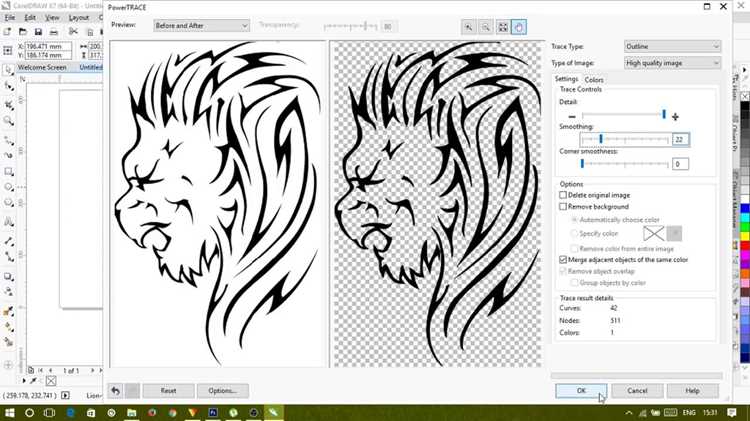
Работать с фотографией — не обязательно, но это может значительно упростить задачу. Для этого можно использовать метод трассировки, чтобы преобразовать фото в контуры, которые потом можно будет дорабатывать вручную. Если же вы предпочитаете рисовать с нуля, то важно хорошо представлять пропорции лица и использовать сетки для точной ориентации.
Какие приемы помогают создать более реалистичный векторный портрет?
Для реалистичности векторного портрета нужно учитывать несколько важных моментов. Во-первых, используйте градиенты для мягких переходов цветов, а не сплошные заливки. Во-вторых, создавайте тени и блики на лице с помощью полупрозрачных объектов, чтобы добавить объема. И, наконец, важно точно передавать детали, такие как текстуры кожи или волосы, с помощью более сложных векторных техник, например, множества тонких линий или точек.
Как правильно выбрать цветовую палитру для портрета в CorelDRAW?
Для портрета важно подобрать гармоничную цветовую палитру, которая будет соответствовать тону кожи, волосам и глазам. Лучше всего использовать натуральные оттенки, чтобы передать естественность образа. Для светлых кожных тонов подойдут теплые пастельные цвета, для темных — более насыщенные и глубокие оттенки. Также важно учитывать освещение на портрете: тени и блики должны соответствовать направлению света, чтобы добавить глубины.
Какие шаги нужно выполнить для создания красивого векторного портрета в CorelDRAW?
Для создания векторного портрета в CorelDRAW следует начать с выбора подходящей фотографии или рисунка. Затем можно использовать инструмент «Перо» для обрисовки основных контуров лица и деталей. Далее стоит выделить важные элементы, такие как глаза, нос, рот, чтобы они выглядели естественно и реалистично. Чтобы добавить текстуру и тени, можно использовать градиенты и кисти. Не забудьте про детали волос и одежды, что также поможет сделать портрет более живым. Важно правильно работать с слоями, чтобы каждый элемент можно было редактировать независимо.

 Загрузка...