Удаление Microsoft SQL Server 2012 требует точности, поскольку стандартное средство удаления часто оставляет активные службы, записи в реестре и остаточные файлы, мешающие повторной установке или корректной работе других версий SQL Server. Полное удаление включает деинсталляцию всех компонентов через «Программы и компоненты», остановку служб, очистку папок с базами данных и системных директорий, а также ручную проверку записей в реестре.
Перед началом процедуры важно создать резервную копию всех баз данных и настроек, особенно если сервер использовался в производственной среде. После этого можно последовательно удалить компоненты SQL Server, включая Database Engine Services, SQL Server Browser, SQL Server Management Studio и другие связанные модули. Следующим шагом станет проверка папок C:\Program Files\Microsoft SQL Server и C:\Program Files (x86)\Microsoft SQL Server, где часто остаются служебные файлы и кэш установки.
Для полного удаления рекомендуется использовать команду msiexec /x {ProductCode} в консоли с правами администратора, а затем очистить ветви реестра HKEY_LOCAL_MACHINE\SOFTWARE\Microsoft\Microsoft SQL Server и HKEY_LOCAL_MACHINE\SYSTEM\CurrentControlSet\Services, чтобы исключить остаточные службы. Только после этого система будет полностью освобождена от SQL Server 2012, и можно безопасно устанавливать новую версию или альтернативное решение для работы с базами данных.
Проверка установленных компонентов SQL Server 2012 через Панель управления
Откройте Панель управления и перейдите в раздел Программы и компоненты. В списке установленных приложений найдите записи, содержащие «Microsoft SQL Server 2012» или «SQL Server» в названии.
Для точной идентификации установленных элементов обратите внимание на подзаголовки, указывающие конкретные компоненты, например: SQL Server Database Engine, SQL Server Management Studio, Client Tools Connectivity, Data Quality Services, Reporting Services, Integration Services.
Чтобы убедиться, что отображаются все версии, отсортируйте список по алфавиту или используйте строку поиска. Наличие нескольких экземпляров SQL Server 2012 возможно, если ранее устанавливались разные редакции или обновления (например, Express и Developer). Каждый экземпляр отображается отдельной записью.
Перед удалением рекомендуется зафиксировать точные наименования компонентов, чтобы впоследствии удалить их полностью. Если в списке есть элементы с пометкой Shared Features или Native Client, их также необходимо учитывать, так как они устанавливаются отдельно и не удаляются автоматически при деинсталляции основного сервера.
Удаление экземпляров SQL Server 2012 с помощью Мастера удаления
Для корректного удаления экземпляра SQL Server 2012 рекомендуется использовать встроенный Мастер удаления, входящий в состав установщика SQL Server. Этот инструмент обеспечивает полное удаление выбранных компонентов без повреждения других экземпляров и служб.
- Откройте Панель управления → Программы и компоненты.
- Найдите пункт Microsoft SQL Server 2012 (64-bit или 32-bit) и выберите Удалить.
- В появившемся окне установщика нажмите Удаление.
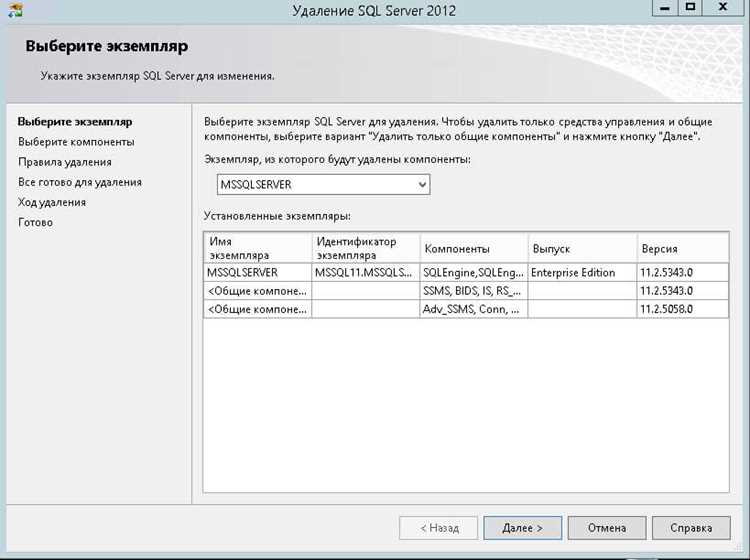
- На странице выбора экземпляра в раскрывающемся списке выберите нужный экземпляр SQL Server (например, MSSQLSERVER или имя пользовательского экземпляра).
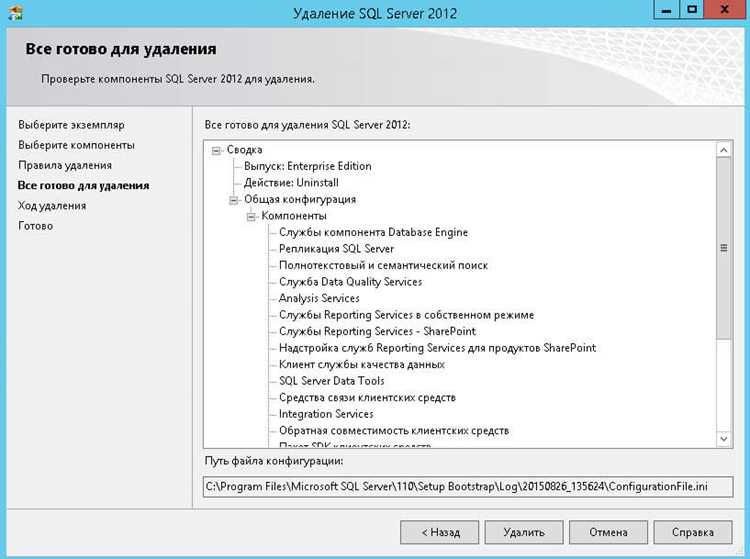
- Нажмите Далее, дождитесь проверки конфигурации и отметьте компоненты, подлежащие удалению:
- Database Engine Services – служба ядра базы данных;
- SQL Server Replication – компоненты репликации;
- Full-Text Search – поиск по содержимому;
- Reporting Services – служба отчетов, если установлена;
- Management Tools – при необходимости удалить клиентские инструменты.
- После подтверждения списка нажмите Удалить. Процесс может занять несколько минут в зависимости от числа компонентов.
После завершения процедуры установщик выведет сводный отчет. Рекомендуется перезагрузить систему и проверить, что службы SQL Server и их экземпляры больше не отображаются в services.msc и SQL Server Configuration Manager.
Если Мастер удаления не устранил все элементы, остаточные каталоги можно удалить вручную из:
- C:\Program Files\Microsoft SQL Server;
- C:\Program Files (x86)\Microsoft SQL Server;
- C:\ProgramData\Microsoft\SQL Server.
Перед удалением убедитесь, что службы SQL Server остановлены и не блокируют файлы.
Очистка остаточных файлов и папок после удаления SQL Server 2012
После удаления Microsoft SQL Server 2012 через «Программы и компоненты» в системе остаются каталоги и файлы, препятствующие повторной установке или корректной работе других версий. Их необходимо удалить вручную.
Сначала открой проводник и проверь следующие пути:
C:\Program Files\Microsoft SQL Server – основной каталог компонентов SQL Server. Удалите все подпапки, начинающиеся с MSSQL, MSAS, MSRS и Shared.
C:\Program Files (x86)\Microsoft SQL Server – удалите аналогичные папки, если присутствуют 32-битные компоненты.
C:\ProgramData\Microsoft\SQL Server – скрытая папка с общими настройками и журналами. Очистите её полностью после завершения всех связанных процессов.
C:\Users\Имя_пользователя\AppData\Local\Microsoft\Microsoft SQL Server и AppData\Roaming\Microsoft\Microsoft SQL Server – содержат кэш и временные файлы, их также следует удалить.
Далее открой редактор реестра (regedit) и перейди к веткам:
HKEY_LOCAL_MACHINE\SOFTWARE\Microsoft\Microsoft SQL Server и HKEY_LOCAL_MACHINE\SOFTWARE\WOW6432Node\Microsoft\Microsoft SQL Server. Удали оставшиеся ключи, если они не содержат нужных версий SQL Server.
После удаления всех остатков перезагрузи систему и проверь отсутствие служб SQL в списке «Службы» (services.msc). Если остались записи, удали их с помощью команды sc delete <Имя_службы> в командной строке с правами администратора.
Заверши очистку проверкой системы утилитой CCleaner или аналогичной программой для удаления неактуальных записей и временных файлов.
Удаление записей SQL Server 2012 из реестра Windows
После удаления Microsoft SQL Server 2012 через установщик остаются ключи в системном реестре, мешающие повторной установке или корректной работе других версий. Для их удаления требуется запуск Редактора реестра от имени администратора.
Откройте окно «Выполнить» (Win + R), введите regedit и подтвердите запуск. Перед изменениями рекомендуется создать резервную копию: в меню «Файл» выберите «Экспорт» и сохраните текущий реестр.
Удалите следующие ветви, если они присутствуют:
HKEY_LOCAL_MACHINE\SOFTWARE\Microsoft\Microsoft SQL Server
HKEY_LOCAL_MACHINE\SOFTWARE\Microsoft\MSSQLServer
HKEY_LOCAL_MACHINE\SYSTEM\CurrentControlSet\Services\MSSQLSERVER
HKEY_LOCAL_MACHINE\SYSTEM\CurrentControlSet\Services\SQLWriter
На 64-битных системах также проверьте:
HKEY_LOCAL_MACHINE\SOFTWARE\Wow6432Node\Microsoft\Microsoft SQL Server
После удаления ветвей выполните поиск по ключевым словам SQLServer и MSSQL, чтобы найти остаточные записи. Удаляйте только те, что однозначно относятся к SQL Server 2012.
Завершите процедуру перезагрузкой системы. Это очистит кэш и применит изменения в реестре, обеспечив полное удаление следов SQL Server 2012.
Проверка и удаление служб SQL Server, оставшихся в системе
После стандартного удаления SQL Server 2012 некоторые службы могут оставаться активными и мешать повторной установке или работе других версий. Чтобы убедиться в полном их удалении, выполните следующие действия.
- Откройте окно Службы (Win + R → введите
services.msc→ Enter). - Проверьте список служб на наличие записей, начинающихся с:
SQL Server (MSSQLSERVER)SQL Server AgentSQL Server BrowserSQL Server VSS WriterSQL Full-text Filter Daemon Launcher
- Если такие службы присутствуют:
- Щёлкните по каждой правой кнопкой → Остановить.
- Затем выберите Свойства → в поле Тип запуска установите Отключена.
- Удалите остаточные службы через командную строку, запущенную от имени администратора:
- Выполните команду
sc delete "MSSQLSERVER"(замените имя на точное название службы). - Повторите для всех найденных служб SQL Server.
- Выполните команду
- Проверьте, исчезли ли они из списка служб. При необходимости перезагрузите систему.
Чтобы убедиться в отсутствии остаточных процессов, откройте Диспетчер задач и убедитесь, что нет активных процессов sqlservr.exe или sqlwriter.exe. Если они остаются – завершите их вручную перед удалением соответствующих папок и записей реестра.
Удаление драйверов и библиотек SQL Native Client
Для полного удаления Microsoft SQL Server 2012 необходимо корректно удалить драйверы и библиотеки SQL Native Client (SNAC), так как они остаются в системе после удаления основного пакета.
Последовательность действий:
| Шаг | Описание |
|---|---|
| 1 | Откройте «Панель управления» → «Программы и компоненты». |
| 2 | Найдите в списке установленных программ «Microsoft SQL Server 2012 Native Client» или «SQL Native Client». Версия может быть указана, например, как 11.x. |
| 3 | Выберите компонент и нажмите «Удалить» или «Удалить/Изменить». |
| 4 | Следуйте инструкциям мастера удаления, подтверждая каждый запрос. |
| 5 | После удаления выполните перезагрузку системы для корректного освобождения ресурсов. |
| 6 | Проверьте остаточные файлы: перейдите в C:\Windows\System32 и C:\Windows\SysWOW64, удалите файлы sqlncli11.dll или аналогичные версии SQL Native Client, если они остались. |
| 7 | Очистите реестр: откройте редактор реестра (regedit), перейдите к ключам HKEY_LOCAL_MACHINE\SOFTWARE\Microsoft\Microsoft SQL Server и HKEY_LOCAL_MACHINE\SOFTWARE\WOW6432Node\Microsoft\Microsoft SQL Server, удалите ветки, относящиеся к SQL Native Client. Рекомендуется создать резервную копию реестра перед изменениями. |
| 8 | Проверьте наличие служб SQL Native Client через services.msc, убедитесь, что соответствующие службы удалены. |
После выполнения всех шагов система будет очищена от драйверов и библиотек SQL Native Client, что позволит избежать конфликтов при установке других версий SQL Server или аналогичных компонентов.
Проверка системы и повторная установка при необходимости
После удаления Microsoft SQL Server 2012 необходимо убедиться, что все компоненты удалены полностью. Для этого откройте «Панель управления» → «Программы и компоненты» и проверьте отсутствие записей, содержащих «SQL Server».
Проверьте наличие оставшихся служб через services.msc. Ищите записи с префиксом SQL Server (MSSQLSERVER) или подобные. Если службы присутствуют – удаление прошло некорректно, потребуется повторное удаление через командную строку с правами администратора, используя команды msiexec /x {ProductCode} для каждого компонента.
Проверьте файловую систему: перейдите в C:\Program Files\Microsoft SQL Server и C:\Program Files (x86)\Microsoft SQL Server. Удалите оставшиеся папки вручную, если они существуют. Проверьте реестр (regedit) по ключам: HKEY_LOCAL_MACHINE\SOFTWARE\Microsoft\Microsoft SQL Server и HKEY_LOCAL_MACHINE\SOFTWARE\WOW6432Node\Microsoft\Microsoft SQL Server. Удалите соответствующие разделы, если они сохранились.
После полной очистки системы рекомендуем выполнить перезагрузку компьютера. Для повторной установки используйте оригинальный установочный образ Microsoft SQL Server 2012 с лицензией, соответствующей вашей системе. Запустите установку от имени администратора, выбрав Custom Installation для контроля всех компонентов.
После установки проверьте работоспособность через SQL Server Management Studio: подключитесь к серверу и выполните команду SELECT @@VERSION;. Это подтвердит корректность установки и соответствие версии.
Вопрос-ответ:
Какие шаги нужно выполнить для удаления Microsoft SQL Server 2012 с компьютера?
Для удаления Microsoft SQL Server 2012 необходимо закрыть все работающие приложения, связанные с сервером, затем открыть «Программы и компоненты» в панели управления Windows. Там следует найти Microsoft SQL Server 2012 и выбрать опцию удаления. После запуска мастера удаления нужно пройти все этапы, удаляя основные компоненты сервера и связанные службы. В завершение стоит проверить наличие оставшихся файлов и записей в реестре и при необходимости удалить их вручную. Это помогает предотвратить конфликты при последующей установке или работе других версий SQL Server.
Почему при удалении SQL Server 2012 остаются файлы и папки на диске?
Остаточные файлы и папки после удаления связаны с тем, что встроенный деинсталлятор не удаляет полностью все данные. Это может включать базы данных, журналы транзакций и конфигурационные файлы. Чаще всего они находятся в каталогах, указанных при установке сервера, например, в папке «Program Files\Microsoft SQL Server» или в папке данных. Для полного удаления следует вручную удалить эти каталоги и проверить записи в реестре, чтобы исключить любые следы предыдущей установки.
Какие риски могут возникнуть при некорректном удалении SQL Server 2012?
Некорректное удаление Microsoft SQL Server 2012 может привести к ряду проблем. Во-первых, на диске могут остаться служебные файлы, которые займут место и могут вызвать сбои при установке других версий SQL Server. Во-вторых, в реестре Windows останутся записи, что иногда приводит к ошибкам при запуске служб. Также возможны конфликты с системными библиотеками, что скажется на работе связанных приложений. Поэтому удаление рекомендуется проводить тщательно, следуя пошаговой инструкции и проверяя систему после завершения процесса.
Как удалить все связанные службы и базы данных SQL Server 2012?
Для удаления всех связанных служб и баз данных нужно сначала остановить работу SQL Server через «Службы» Windows. После этого выполняется удаление сервера через «Программы и компоненты». Дополнительно стоит удалить базы данных, которые могут храниться в пользовательских каталогах. Это можно сделать через SQL Server Management Studio перед удалением или вручную после процесса деинсталляции. На финальном этапе следует проверить, что службы SQL Server и SQL Server Agent удалены из списка, а файлы данных и журналов удалены с диска.
Как проверить, полностью ли удалён SQL Server 2012 с компьютера?
После удаления необходимо выполнить несколько проверок. В первую очередь стоит открыть «Программы и компоненты» и убедиться, что SQL Server 2012 отсутствует в списке установленных программ. Затем проверить папки установки, например «C:\Program Files\Microsoft SQL Server» и удалить остаточные файлы. Также рекомендуется открыть «Службы» Windows и убедиться, что нет записей о SQL Server. Для проверки реестра можно воспользоваться редактором regedit, удаляя ветки, связанные с SQL Server. Такой подход гарантирует полное удаление программы и её компонентов.
Как удалить Microsoft SQL Server 2012 полностью, чтобы не осталось следов в системе?
Чтобы удалить Microsoft SQL Server 2012 полностью, необходимо провести последовательную очистку системы. Сначала закройте все приложения, использующие SQL Server. Затем через «Панель управления» — «Программы и компоненты» удалите все элементы, связанные с SQL Server 2012, включая дополнительные компоненты и инструменты. После этого удалите папки установки, например C:\Program Files\Microsoft SQL Server и C:\Program Files (x86)\Microsoft SQL Server. Далее следует очистить реестр: откройте regedit и удалите ключи, содержащие упоминания SQL Server 2012, но действуйте осторожно, чтобы не повредить систему. После завершения перезагрузите компьютер. Такой порядок действий позволит удалить как программу, так и связанные с ней данные.
Что делать, если стандартный деинсталлятор Microsoft SQL Server 2012 не удаляет все компоненты?
Если стандартный деинсталлятор не справляется с удалением всех компонентов, потребуется ручная очистка. Для начала удалите SQL Server через «Программы и компоненты». После этого проверьте папки установки на диске и удалите их вручную. Затем откройте «Службы» Windows и остановите все службы, связанные с SQL Server. После остановки удалите их через панель управления или вручную. Далее нужно очистить записи в реестре, удалив ключи, относящиеся к SQL Server 2012. Этот этап требует аккуратности, так как неправильные действия могут вызвать проблемы в работе системы. Завершите процесс перезагрузкой компьютера, чтобы изменения вступили в силу.

 Загрузка...