Windows Movie Maker предоставляет гибкий рабочий интерфейс, который позволяет оптимизировать процесс монтажа видео. Основные элементы – панель сюжетной линии, библиотека мультимедиа и окно предварительного просмотра – можно перемещать и изменять их размер для удобства работы с разными форматами файлов. Например, увеличение панели предварительного просмотра до 70% от ширины экрана улучшает точность редактирования кадров.
Для эффективной работы важно настроить отображение кнопок инструментов. Вкладка «Главная» содержит функции импорта и экспорта, а «Анимация» и «Визуальные эффекты» позволяют применять переходы и фильтры без перехода между окнами. Рекомендуется закреплять часто используемые панели и скрывать редкие, чтобы снизить визуальный шум и ускорить доступ к инструментам.
Настройка горячих клавиш значительно ускоряет монтаж. Movie Maker позволяет переназначать клавиши для обрезки клипов, добавления эффектов и переключения между панелями. Практика показывает, что установка клавиш «Ctrl+I» для импорта и «Ctrl+E» для экспорта сокращает время подготовки проекта на 20–30%.
Сохранение индивидуальных настроек интерфейса позволяет быстро переносить их между проектами. Movie Maker хранит эти параметры в файле конфигурации, что обеспечивает единообразие рабочей среды при работе над несколькими видео одновременно. Оптимальная организация окон и инструментов минимизирует ошибки при монтаже и повышает точность цветокоррекции и синхронизации аудио.
Изменение расположения панели инструментов
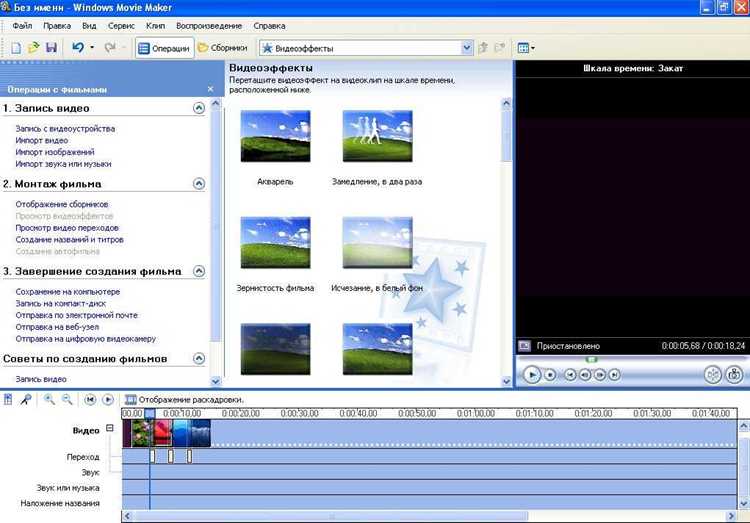
Для перемещения панели инструментов в Windows Movie Maker необходимо сначала убедиться, что панель не закреплена. Щёлкните правой кнопкой мыши по области панели и снимите отметку с пункта «Закрепить панель инструментов».
Чтобы изменить положение панели, наведите курсор на её заголовок. Курсор примет вид четырёхстрелочной иконки. Зажмите левую кнопку мыши и перетащите панель в нужное место: сверху, снизу, слева или справа рабочего окна.
Movie Maker поддерживает режим плавающей панели. Для этого перетащите панель за пределы основного окна программы. В плавающем состоянии панель можно свободно размещать на экране и изменять её размер за границами основного интерфейса.
Для возврата панели в стандартное положение перетащите её обратно к краю окна до появления визуальной подсказки закрепления. После этого можно повторно включить «Закрепить панель инструментов» для предотвращения случайного перемещения.
Рекомендуется размещать панели инструментов в удобных местах в зависимости от размера монитора и частоты использования функций. Панели с часто применяемыми инструментами лучше располагать сверху, а дополнительные элементы – в плавающем режиме для быстрого доступа.
Настройка панели временной шкалы под свои задачи
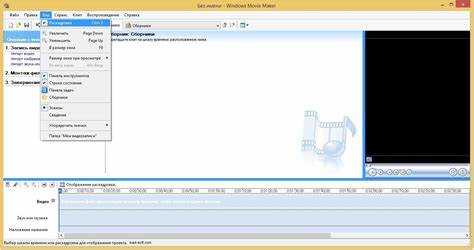
В Windows Movie Maker временная шкала разделена на дорожки для видео, аудио и эффектов. Для точной работы с проектом оптимизируйте отображение дорожек через меню «Вид» → «Панель временной шкалы». Здесь можно включить или скрыть отдельные дорожки: например, отключить дорожку аудио, если нужно сосредоточиться на монтаже видео.
Регулируйте масштаб временной шкалы с помощью ползунка «Масштаб» в правом нижнем углу панели. Для коротких клипов используйте масштаб 200–400%, чтобы видеть кадры детально. Для длинных проектов уменьшайте масштаб до 50–75%, чтобы иметь обзор всей последовательности ролика.
Организуйте дорожки по типу контента. Разместите основной видеоряд на верхней дорожке, второстепенные клипы и переходы на средних, а музыку и звуковые эффекты на нижних. Это позволяет быстро включать и отключать слои для проверки результата без удаления элементов.
Используйте функцию «Разделить» для точной нарезки на временной шкале. Перед разделением убедитесь, что масштаб выбран так, чтобы кадры отображались с шагом не более 0,5 секунды, иначе точное позиционирование будет затруднено.
Для проектов с синхронизацией звука применяйте сетку временной шкалы. Включите «Показать сетку» через контекстное меню временной шкалы. Это помогает выравнивать клипы по меткам времени и сохранять ритм аудиотрека без необходимости ручной подгонки.
При повторном использовании настроек временной шкалы сохраните конфигурацию через «Файл» → «Сохранить как шаблон проекта». Это ускоряет работу с будущими проектами, особенно если они требуют одинаковой структуры дорожек и масштаба.
Выбор и изменение темы окон программы
Windows Movie Maker позволяет изменять визуальное оформление интерфейса через системные темы или встроенные цветовые схемы. Это помогает снизить нагрузку на глаза и ускоряет работу с проектами.
Для изменения темы выполните следующие шаги:
| Шаг | Действие |
|---|---|
| 1 | Откройте меню «Сервис» и выберите «Параметры». |
| 2 | Перейдите на вкладку «Интерфейс». |
| 3 | В разделе «Цветовая схема» выберите подходящую тему: светлую, тёмную или контрастную. |
| 4 | Нажмите «Применить», чтобы сохранить изменения. |
Темы влияют на цвет панелей, фон временной шкалы и кнопки управления. Светлые схемы удобны при дневном освещении, тёмные – при слабом свете, контрастные подходят для пользователей с нарушениями зрения.
Для детальной настройки отдельных элементов можно вручную изменить фон окон, выделение текста и цвет рамок панели инструментов через кнопку «Настроить элементы интерфейса» в том же разделе.
Изменения применяются сразу, без необходимости перезапуска программы. Сохраняйте выбранные настройки как шаблон, чтобы быстро переносить оформление на другие проекты.
Настройка предварительного просмотра видео
Предварительный просмотр в Windows Movie Maker позволяет оценивать качество монтажа и корректировать эффекты до экспорта. Для оптимальной настройки интерфейса выполните следующие действия:
-
Выбор размера окна предварительного просмотра: в правой части интерфейса находится панель воспроизведения. Щелкните правой кнопкой по окну и выберите «Малое», «Среднее» или «Большое» отображение. Для детального контроля используйте «Большое».
-
Настройка качества воспроизведения: кликните по значку шестеренки или перейдите в меню «Сервис» → «Параметры». Установите «Высокое качество» для точной оценки цветов и резкости, либо «Среднее», если система испытывает задержки.
-
Включение и отключение сетки и направляющих: для точной подгонки клипов используйте меню «Вид» → «Направляющие». Активируйте сетку для синхронизации объектов и переходов.
-
Регулировка положения панели воспроизведения: перетащите окно предварительного просмотра в любое место интерфейса или закрепите его, чтобы одновременно работать с дорожками и эффектами.
-
Использование полноэкранного режима: нажмите иконку с четырьмя стрелками для полноэкранного просмотра, что особенно полезно при оценке плавности переходов и детализации видео.
После настройки размера, качества и положения панели предварительного просмотра вы сможете отслеживать изменения в реальном времени без задержек и потери точности. Рекомендуется периодически проверять видео в полном разрешении перед финальным экспортом.
Добавление и удаление кнопок на панели управления
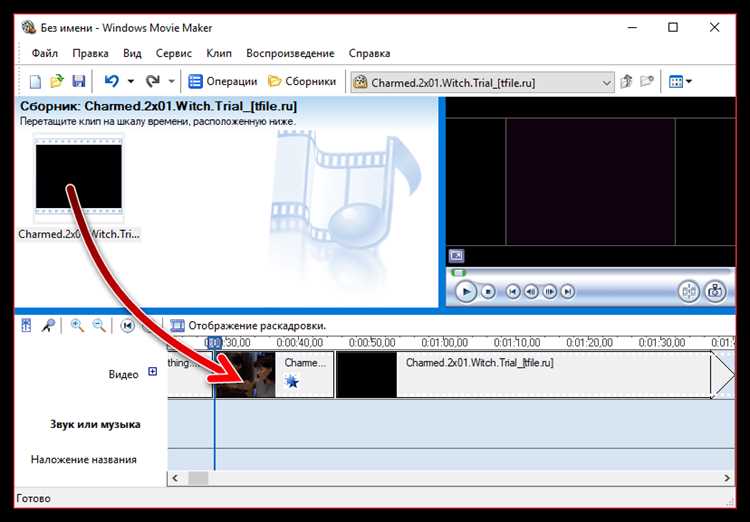
Для изменения состава кнопок на панели управления Windows Movie Maker щёлкните правой кнопкой мыши по пустой области панели. В появившемся контекстном меню выберите пункт «Настроить панель инструментов».
В окне настройки доступны две колонки: слева – доступные команды, справа – текущие кнопки панели. Чтобы добавить кнопку, выделите команду в левой колонке и нажмите «Добавить». Для удаления кнопки выделите её в правой колонке и нажмите «Удалить».
Для точного расположения кнопок используйте кнопки «Вверх» и «Вниз» справа от колонки с текущими командами. Порядок определяет последовательность отображения на панели.
После внесения изменений нажмите «ОК». Новые кнопки станут активны сразу, без необходимости перезапуска программы. Удалённые кнопки исчезнут, сохранив функциональность через меню «Файл» и панели команд.
Чтобы вернуть стандартный набор кнопок, используйте кнопку «Сбросить панель инструментов» в том же окне. Это полезно при ошибочном удалении ключевых функций.
Изменение размера и масштаба рабочей области
В Windows Movie Maker размер и масштаб рабочей области можно настраивать с помощью ползунка увеличения, расположенного в правом нижнем углу окна программы. Ползунок позволяет изменять масштаб таймлайна от 10% до 400%, что облегчает точное редактирование кадров и аудиотреков.
Для увеличения удобства работы с длинными проектами используйте сочетания клавиш: Ctrl + колесо мыши увеличивает или уменьшает масштаб текущего фрагмента таймлайна без изменения общего вида окна.
Изменение размеров панели «Коллекции» и «Эффекты» выполняется перетаскиванием границ окна. Рекомендуется оставлять панели инструментов шириной 200–250 пикселей для сохранения видимости всех значков и быстрых команд.
При работе с видео высокой четкости (1080p и выше) рекомендуется увеличивать масштаб таймлайна до 150–200% для точного обрезания и синхронизации звука, при этом основной видеоплеер можно уменьшить до 25–50% для одновременного контроля всей композиции.
Использование функции «Автоматическая подстройка панели» позволяет программе сохранять пропорции рабочих областей при изменении размера окна. Это полезно при работе на мониторах с разрешением от 1920×1080 и выше, чтобы интерфейс оставался функциональным без необходимости ручной подстройки.
Для временного увеличения конкретного участка таймлайна нажмите на иконку лупы и выделите фрагмент. Это ускоряет точное редактирование переходов и наложение эффектов, минимизируя ошибки при ручном масштабировании.
Сохранение и восстановление пользовательских настроек интерфейса
Windows Movie Maker позволяет сохранять конфигурацию панели инструментов, расположение окон и выбранные эффекты для последующего восстановления. Это особенно полезно при работе на разных устройствах или после переустановки программы.
Для сохранения настроек выполните следующие шаги:
- Откройте Movie Maker и настройте интерфейс: расположите панели, активируйте необходимые инструменты, настройте рабочее пространство.
- Перейдите в меню Файл → Сохранить проект как и выберите формат WMZ для шаблона рабочего пространства.
- Сохраните файл в удобное место, желательно в отдельную папку для резервных настроек.
Для восстановления ранее сохранённого интерфейса:
- Перейдите в Файл → Открыть шаблон рабочего пространства.
- Выберите сохранённый файл WMZ и нажмите Открыть.
- Программа автоматически применит расположение панелей, открытые окна и выбранные эффекты.
Рекомендации по работе с настройками интерфейса:
- Создавайте отдельные шаблоны для разных типов проектов (монтаж коротких видео, презентации, клипы), чтобы быстро переключать интерфейс.
- Регулярно сохраняйте актуальные настройки после значительных изменений интерфейса.
- Используйте облачные хранилища или внешние диски для хранения WMZ-файлов, чтобы избежать потери после переустановки системы.
- При сбое программы восстановление шаблона помогает вернуть рабочее пространство без повторной настройки каждой панели.
Вопрос-ответ:
Как изменить расположение панелей в Windows Movie Maker?
Чтобы изменить расположение панелей, можно щёлкнуть на заголовок панели и перетащить её в нужное место. Программа поддерживает закрепление панелей в разных областях окна, а также возможность сделать их плавающими. Это позволяет настроить рабочее пространство под свои привычки и удобство при работе с проектами.
Можно ли настроить цветовую схему интерфейса?
В стандартной версии Windows Movie Maker нет расширенных настроек для изменения цветовой схемы интерфейса. Однако некоторые элементы, такие как панели инструментов, можно сделать более яркими или затемнёнными через параметры системы Windows, что слегка влияет на внешний вид программы.
Как добавить часто используемые инструменты на панель быстрого доступа?
Для добавления инструментов на панель быстрого доступа нужно щёлкнуть правой кнопкой мыши по нужной функции и выбрать опцию «Добавить на панель быстрого доступа». Это позволяет держать под рукой инструменты, которые часто применяются при монтаже видео, экономя время и упрощая работу с проектами.
Можно ли изменить размер панели времени (Timeline) для удобства редактирования?
Да, размер панели времени можно изменить, потянув за границу панели мышью. Это позволяет увеличить видимую область дорожек, что облегчает точную подгонку клипов и переходов, а также работу с длинными видеозаписями. Кроме того, масштаб панели можно менять с помощью полосы прокрутки или кнопок масштабирования, если они отображаются в интерфейсе.
Как скрыть ненужные панели, чтобы интерфейс был менее загружен?
Чтобы убрать лишние панели, нужно открыть меню «Вид» и снять отметку с ненужной панели или воспользоваться контекстным меню панели и выбрать «Закрыть». Таким образом, можно оставить только те элементы, которые реально используются при монтаже, и создать более чистое рабочее пространство.

 Загрузка...