
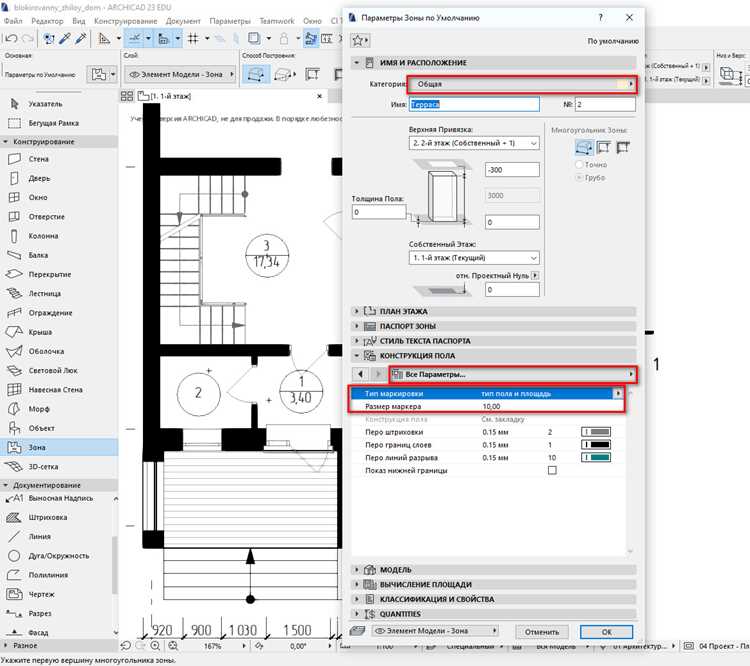
Файлы формата .3ds широко используются для обмена 3D-моделями между различными программами, включая 3D Studio Max и Blender. В ArchiCAD их импортирование требует точного соблюдения последовательности действий, чтобы сохранить геометрию, материалы и текстуры без искажений.
Первый шаг – подготовка файла. Перед импортом рекомендуется проверить модель в исходной программе: удалить скрытые объекты, объединить лишние полигоны и убедиться, что все текстуры подключены корректно. ArchiCAD поддерживает материалы только в определённом формате, поэтому желательно преобразовать сложные шейдеры в стандартные текстуры.
В ArchiCAD используется инструмент Импорт 3D-моделей через меню Файл → Интероперабельность → Импорт 3ds. При выборе файла важно установить правильные единицы измерения и ориентацию модели, чтобы избежать масштабных искажения при вставке. После загрузки необходимо проверить, как объекты распределены по слоям и группам, и при необходимости скорректировать структуру для удобной работы.
Финальный этап – оптимизация. ArchiCAD позволяет объединять объекты, удалять лишние вершины и редактировать материалы. Использование функции Редактирование сетки помогает ускорить работу с крупными сценами, а корректировка текстур предотвращает потерю качества при визуализации.
Открытие файлов 3ds в ArchiCAD: пошаговое руководство
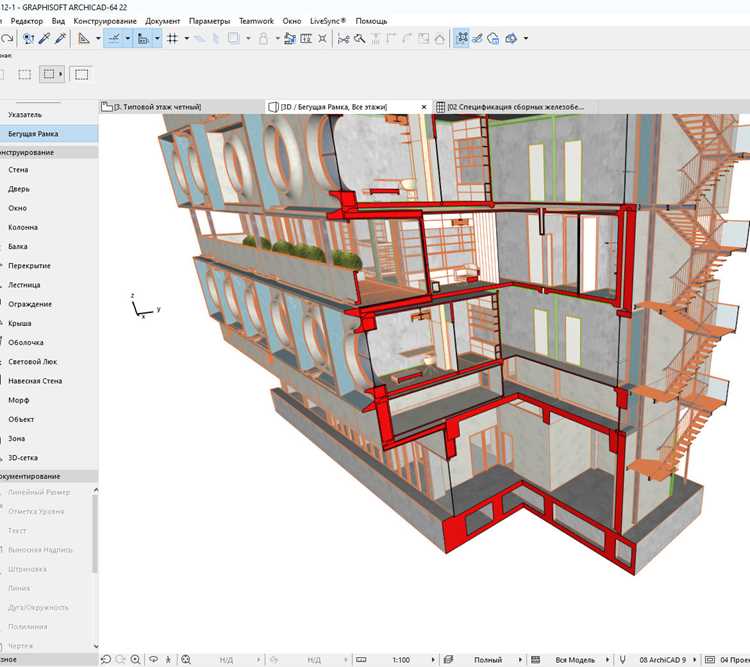
Для начала убедитесь, что у вас установлена версия ArchiCAD не ниже 23, поскольку только с этой версии реализована стабильная поддержка формата 3ds. Подготовьте файл 3ds, убедившись, что все материалы и текстуры встроены, так как внешние ссылки могут не импортироваться корректно.
Откройте ArchiCAD и создайте новый проект или откройте существующий. Перейдите в меню Файл → Интерьер → Импорт 3D-моделей. В открывшемся окне выберите формат 3ds и укажите путь к файлу на жестком диске.
Перед импортом проверьте настройки масштабирования: 3ds-файлы обычно используют единицы измерения, отличные от метрической системы ArchiCAD. Установите коэффициент масштабирования, соответствующий вашей модели (например, 1 единица 3ds = 1 метр в ArchiCAD).
Нажмите Импорт. ArchiCAD предложит выбрать параметры обработки материалов: рекомендуем включить опцию Сохранить оригинальные материалы для точной цветовой передачи. Если модель содержит сложные текстуры, активируйте Разделение по слоям, чтобы облегчить дальнейшую работу с элементами.
После завершения импорта проверьте корректность геометрии в 3D-виде. При необходимости используйте инструмент Редактирование 3D-форм для корректировки отдельных объектов или объединения элементов для оптимизации производительности проекта.
Сохраните проект. Для последующего использования рекомендуется сохранить импортированную модель как объект ArchiCAD (.gsm), чтобы ускорить загрузку и упростить повторное использование в других проектах.
Проверка совместимости версии ArchiCAD с 3ds файлами
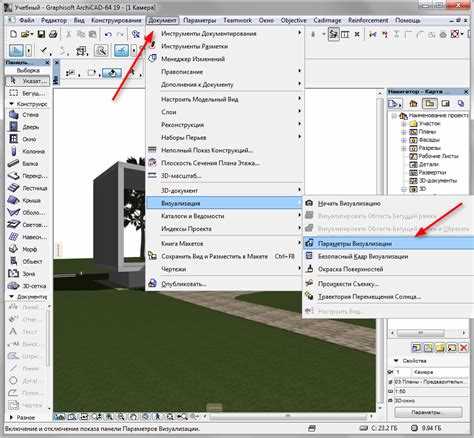
Перед открытием 3ds файла в ArchiCAD важно убедиться, что используемая версия программы поддерживает данный формат. ArchiCAD официально поддерживает импорт 3ds файлов начиная с версии 18. Однако функциональные ограничения и ошибки при импорте зависят от конкретной версии.
Пошаговая проверка совместимости:
- Откройте ArchiCAD и перейдите в меню Файл → Открыть/Импорт.
- Выберите Импорт 3D моделей и отметьте формат .3ds.
- Если формат не отображается в списке, ваша версия ArchiCAD не поддерживает прямой импорт 3ds, потребуется конвертация через стороннее ПО, например, Blender или 3ds Max.
- Проверьте обновления ArchiCAD: в меню Справка → Проверка обновлений установите последнюю доступную версию, чтобы минимизировать проблемы совместимости.
Рекомендации для корректной работы с 3ds файлами:
- Используйте файлы 3ds, экспортированные с включением геометрии и текстур, без нестандартных плагинов.
- Размер модели не должен превышать 50 МБ для стабильного импорта.
- Проверяйте наличие вложенных материалов: ArchiCAD корректно отображает стандартные материалы, но сложные шейдеры могут быть проигнорированы.
- Для больших моделей рекомендуется предварительно очистить лишние элементы и оптимизировать сетку в 3ds редакторе.
После проверки совместимости и выполнения рекомендаций вы минимизируете ошибки импорта и ускорите процесс интеграции 3ds моделей в ArchiCAD.
Подготовка 3ds файла к импорту
Перед импортом 3ds файла в ArchiCAD необходимо убедиться в корректной геометрии модели. Проверьте, что все объекты имеют единый масштаб и координатную систему, предпочтительно метрическую. Несовпадение единиц измерения может привести к искажению размеров после импорта.
Удалите все скрытые и вспомогательные объекты, включая камеры, лампы и пустышки, которые не требуются в ArchiCAD. Это снизит нагрузку на программу и ускорит процесс загрузки модели.
Оптимизируйте сетку полигонов: сложные меши рекомендуется упрощать до 30–50% исходного количества полигонов без потери формы. Проверьте наличие дублирующихся вершин и объедините их, чтобы избежать артефактов при рендеринге.
Присвойте корректные материалы и текстуры. ArchiCAD распознает материалы по имени, поэтому избегайте длинных и спецсимвольных названий. Убедитесь, что текстуры привязаны к UV-картам, а ссылки на внешние файлы заменены на встроенные, чтобы не возникло пропадания текстур при импорте.
Сохраните 3ds файл в совместимой версии. ArchiCAD лучше всего работает с файлами 3ds формата R4–R2010. Файлы более новых версий могут требовать предварительной конвертации через 3ds Max или бесплатные конвертеры.
Разбейте модель на логические группы: мебель, архитектурные элементы, освещение. Это позволит контролировать слои и упрощает последующую работу в ArchiCAD, особенно при масштабных проектах.
Перед закрытием 3ds файла выполните проверку нормалей полигонов: они должны быть направлены наружу. Обратные нормали могут вызвать проблемы с визуализацией и непрозрачностью объектов в ArchiCAD.
Настройка проекта ArchiCAD перед импортом

Перед импортом файла 3ds необходимо создать новый проект с соответствующими параметрами масштаба. В меню «Файл» выберите «Новый проект» и установите единицы измерения в метры или миллиметры в зависимости от исходного файла 3ds. Это предотвратит искажения размеров при конвертации.
Задайте точку вставки модели. В «Настройках проекта» укажите координаты начала системы координат (0,0,0), чтобы объект импортировался в правильное положение на рабочей плоскости. Для крупных моделей рекомендуется использовать привязку к центру сцены.
Настройте уровни и этажи заранее. Если 3ds содержит многослойную структуру, создайте соответствующие этажи в ArchiCAD с идентичными высотами, чтобы объекты автоматически распределялись по правильным уровням после импорта.
Ограничьте визуализацию до необходимых слоев. В «Настройках вида» отключите отображение элементов, которые не нужны в базовой модели, чтобы ускорить процесс импорта и уменьшить нагрузку на систему.
Активируйте правильный тип геометрии. В ArchiCAD в разделе «Настройки проекта» выберите режим поддержки трехмерной геометрии с сохранением текстур и нормалей. Это обеспечит корректное отображение материалов и поверхности после импорта 3ds.
Проверка единиц и масштабов перед импортом позволяет избежать ошибок пропорций и необходимости последующей корректировки. Настройка этажей, координат и слоев гарантирует точное позиционирование и оптимизацию модели под рабочие процессы ArchiCAD.
Импорт 3ds файла через меню «Файл»

Для корректного импорта 3ds модели в ArchiCAD необходимо использовать встроенный инструмент через меню «Файл». Начните с выбора пункта Файл → Открыть → Импорт. В открывшемся диалоговом окне укажите тип файла .3ds и выберите требуемый файл на жестком диске.
Перед подтверждением импорта обратите внимание на следующие параметры:
| Параметр | Описание | Рекомендации |
|---|---|---|
| Масштаб | Определяет единицы модели при переносе в ArchiCAD | Выбирайте метры исходной модели или устанавливайте 1:1 для точного соответствия |
| Материалы | Импорт текстур и цветов с 3ds файла | Активируйте опцию Сохранять материалы для последующей работы в ArchiCAD |
| Геометрия | Способ обработки объектов: сглаживание, разделение по группам | Выбирайте Разделять по группам для удобства редактирования |
| Поворот/Ориентация | Настройка положения модели относительно осей ArchiCAD | Используйте Автоориентацию для соответствия плану проекта |
После установки параметров нажмите Импорт. ArchiCAD создаст новую группу объектов в текущем проекте. Проверяйте правильность расположения и масштабирования в 3D-виде, при необходимости корректируйте координаты через панель Информация о позиции.
Для больших моделей рекомендуется включать опцию Разделять на слои по материалам, чтобы облегчить управление видимостью и ускорить рендеринг.
Настройка масштаба и ориентации модели после импорта

Для корректировки ориентации модели откройте палитру «Преобразования» и используйте функции «Поворот» и «Зеркальное отражение». Ось вращения выбирайте исходя из исходного направления модели в 3ds: обычно ось Z соответствует вертикали в ArchiCAD. Для точного выравнивания применяйте привязку к координатной сетке или задайте конкретный угол поворота в градусах.
После масштабирования и поворота активируйте функцию «Центрирование на рабочей плоскости». Она перемещает модель в исходное положение относительно нулевой точки проекта, предотвращая смещение элементов при дальнейшем редактировании. Если модель состоит из нескольких групп объектов, выполняйте настройки для каждой группы отдельно, чтобы сохранить точность расположения.
Для проверки правильности всех изменений используйте комбинацию видов: план, 3D и изометрический вид. Сверьте пересечения элементов и пропорции. При необходимости применяйте команду «Уточнение позиции», чтобы исправить небольшие смещения без изменения масштаба.
Рекомендуется сохранять промежуточные версии файла после каждого крупного изменения масштаба или ориентации. Это позволит быстро вернуться к предыдущему состоянию при ошибках и обеспечит контроль точности модели в ArchiCAD.
Проверка текстур и материалов в ArchiCAD
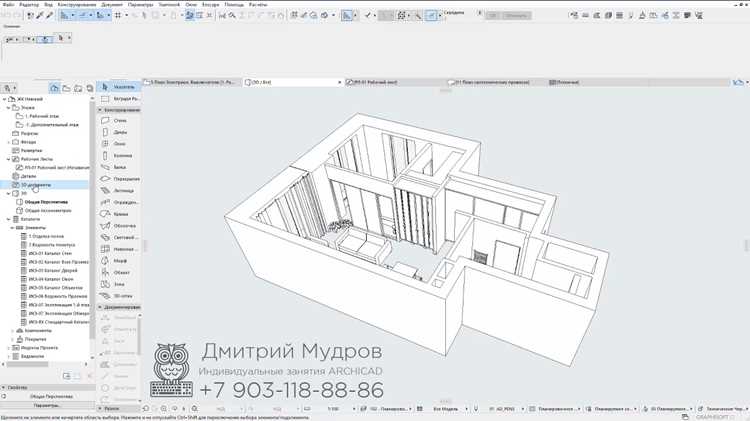
После импорта 3ds-файла в ArchiCAD необходимо убедиться, что все материалы и текстуры корректно отображаются. Неправильное отображение может возникнуть из-за отсутствующих файлов текстур или несовпадения форматов.
- Проверка списка материалов:
Перейдите в меню Документ → Библиотека и ресурсы → Диспетчер ресурсов. В разделе Материалы проверьте, что все импортированные материалы присутствуют. Отсутствующие материалы будут отмечены красным значком.
- Проверка связей текстур:
Выберите объект и откройте его свойства. В разделе Текстуры убедитесь, что путь к изображению текстуры корректный. Если файл отсутствует, используйте кнопку Обзор для указания нового пути.
- Настройка разрешения текстур:
В свойствах материала установите оптимальное разрешение текстуры. Для рендеринга используйте значение не ниже 1024×1024 пикселей. Это обеспечит четкость поверхностей при визуализации.
- Сопоставление материалов:
Если импортированные материалы не совпадают с библиотекой ArchiCAD, используйте функцию Сопоставление материалов для замены на стандартные ArchiCAD-профили с аналогичными параметрами отражения, прозрачности и цвета.
- Тестовый рендер:
После проверки всех материалов выполните быстрый рендер участка сцены. Это позволит выявить проблемные текстуры, искажения или некорректное отображение отражений.
Регулярная проверка материалов после импорта 3ds-файлов уменьшает количество ошибок при финальной визуализации и обеспечивает точное соответствие проектной документации.
Сохранение и оптимизация импортированной 3D модели
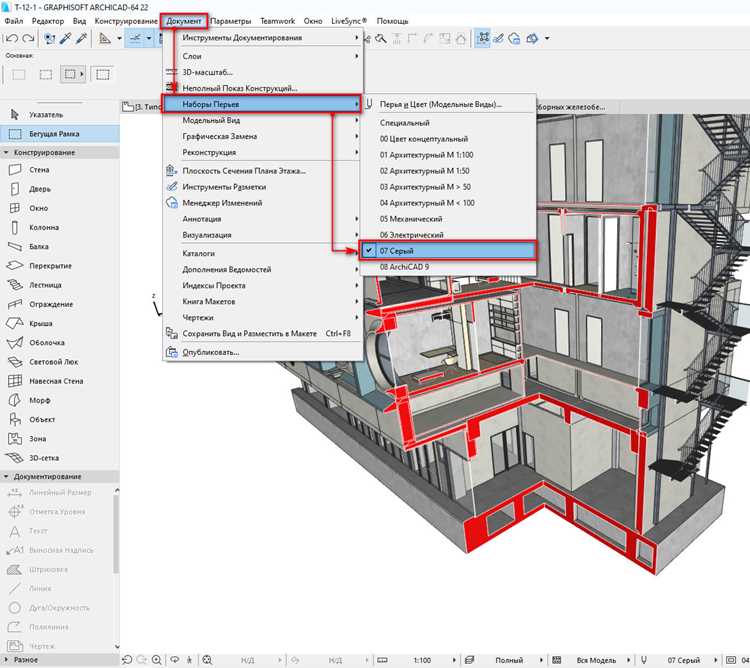
После импорта файла .3ds в ArchiCAD необходимо сразу сохранить проект в формате .pln, чтобы зафиксировать корректную геометрию и материалы. Рекомендуется использовать команду Файл → Сохранить как… с указанием нового имени, чтобы сохранить исходный файл без изменений.
Для оптимизации модели важно удалить лишние элементы: невидимые полигоны, вспомогательные объекты и избыточные группы. Используйте Редактировать → Выбрать по типу → Мелкие элементы для быстрого выделения объектов с количеством полигонов менее 50, которые можно объединить или удалить.
Материалы из 3ds часто импортируются с высоким разрешением текстур. Перейдите в Документы → Библиотека и объекты → Менеджер материалов и уменьшите разрешение текстур до 1024×1024 пикселей для ускорения рендеринга без заметной потери качества.
Для ускорения работы в 3D-виде активируйте Режим упрощенной геометрии через Вид → Настройки 3D-вида → Оптимизация отображения. Это позволяет временно отображать модель с уменьшенным количеством полигонов при навигации, сохраняя оригинальные параметры для финального рендеринга.
Используйте команду Объединить похожие объекты для сокращения числа отдельных элементов. ArchiCAD объединяет объекты с одинаковыми материалами и структурой, снижая нагрузку на память и повышая плавность работы в больших проектах.
После всех оптимизаций выполните Файл → Сохранить и Файл → Архивировать для создания резервной копии, чтобы сохранить финальную версию с оптимизированной структурой и готовой к дальнейшей работе в ArchiCAD.
Вопрос-ответ:
Можно ли открыть файл 3ds напрямую в ArchiCAD без конвертации?
ArchiCAD не поддерживает прямое открытие формата 3ds. Чтобы использовать 3ds-модели, их сначала нужно конвертировать в формат, который понимает ArchiCAD, например, .obj или .skp. После конвертации можно импортировать модель через меню «Файл» → «Интероперабельность» → «Импортировать».
Какие ошибки чаще всего возникают при импорте 3ds в ArchiCAD?
Чаще всего появляются проблемы с текстурами и масштабом. Текстуры могут не отображаться, если они находятся в отдельной папке или используют нестандартные форматы. Масштаб может отличаться от оригинала, поэтому перед началом работы рекомендуется проверить единицы измерения и при необходимости масштабировать объект.
Нужно ли очищать 3ds-файлы перед импортом в ArchiCAD?
Да, это рекомендуется. В 3ds-файлах часто присутствуют лишние элементы, скрытые объекты или ненужные полигоны, которые могут замедлить работу ArchiCAD. Перед импортом стоит удалить ненужные детали, проверить материалы и объединить объекты по смыслу, чтобы облегчить редактирование внутри ArchiCAD.
Как сохранить текстуры из 3ds при переносе в ArchiCAD?
Для сохранения текстур нужно убедиться, что все изображения находятся в одной папке вместе с файлом 3ds. При импорте ArchiCAD предложит указать путь к папке с текстурами. Если текстуры потерялись, можно вручную сопоставить их через редактор материалов ArchiCAD, указав правильные файлы для каждого объекта.

 Загрузка...


