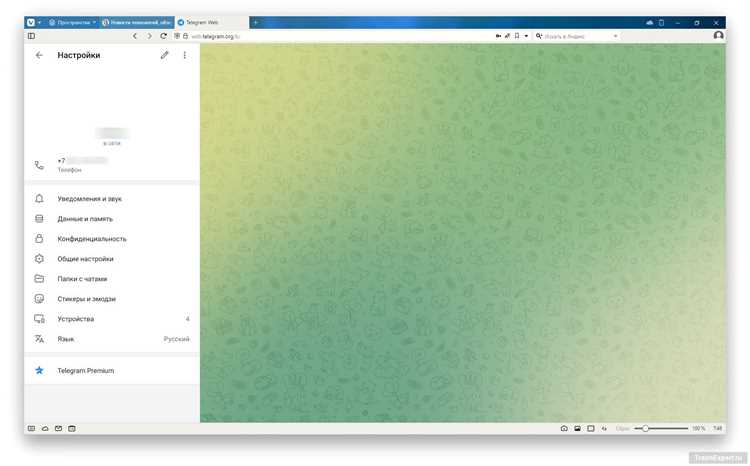
Telegram Web позволяет использовать мессенджер без установки приложения. Он поддерживает большинство функций десктопной версии: отправку сообщений, создание групп и каналов, а также обмен медиафайлами до 2 ГБ.
Для работы достаточно открыть официальный адрес web.telegram.org. Авторизация происходит через номер телефона: на устройство с установленным Telegram придет код подтверждения. После ввода кода доступ к чатам открывается мгновенно, а все переписки синхронизируются с мобильной версией.
В браузерной версии доступна настройка уведомлений, поиск сообщений и файлов, закрепление чатов и управление архивом. Важно использовать современный браузер с поддержкой WebRTC и последних стандартов безопасности, чтобы передача данных оставалась защищенной.
Telegram Web также поддерживает быстрые ответы и встроенные стикеры. Для обмена медиафайлами стоит учитывать ограничения браузера: крупные видео лучше загружать через десктопное приложение, чтобы избежать сбоев при передаче.
Регистрация и вход в веб-версию Telegram
Для начала работы с Telegram в браузере откройте официальную веб-версию. Регистрация через веб возможна только с использованием действующего номера телефона.
Введите номер телефона в международном формате, включая код страны, и нажмите «Next». На указанный номер будет отправлен SMS с кодом подтверждения. Введите полученный код в соответствующее поле. Если SMS не приходит, выберите вариант «Позвонить мне», чтобы получить код голосовым звонком.
После подтверждения номера Telegram предложит ввести имя и фамилию, которые будут отображаться в чате. Эти данные можно изменить позднее в настройках профиля.
Если у вас уже есть аккаунт, просто введите номер телефона и код подтверждения. Веб-версия автоматически синхронизирует чаты, контакты и медиа с мобильного устройства.
Для выхода используйте меню слева, пункт «Выход». При повторном входе потребуется снова подтвердить номер через код SMS, что обеспечивает безопасность учетной записи.
Для удобства сохраните закладку на https://web.telegram.org/ и используйте браузеры с поддержкой последних стандартов HTML5, чтобы избежать проблем с отображением интерфейса и уведомлений.
Настройка уведомлений для браузерной версии
Откройте Telegram Web и нажмите на иконку меню в левом верхнем углу, затем выберите «Настройки». В разделе «Уведомления» активируйте переключатель «Включить уведомления в браузере». Это позволит получать оповещения даже при свернутой вкладке.
Для индивидуальной настройки уведомлений по чатам откройте нужный диалог, нажмите на имя контакта или группы, выберите «Уведомления» и задайте параметры: «Включить», «Выключить» или «Только важные». Можно отключить звук или визуальные всплывающие окна отдельно.
Telegram Web поддерживает десктопные уведомления с разными звуками. Для их корректной работы убедитесь, что браузер разрешает всплывающие уведомления для сайта web.telegram.org в настройках безопасности и конфиденциальности.
Если уведомления не приходят, очистите кеш браузера или обновите его до последней версии. Также проверьте, что в операционной системе включены уведомления для браузера.
Для групповых чатов рекомендуется включать «Только важные», чтобы снизить нагрузку и получать уведомления только о упоминаниях и ответах.
Для полной синхронизации уведомлений с мобильным приложением активируйте функцию «Синхронизация уведомлений», чтобы события на всех устройствах отображались одинаково.
Поиск контактов и чатов в веб-интерфейсе
В веб-версии Telegram поле поиска расположено в верхней части левой панели. Для быстрого доступа к конкретному контакту начните вводить имя или номер телефона. Результаты отображаются мгновенно, включая чаты, группы и каналы, где встречается введённая комбинация символов.
Поиск поддерживает фильтрацию по типу диалога: личные чаты, групповые чаты, каналы. Для этого после ввода запроса используйте выпадающее меню фильтров, которое появляется справа от строки поиска. Фильтр «Люди» показывает только контакты с сохранёнными номерами, «Чаты» – все открытые диалоги.
Для поиска по содержимому сообщений откройте нужный чат и нажмите Ctrl+F (или Cmd+F на Mac). Веб-интерфейс подсветит все совпадения, позволяя переходить между ними стрелками вверх/вниз.
Если контакт не отображается, убедитесь, что он сохранён в адресной книге, и синхронизация выполнена. Также веб-версия поддерживает поиск по @username, что позволяет находить пользователей, которых нет в контактах.
Результаты поиска обновляются в реальном времени. Для оптимизации поиска используйте точные имена, сокращения или ключевые слова из сообщений. Это сокращает время нахождения нужного диалога в больших списках чатов.
Отправка сообщений и медиа через браузер
Для начала откройте web-версию Telegram по адресу web.telegram.org и авторизуйтесь с помощью QR-кода или номера телефона. После входа откройте чат и используйте поле ввода внизу экрана для текста. Поддерживаются все стандартные функции форматирования: жирный, курсив, моноширинный текст и ссылки. Для отправки стикеров и GIF нажмите на соответствующие иконки справа от поля ввода.
Чтобы прикрепить файл, нажмите на значок скрепки. В браузерной версии Telegram доступны фотографии, видео, документы и голосовые сообщения до 2 ГБ. При выборе фото можно включить функцию сжатия для ускоренной отправки или оставить исходное качество. Видео можно обрезать и добавить подпись перед отправкой. Для документов поддерживаются форматы PDF, DOCX, XLSX и ZIP.
Для записи голосового сообщения используйте значок микрофона в поле ввода. Удерживайте кнопку записи до окончания, затем отпустите для отправки. В web-версии поддерживаются голосовые сообщения и до 1 часа длительности. При необходимости их можно переотправить другому контакту через меню «Переслать».
Отправка медиа происходит мгновенно, если скорость интернет-соединения выше 5 Мбит/с. При медленном соединении рекомендуется загружать файлы небольшими порциями и предварительно сжимать фото и видео. Все отправленные файлы автоматически синхронизируются с мобильной и десктопной версиями Telegram.
Для управления отправленными медиа используйте контекстное меню файла: можно скачать, переслать, удалить или сохранить в «Избранное». Web-версия поддерживает множественный выбор файлов при пересылке и позволяет добавлять подписи к каждому файлу отдельно.
Создание и управление группами и каналами

В веб-версии Telegram создание групп и каналов осуществляется через кнопку меню слева: «Создать» → «Новая группа» или «Новый канал». Группы подходят для общения с ограниченным числом участников до 200 000 человек, каналы – для широкого вещания с неограниченным числом подписчиков.
При создании группы необходимо:
- Выбрать участников из контактов или пригласить по ссылке.
- Назначить название и, при необходимости, фото группы.
- Настроить права участников: администраторы, возможность отправки сообщений, добавления новых участников.
Для каналов ключевые шаги включают:
- Определение публичного или частного канала. Публичный канал получает уникальный @username и открывается всем пользователям, частный – только по ссылке-приглашению.
- Добавление описания и закрепленного сообщения, которое отображается первым.
- Назначение администраторов с ограниченными правами для управления контентом и подписчиками.
Управление группами и каналами в браузере:
- Открыть меню группы или канала и выбрать «Управление».
- Редактировать название, описание, фото, ссылку приглашения.
- Настроить права участников: блокировка отправки медиа, закрепление сообщений, удаление сообщений других участников.
- Просматривать статистику канала: рост подписчиков, активность по постам, просмотры каждого сообщения.
- Создавать и закреплять опросы, чтобы повышать вовлечённость участников.
Для эффективного администрирования рекомендуется регулярно проверять права администраторов, использовать публичные ссылки для роста аудитории и поддерживать актуальность закрепленных сообщений.
Все изменения вступают в силу мгновенно, а веб-версия Telegram сохраняет синхронизацию с мобильным приложением, что позволяет управлять группами и каналами без установки клиента.
Использование секретных чатов в веб-версии
Секретные чаты в Telegram обеспечивают сквозное шифрование и повышенную конфиденциальность. В веб-версии доступ к ним ограничен: создать новый секретный чат напрямую через браузер невозможно. Для этого требуется мобильное приложение, где после создания чат синхронизируется с веб-версией только для чтения сообщений.
Основные особенности секретных чатов в веб-версии:
| Функция | Описание |
|---|---|
| Чтение сообщений | Можно просматривать переписку в реальном времени, но редактировать или пересылать сообщения запрещено. |
| Удаление сообщений | Сообщения удаляются только для вашей стороны. Полное удаление для всех участников доступно только через мобильное приложение. |
| Секретность | Шифрование сохраняется, однако веб-версия не поддерживает таймер самоуничтожения сообщений. Таймер задается в мобильном приложении. |
| Файлы и медиа | Отправка новых файлов невозможна. Можно просматривать и скачивать ранее отправленные медиа. |
| Уведомления | Браузер уведомляет о новых сообщениях, но не о скриншотах. Снимки экрана в веб-версии не блокируются. |
Рекомендации по использованию:
- Создавайте секретные чаты только через мобильное приложение для полного функционала.
- Используйте веб-версию для быстрого чтения и скачивания файлов, не доверяя ей функции редактирования.
- Не храните конфиденциальные данные исключительно в веб-чате, так как контроль над самоуничтожением сообщений ограничен.
- Для максимальной безопасности подключайте веб-версию через защищенные сети и избегайте публичных Wi-Fi.
Сохранение и управление файлами прямо в браузере

В Telegram Web можно скачивать файлы напрямую в папку загрузок браузера. Для этого откройте чат, выберите файл и нажмите кнопку «Скачать». Форматы файлов, поддерживаемые браузером, включают изображения (PNG, JPG, GIF), документы (PDF, DOCX, XLSX), видео (MP4) и аудио (MP3, OGG).
Для упорядочивания файлов используйте встроенные фильтры поиска. В строке поиска можно вводить расширения файлов, например «type:pdf» для отображения только PDF-документов. Аналогично работает поиск по имени файла или отправителю.
Для управления большим количеством скачанных файлов рекомендуется подключить облачное хранилище. Telegram Web поддерживает прямую интеграцию с Google Drive и Dropbox через браузерное расширение: можно сохранять файлы в облако без промежуточного скачивания на компьютер.
При работе с видео и аудио файлами можно использовать встроенный плеер Telegram Web. Он позволяет прослушивать или просматривать медиа прямо в браузере без загрузки. Для больших файлов рекомендуется включить опцию «Скачивать в фоне», если браузер поддерживает фоновое скачивание.
Для сохранения и последующей сортировки документов создавайте отдельные папки в локальном диске и используйте стандартные функции браузера по переименованию и перемещению. Совместное использование файлов возможно через генерацию ссылок на скачивание, которые автоматически создаются при клике правой кнопкой на файл и выборе «Скопировать ссылку».
Решение проблем с доступом и синхронизацией

Если Telegram Web не загружается или отображает ошибки авторизации, первым шагом проверьте стабильность интернет-соединения. Для корректной работы рекомендуется скорость не ниже 2 Мбит/с.
Проблемы с доступом часто связаны с блокировками на уровне провайдера. Используйте один из официальных зеркал Telegram или подключение через VPN, поддерживающий протоколы OpenVPN или WireGuard.
При ошибках входа:
- Очистите кэш браузера и cookies.
- Убедитесь, что включены JavaScript и поддерживаются современные протоколы TLS 1.2/1.3.
- Проверьте актуальность номера телефона и правильность кода подтверждения.
Если сообщения не синхронизируются:
- Обновите страницу и проверьте, что Telegram Web открывается в единственном окне браузера, без параллельных сессий на других устройствах.
- Проверьте, что используемая версия браузера актуальна и поддерживает WebSocket-соединения.
- При наличии нескольких устройств выполните выход из всех сессий через настройки мобильного приложения, затем повторно войдите в веб-версию.
- Очистка локального хранилища браузера может устранить ошибки отображения медиа и пропавших сообщений.
Для систематической синхронизации чатов рекомендуется регулярно перезагружать веб-страницу и следить за уведомлениями о новых версиях браузера. В случае повторяющихся сбоев стоит обратиться в поддержку Telegram с указанием версии браузера, ОС и времени возникновения ошибки.
Вопрос-ответ:
Можно ли использовать Telegram в браузере без установки приложения?
Да, Telegram можно открыть прямо в браузере. Для этого достаточно зайти на официальный веб-сайт Telegram Web, ввести номер телефона и подтвердить вход через код, который придёт в мобильное приложение. После этого можно читать и отправлять сообщения, создавать чаты и управлять контактами.
Какие функции доступны в веб-версии Telegram по сравнению с мобильным приложением?
В браузерной версии доступны основные функции: обмен сообщениями, создание групп и каналов, отправка файлов и медиа, настройка профиля и уведомлений. Однако некоторые возможности мобильной версии, например звонки и голосовые сообщения, могут быть ограничены или отсутствовать.
Можно ли пользоваться несколькими аккаунтами Telegram в браузере одновременно?
Да, в разных вкладках браузера можно открыть несколько аккаунтов, используя отдельные сессии. Для этого лучше использовать разные браузеры или включать режим инкогнито, чтобы сессии не пересекались и каждая авторизация оставалась отдельной.
Как безопасно войти в Telegram через браузер на чужом компьютере?
На чужом устройстве следует использовать функцию входа с подтверждением через код, который приходит на ваш телефон. После завершения работы обязательно выйти из аккаунта и закрыть вкладку. Не рекомендуется сохранять пароль или ставить галочку «Запомнить меня» на чужих устройствах.
Можно ли отправлять документы и фото через веб-версию Telegram?
Да, веб-версия позволяет прикреплять файлы и изображения к сообщениям. Достаточно нажать на значок скрепки или перетащить файл в окно чата. Размер файлов может быть ограничен по сравнению с мобильным приложением, поэтому для больших документов может потребоваться разделение на части.
Можно ли использовать Telegram в браузере без установки приложения?
Да, Telegram доступен прямо в браузере через веб-версию. Для этого достаточно открыть сайт web.telegram.org или воспользоваться альтернативной версией web.telegram.org/k/. После ввода номера телефона и подтверждения через SMS или сообщение в приложении вы получите доступ к своим чатам, контактам и каналам. Веб-версия поддерживает отправку сообщений, фото, документов и голосовых сообщений, а также создание групп и каналов. Она работает на большинстве современных браузеров, включая Chrome, Firefox, Edge и Safari, и подходит для использования на компьютере или ноутбуке без установки приложения.

 Загрузка...