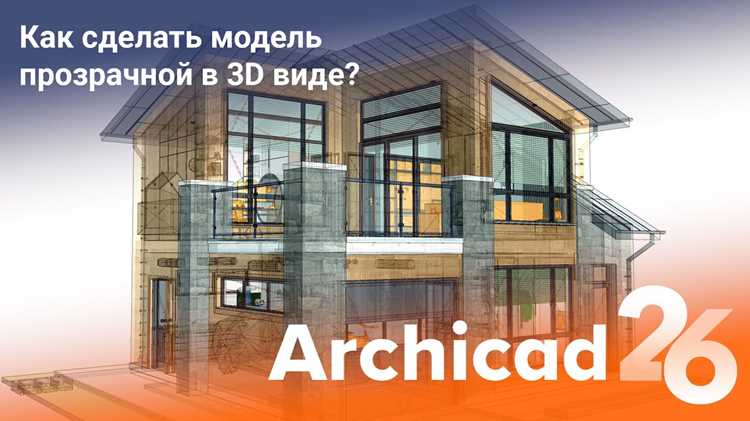
Файл BIMx, экспортированный из Archicad, содержит интерактивную 3D-модель проекта и сопровождающую документацию. Для корректного открытия необходимо использовать версию Archicad 23 и выше, либо приложение BIMx Desktop Viewer. Формат .bimx поддерживает как Windows, так и macOS, что обеспечивает совместимость на разных платформах.
Первый шаг – проверка целостности файла. Рекомендуется убедиться, что размер файла соответствует ожидаемому, а имя файла не содержит специальных символов, которые могут вызвать ошибки при импорте. В Archicad откройте меню Файл → Открыть, выберите BIMx и укажите путь к файлу. При этом приложение автоматически проверяет версию модели и уведомляет о возможной необходимости обновления Archicad.
После открытия модели в Archicad активируется панель навигации BIMx. Для удобного просмотра используйте инструменты перемещения, масштабирования и переключения между планами и 3D-визуализацией. Если файл содержит встроенные Hyper-models, следует включить соответствующую опцию в настройках навигации, чтобы получить доступ к связанным разделам проекта без потери контекста.
Дополнительно рекомендуется проверять слои и видимость элементов в BIMx. В Archicad это делается через Управление слоями, что позволяет скрывать ненужные детали и ускорять работу с крупными проектами. Использование фильтров по категориям объектов и материалам помогает сократить время на анализ модели и обеспечивает точное представление архитектурного решения.
Открытие BIMx модели в Archicad: пошаговое руководство
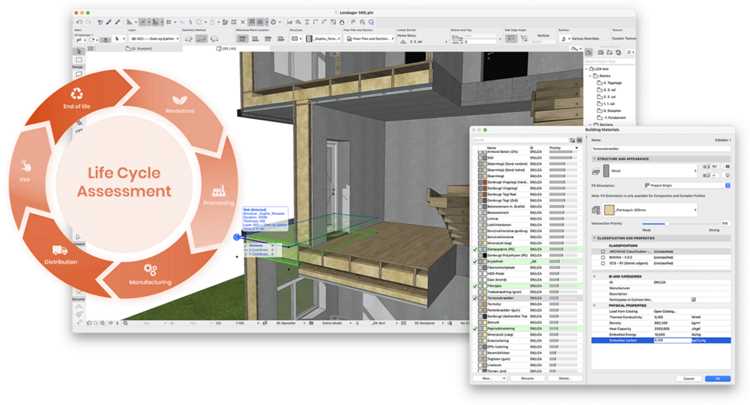
1. Запустите Archicad и перейдите в меню Файл → Открыть. В диалоговом окне выберите тип файла BIMx Hyper-model (*.bimx).
2. Найдите BIMx файл на локальном диске или в сетевой папке. Archicad поддерживает открытие моделей до 5 ГБ, но рекомендуется, чтобы размер файла не превышал 2–3 ГБ для стабильной работы.
3. Выберите файл и нажмите Открыть. Программа начнет импорт, автоматически создавая проект на основе структуры BIMx модели: этажи, разрезы, фасады.
4. После загрузки модели проверьте корректность отображения слоев и уровней. Для этого откройте Навигатор → Этажи и Разрезы. Убедитесь, что все этажи и разрезы соответствуют исходной модели.
5. Для интерактивного просмотра используйте инструмент BIMx Viewer внутри Archicad. Панель навигации позволяет перемещаться между этажами, измерять расстояния и просматривать свойства объектов.
6. Сохраните проект в формате PLN для дальнейшей работы. Рекомендуется делать отдельную копию для каждой импортированной BIMx модели, чтобы сохранить оригинал без изменений.
7. Если при открытии возникают ошибки, проверьте версию BIMx файла и наличие всех связанных библиотек. При необходимости обновите библиотеки Archicad через Менеджер библиотек → Обновить.
Следуя этим шагам, вы обеспечите корректное открытие и работу с BIMx моделями в Archicad без потери структуры и данных.
Подготовка Archicad к работе с BIMx файлами

Перед открытием BIMx модели в Archicad необходимо убедиться, что среда готова к корректной работе с этим форматом.
- Проверка версии Archicad: BIMx файлы создаются в определённых версиях Archicad. Для корректного открытия убедитесь, что ваша версия программы не ниже версии, в которой была создана модель.
- Обновление Archicad: установите последние сервис-паки и обновления, доступные на официальном сайте Graphisoft, чтобы избежать ошибок совместимости.
- Установка BIMx App: для тестирования и просмотра моделей рекомендуется установить официальное приложение BIMx на мобильное устройство или настольный ПК.
Настройка среды Archicad:
- Откройте Archicad и перейдите в меню Options → Work Environment → Work Environment Profiles для проверки текущего профиля.
- Активируйте профиль с поддержкой 3D и BIMx, чтобы обеспечить полный доступ к визуализации и экспорту моделей.
- Настройте отображение 3D: в меню View → 3D View Options проверьте, что включены текстуры, материалы и теневые эффекты, необходимые для корректного отображения BIMx.
Подготовка файлов:
- Убедитесь, что все слои модели активны и правильно именованы, так как неактивные слои не будут отображаться в BIMx.
- Проверьте размеры и ориентацию модели: точное геометрическое соответствие гарантирует корректный просмотр на всех устройствах.
- Очистите модель от временных или тестовых элементов, чтобы уменьшить размер файла и ускорить работу приложения BIMx.
После выполнения этих шагов Archicad будет полностью готов к открытию и работе с BIMx файлами без потери информации или визуальных ошибок.
Проверка версии BIMx и совместимости с Archicad
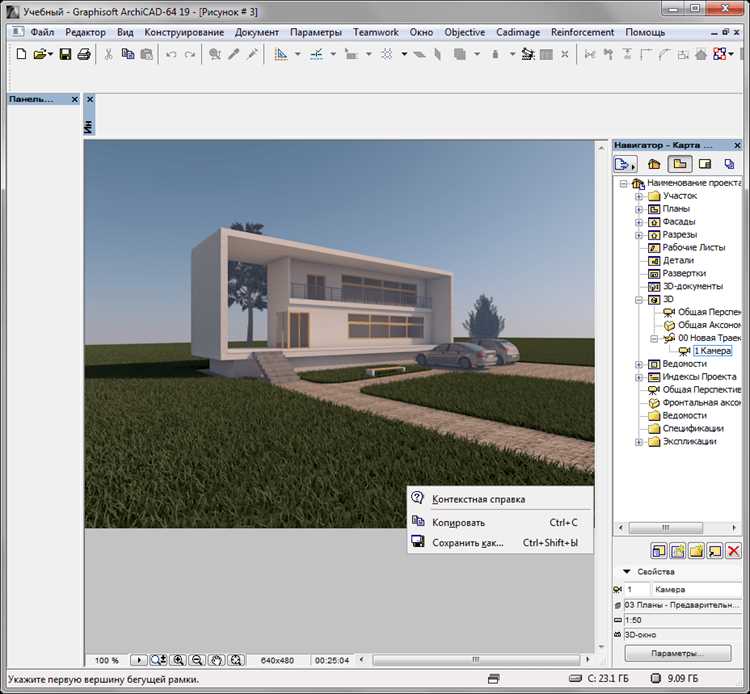
Перед открытием BIMx модели важно убедиться в соответствии версий файлов и установленного Archicad. Несоответствие версий может привести к невозможности загрузки проекта или потере данных.
Алгоритм проверки совместимости:
- Откройте Archicad и перейдите в меню Справка → О программе, чтобы определить текущую версию Archicad.
- Уточните версию BIMx файла. Для этого откройте файл в BIMx Viewer и перейдите в Настройки → Информация о модели. Версия отображается в формате Archicad 25 / BIMx 25.
- Сравните версии Archicad и BIMx. Archicad поддерживает открытие BIMx файлов только своей версии и младших. Например, Archicad 26 корректно открывает BIMx версии 25 и ниже, но не версии 27.
- Если версии не совпадают, используйте одну из стратегий:
- Обновление Archicad до версии, соответствующей BIMx файлу.
- Экспорт модели из старой версии Archicad в формат, совместимый с текущей версией программы.
Дополнительные рекомендации:
- Перед открытием больших моделей BIMx убедитесь, что установлена последняя версия BIMx Viewer, так как старые версии часто не поддерживают новые элементы Archicad.
- Сохраняйте резервную копию проекта в формате .pln или .bim перед конвертацией или обновлением версии.
- При работе с несколькими версиями Archicad используйте отдельные каталоги для BIMx файлов каждой версии, чтобы избежать случайного открытия несовместимых моделей.
Импорт BIMx модели в проект Archicad
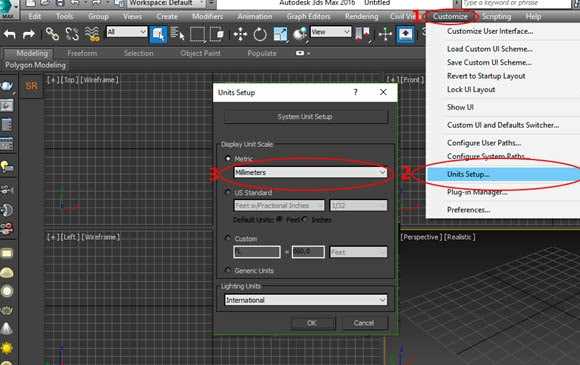
Откройте Archicad и загрузите проект, в который планируется импорт BIMx модели. Перейдите в меню «Файл» → «Интерактивная презентация» → «Импорт BIMx».
В диалоговом окне выберите файл с расширением .bimx. Archicad поддерживает только актуальные версии BIMx, поэтому убедитесь, что файл создан в совместимой версии программы.
После выбора файла активируется опция «Настройки импорта». Здесь можно определить, будет ли модель объединена с существующими элементами проекта или добавлена как отдельная структура. Для сохранения корректной геометрии рекомендуется включить параметр «Сохранять уровни и координаты».
При импорте больших моделей используйте опцию «Импорт частями», чтобы снизить нагрузку на систему и избежать зависаний. Для этого Archicad позволяет выбирать отдельные этажи или группы элементов.
После завершения импорта проверьте целостность модели в 3D окне. В случае некорректного отображения убедитесь, что все внешние библиотеки, использованные в BIMx, установлены в Archicad. Недостающие объекты будут отображаться как пустые элементы.
Для окончательной интеграции рекомендуется сохранить проект под новой версией файла, чтобы изменения в BIMx не перезаписали существующую структуру проекта.
Настройка отображения элементов и уровней модели
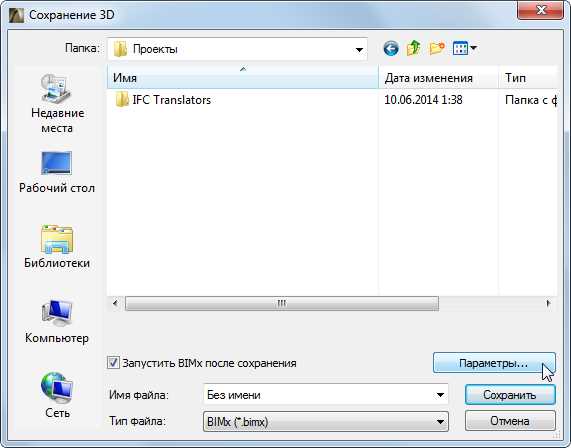
После открытия BIMx модели в Archicad активируйте панель «Навигатор» через меню «Окно» → «Навигатор». В разделе «Этажи» выберите необходимый уровень для работы. Для отображения скрытых элементов используйте команду «Показать все слои» или задайте конкретные слои через фильтр.
Чтобы настроить видимость элементов по типу, откройте «Настройки отображения» и активируйте или деактивируйте категории: стены, перекрытия, двери, окна, мебель. Для повышения производительности временно отключайте тяжелые объекты, такие как объемные модели оборудования.
Цветовую дифференциацию элементов можно настроить через «Графические стили». Выберите стиль «По материалу» или «По категории», чтобы облегчить визуальную идентификацию. Для точного анализа используйте режим «Пошаговое затемнение» или «Прозрачность по уровню».
Для работы с уровнями применяйте инструмент «Срез по этажу» с фиксированным диапазоном высот. Это позволяет исключить лишние элементы и сосредоточиться на конкретной зоне. Уровни можно комбинировать, чтобы одновременно отображать перекрытия нескольких этажей.
Сохранение настроек отображения выполняется через «Сохранить вид» или «Сохранить набор слоев». Это гарантирует, что при повторном открытии модели выбранные фильтры и уровни будут восстановлены без ручной перенастройки.
Использование навигационных инструментов для просмотра BIMx

Перемещение между этажами осуществляется через панель навигации, где каждая плоскость уровня выделена отдельным цветом и подписана по этажу. При клике на этаж модель автоматически отображается в изометрическом виде с акцентом на выбранный уровень.
Для точного измерения расстояний и анализа элементов применяются инструменты «Линейка» и «Измерение углов». Данные отображаются в отдельной панели с точными значениями в миллиметрах, что позволяет использовать их для проверки проектных решений.
В таблице приведены основные комбинации навигационных команд и их функции:
| Команда | Действие | Клавиша/Жест |
|---|---|---|
| Панорамирование | Перемещение модели по горизонтали и вертикали | Средняя кнопка мыши / два пальца на трекпаде |
| Масштабирование | Увеличение или уменьшение масштаба | Колесо мыши / Ctrl + колесо мыши |
| Переключение этажей | Отображение выбранного уровня модели | Клик на панели этажей |
| Линейка | Измерение расстояний между точками | Выбор инструмента в панели измерений |
| Измерение углов | Определение углов между элементами | Выбор инструмента в панели измерений |
Рекомендуется использовать комбинацию панорамирования и масштабирования для детального осмотра сложных конструкций. При работе с большими моделями активируйте режим «Замедленная отрисовка», чтобы избежать лагов при перемещении по этажам и уровням.
Сохранение и экспорт изменений после открытия модели
После внесения изменений в BIMx модель в Archicad важно корректно сохранить и экспортировать проект, чтобы изменения были доступны для других пользователей и в мобильной версии. Сначала убедитесь, что проект открыт в формате Archicad (.pln). Для сохранения используйте Файл → Сохранить как… и выберите версию Archicad, совместимую с вашей командой.
Для экспорта изменений в BIMx откройте Файл → Экспорт → BIMx Hyper-model. В окне экспорта отметьте опцию Обновить существующую модель, если требуется заменить старую версию на сервере или локальном устройстве. Укажите путь сохранения и убедитесь, что включены все актуальные 3D и 2D виды проекта.
Archicad позволяет контролировать объем данных при экспорте. Для уменьшения размера файла снимите галочки с ненужных слоев и опций визуализации, например, тени и детализация текстур. Рекомендуется проверять версию Archicad на соответствие с BIMx Viewer у конечного пользователя, чтобы избежать несовместимости моделей.
После экспорта откройте BIMx Viewer и проверьте обновленные элементы, параметры стен, дверей, окон и слоев. Любые несоответствия исправляются в Archicad с повторным сохранением и экспортом. Такой подход гарантирует точное отображение изменений без потери данных и обеспечивает корректную работу модели на мобильных устройствах и в совместной работе.
Вопрос-ответ:
Как открыть файл BIMx в Archicad на Windows?
Для открытия BIMx файла в Archicad на Windows нужно сначала убедиться, что у вас установлена версия Archicad, поддерживающая BIMx. Затем выберите в меню «Файл» → «Открыть», укажите путь к файлу с расширением .bimx и нажмите «Открыть». После загрузки модели можно использовать инструменты просмотра и навигации по проекту.
Можно ли работать с BIMx моделью в Archicad без установки дополнительного плагина?
Да, Archicad поддерживает открытие BIMx файлов напрямую. Для базового просмотра и навигации дополнительных плагинов не требуется. Однако если вам нужны расширенные функции, такие как экспорт данных из BIMx или редактирование определённых параметров, может понадобиться установка официального расширения.
Какие типичные ошибки возникают при открытии BIMx модели и как их исправить?
Чаще всего встречаются ошибки при несовпадении версии файла и версии Archicad. Если модель не открывается, сначала проверьте, соответствует ли версия Archicad версии BIMx. Иногда проблемы возникают из-за повреждённого файла — попробуйте открыть копию модели. Ещё одна причина — недостаток оперативной памяти при больших моделях; в этом случае помогает закрытие других приложений или использование 64-битной версии Archicad.
Как управлять навигацией по BIMx модели в Archicad?
После открытия BIMx модели в Archicad навигация осуществляется с помощью инструментов перемещения камеры и панорамирования. Можно использовать колесико мыши для приближения и отдаления, а также зажатую среднюю кнопку мыши для панорамирования. Если включен режим 3D просмотра, доступны вращение модели вокруг выбранной точки и смена перспективы. Кроме того, в меню есть список сцен и слоёв, что позволяет быстро перемещаться к нужным элементам проекта.

 Загрузка...