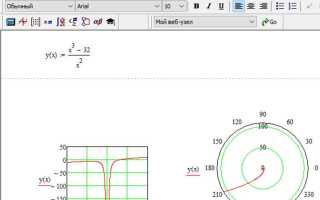
Файлы с расширением .mdx в Mathcad 15 используются для хранения данных о справочниках и пользовательских функциях. Они могут содержать расширенные библиотеки, которые подключаются к рабочим листам для упрощения вычислений.
Чтобы открыть MDX-файл в Mathcad 15, необходимо учитывать, что прямое открытие через стандартное меню «Файл → Открыть» недоступно. Такие файлы подключаются через менеджер ресурсов или импортируются как дополнительные библиотеки. Для этого в меню «Вставка» выбирается пункт «Файл данных» и указывается путь к нужному MDX.
Важно, чтобы версия Mathcad 15 поддерживала используемый формат. Если файл был создан в более ранней версии программы, возможны проблемы с совместимостью. В этом случае целесообразно использовать инструмент «Convert Resource File», который поставляется вместе с Mathcad и предназначен для преобразования старых библиотек в поддерживаемый формат.
Хранить .mdx-файлы рекомендуется в отдельной папке, путь к которой прописан в настройках Mathcad. Это упрощает подключение при работе с несколькими проектами и минимизирует ошибки при загрузке библиотек.
Что представляет собой формат mdx в Mathcad

Файл с расширением *.mdx в Mathcad 15 используется для хранения дополнительных компонентов, связанных с документами расчётов. Чаще всего это библиотеки определений, пользовательские функции или модули, подключаемые к рабочему файлу *.mcd. Таким образом, *.mdx выполняет роль вспомогательного контейнера, который расширяет возможности основной записи расчёта.
В отличие от стандартных рабочих файлов Mathcad, содержащих формулы, текст и графику, *.mdx не открывается напрямую для редактирования как обычный документ. Он загружается автоматически при обращении к связанному *.mcd-файлу или через явное подключение в настройках среды.
При работе с Mathcad 15 рекомендуется хранить *.mdx в том же каталоге, что и основной документ, чтобы избежать ошибок при поиске библиотек. Если требуется перенос проекта на другой компьютер, необходимо копировать не только *.mcd, но и все соответствующие *.mdx-файлы.
Проверка установленной версии Mathcad 15
Чтобы узнать точный выпуск Mathcad 15, запустите программу и откройте меню Help → About Mathcad. В появившемся окне указывается номер версии, например Mathcad 15.0 M050.
Буква «M» и число после неё обозначают сервис-пак. Например, M010 – первый пакет обновлений, M050 – пятый. Эти данные важны при установке патчей и проверке совместимости с файлами .mdx.
Если доступ к меню ограничен, версию можно определить через свойства исполняемого файла mathcad.exe. Для этого откройте каталог установки (по умолчанию C:\Program Files (x86)\Mathcad\Mathcad 15), щёлкните правой кнопкой по файлу, выберите Свойства → Подробно и найдите строку «Версия продукта».
Рекомендуется сверить полученные сведения с официальными списками обновлений PTC, чтобы убедиться, что установлена последняя поддерживаемая сборка.
Необходимые компоненты для работы с файлами mdx
Файлы с расширением *.mdx создаются в Mathcad 15 при использовании пакета Data Analysis Extension. Чтобы открыть такие документы, требуется установленный Mathcad 15 с активированной лицензией и полный комплект встроенных библиотек.
Дополнительно необходимо наличие компонента Mathcad Data Analysis Extension, который не входит в базовую установку и устанавливается отдельно. Без этого модуля Mathcad 15 не распознает структуру mdx-файла и не сможет загрузить данные.
Для корректной работы следует проверить совместимость версии Mathcad 15 с используемой редакцией Windows. Поддерживаются Windows XP, Vista и 7, при работе на более современных системах потребуется запуск в режиме совместимости.
Рекомендуется убедиться, что установлены Microsoft .NET Framework 3.5 и Visual C++ Redistributable 2005/2008, так как именно эти библиотеки используются Mathcad при обращении к расширениям.
Способы открытия mdx через меню Mathcad 15
Файлы с расширением *.mdx в Mathcad 15 представляют собой модули или дополнительные библиотеки, подключаемые через стандартное меню программы. Для корректной загрузки необходимо использовать встроенные команды, а не прямое открытие документа.
Основные варианты работы:
| Действие | Путь в меню | Результат |
|---|---|---|
| Подключение библиотеки | Tools → Extension Pack → Load | Файл mdx добавляется в список доступных модулей |
| Загрузка через Insert | Insert → Component → File | Модуль интегрируется в рабочий документ |
| Настройка автозагрузки | Tools → Preferences → Resources | Файл mdx загружается при каждом запуске Mathcad |
Если нужный пункт меню недоступен, необходимо убедиться, что установлен соответствующий пакет расширений, так как базовая версия Mathcad 15 не всегда содержит поддержку mdx.
Загрузка mdx файла перетаскиванием в рабочее окно
Mathcad 15 поддерживает прямое открытие файлов *.mdx методом drag&drop. Для этого необходимо открыть программу и развернуть рабочее окно до удобного размера.
В Проводнике Windows найдите нужный файл mdx, зажмите его левой кнопкой мыши и переместите курсор в область активного окна Mathcad. После отпускания кнопки файл автоматически загрузится, и содержимое будет отображено в документе.
Если одновременно открыто несколько экземпляров Mathcad, файл загрузится именно в то окно, куда он был перетащен. При перетаскивании недопустимых форматов программа выдаст сообщение об ошибке.
Метод drag&drop удобен при работе с большим количеством файлов: он позволяет открывать их быстрее, чем через меню File → Open, и исключает необходимость выбора формата вручную.
Проблемы при открытии mdx и пути их устранения

Файлы с расширением .mdx в Mathcad 15 могут не открываться из-за нескольких специфических причин. Ниже приведены наиболее распространённые ситуации и рекомендации по их устранению.
- Несоответствие версии Mathcad: MDX-файлы, созданные в более новых версиях Mathcad, могут содержать функции, отсутствующие в версии 15.
- Решение: Использовать Mathcad Prime или конвертер, поддерживающий сохранение в старый формат Mathcad 15.
- Повреждение файла: Если файл не открывается или выдает ошибки при загрузке, возможно, структура MDX нарушена.
- Решение: Попробовать восстановление через File → Recover Worksheet в Mathcad 15.
- Решение: Использовать резервную копию или утилиты восстановления сторонних разработчиков, например, PTC Mathcad Repair Tool.
- Недостающие шрифты или символы: Некорректное отображение формул часто связано с отсутствием используемых в файле шрифтов.
- Решение: Установить все стандартные шрифты Mathcad 15, включая Symbol и MathcadMath.
- Применение устаревших библиотек функций: MDX может ссылаться на библиотеки, удалённые или не установленные в системе.
- Решение: Проверить путь к библиотекам через Tools → Options → File Locations и добавить недостающие каталоги.
- Решение: Если библиотека отсутствует, заменить её альтернативными функциями Mathcad 15.
- Конфликты с правами доступа: Файл может быть защищён от записи или заблокирован системой.
- Решение: Скопировать файл в локальную папку с полными правами и попробовать открыть.
- Решение: Запустить Mathcad 15 от имени администратора.
При систематической проверке перечисленных факторов большинство проблем с MDX-файлами устраняется без потери данных.
Преобразование mdx в поддерживаемый формат Mathcad
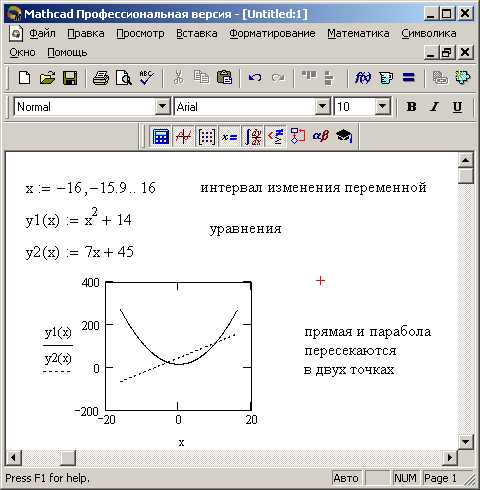
Файлы с расширением .mdx создаются в Mathcad Prime и не открываются напрямую в Mathcad 15. Для корректной работы необходимо преобразовать их в формат .xmcd или .mcd, поддерживаемый Mathcad 15.
Последовательность действий:
- Откройте исходный
.mdxфайл в Mathcad Prime версии 3.0 или выше. - Выберите Файл → Сохранить как → Mathcad 15 XML (*.xmcd). Этот формат сохраняет все вычисления и текстовые элементы без потери структуры.
- Если требуется старый бинарный формат
.mcd, откройте.xmcdв Mathcad 15 и выполните Файл → Сохранить как → Mathcad Document (*.mcd). - Проверьте совместимость функций. Некоторые новые функции Prime могут быть недоступны в Mathcad 15 и потребуют ручной корректировки.
Дополнительные рекомендации:
- Сохраняйте резервную копию оригинального
.mdxперед конвертацией. - Используйте Mathcad Prime 5.0 для больших документов, так как версия 3.0 ограничена по объему файлов.
- Проверяйте графики и матрицы после конвертации, особенно если в исходном файле использовались динамические области или встроенные функции Prime.
- При массовом преобразовании файлов можно использовать пакетный экспорт через скрипт Prime, чтобы ускорить процесс.
После этих шагов .mdx файлы становятся полностью совместимыми с Mathcad 15 и готовы к редактированию и расчетам.
Альтернативные программы для просмотра mdx файлов
Файлы с расширением .mdx, созданные в Mathcad 15, можно открыть с помощью нескольких специализированных программ, если оригинальное ПО недоступно.
PTC Mathcad Prime поддерживает импорт файлов .mdx с ограничениями. Версии Prime 7 и выше обеспечивают корректное отображение формул и графиков, но сложные скрипты и встроенные библиотеки Mathcad 15 могут не полностью сохраняться.
Mathcad Viewer от PTC предоставляет бесплатное решение для чтения .mdx. Программа позволяет просматривать листы с формулами и графиками, экспортировать в PDF или печатать, однако редактирование невозможно.
Wolfram Mathematica может импортировать содержимое .mdx через промежуточный экспорт в XML или MathML. Это решение подходит для анализа формул и преобразования их в собственный формат Mathematica, но требует дополнительных шагов.
LibreOffice с расширением MathML позволяет открывать экспортированные из Mathcad .mdx файлы в виде MathML. Такой вариант удобен для работы с текстом и формулами без сохранения исходной функциональности Mathcad.
Выбор программы зависит от целей: просмотр и печать лучше всего реализуются через Mathcad Viewer, а для дальнейшей работы с формулами – через PTC Mathcad Prime или Mathematica с конвертацией.
Вопрос-ответ:
Что такое файл MDX и чем он отличается от обычного файла Mathcad?
Файл с расширением .mdx используется в Mathcad 15 для хранения защищённых рабочих листов. В отличие от стандартных файлов .mcd или .xmcd, MDX-файлы могут содержать ограничения на редактирование и защищают формулы и данные от случайного изменения. Это делает их удобными для обмена готовыми вычислениями без риска их модификации.
Можно ли открыть MDX-файл в Mathcad 15 без пароля?
Если MDX-файл защищён паролем, Mathcad 15 не позволит редактировать содержимое без его ввода. Однако сам файл можно открыть для просмотра формул и результатов, но любые изменения будут недоступны до ввода правильного пароля. Для незапароленных MDX-файлов доступно полное редактирование.
Почему при открытии MDX-файла в Mathcad 15 отображается ошибка?
Ошибка при открытии MDX-файла может возникнуть по нескольким причинам: файл повреждён, создан в другой версии Mathcad с несовместимым форматом, либо попытка открыть защищённый файл без пароля. В таких случаях рекомендуется проверить целостность файла и убедиться, что используемая версия Mathcad поддерживает этот формат.
Можно ли конвертировать MDX в другой формат для редактирования?
Да, в Mathcad 15 существует возможность сохранить рабочий лист в формате .mcd или .xmcd. Для этого нужно открыть MDX-файл, если он не защищён паролем, и использовать функцию «Сохранить как», выбрав подходящий формат. После конвертации файл станет полностью доступен для редактирования.
Какие ограничения накладывает формат MDX на работу с Mathcad 15?
Формат MDX ограничивает редактирование исходных данных и формул в рабочем листе. Пользователь может просматривать результаты вычислений и копировать их, но изменение формул и добавление новых элементов обычно невозможно без снятия защиты. Это создаёт дополнительную защиту для готовых расчетов, но уменьшает гибкость работы с файлом.
Что такое файл MDX и можно ли его открыть напрямую в Mathcad 15?
Файл с расширением .mdx обычно создаётся в Mathcad для хранения рабочих листов с расширенным функционалом, включая встроенные модули и данные. Mathcad 15 поддерживает работу с файлами MDX, но их нельзя просто открыть двойным щелчком мыши, как обычный документ. Для корректного открытия нужно запускать Mathcad и использовать меню «Файл → Открыть», выбрав нужный MDX-файл. Если Mathcad 15 установлен правильно, программа распознаёт этот формат и отображает содержимое листа без потери данных.
Почему при попытке открыть MDX-файл в Mathcad 15 появляется ошибка или содержимое не отображается?
Ошибка при открытии MDX-файла может возникать по нескольким причинам. Одна из них — файл создан в более новой версии Mathcad, чем 15, и содержит функции, которых эта версия не поддерживает. Другая причина — повреждённый файл или проблемы с правами доступа к папке, где он хранится. Решение включает проверку версии файла и при необходимости конвертацию через более новую версию Mathcad, а также запуск программы с правами администратора и сохранение копии файла в локальной папке без ограничений доступа. Кроме того, стоит убедиться, что расширение файла корректное и не изменилось случайно, например с .mdx на .txt.

 Загрузка...