
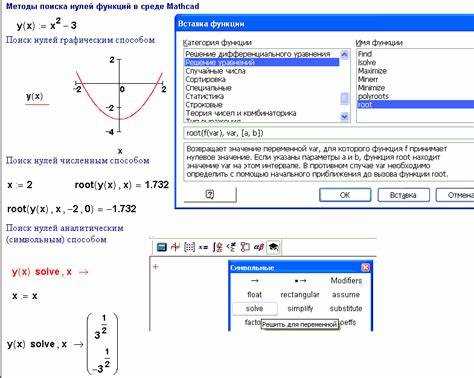
В Mathcad оптимизация функции начинается с определения выражения, которое требуется анализировать. Для точного поиска максимума необходимо задать область переменной с помощью диапазонов, например x:=0..10, чтобы ограничить поиск значениями, где функция имеет смысл. Без корректного диапазона алгоритм может возвращать локальные экстремумы, не отражающие глобальный максимум.
Следующий этап – использование встроенной функции оптимизации maximize. Mathcad позволяет задавать начальное приближение, что критически важно для функций с несколькими пиками. Например, для функции f(x)=x^3-6x^2+9x начальное приближение x₀=2 ускоряет сходимость метода Ньютона.
После нахождения кандидата на максимум рекомендуется построить график функции в выбранном диапазоне. Визуальная проверка помогает выявить возможные ошибки в постановке задачи и убедиться, что найденная точка действительно соответствует максимуму. В Mathcad для этого достаточно использовать стандартный графический объект и задать тот же диапазон переменной.
Для повышения точности результатов следует учитывать шаг дискретизации диапазона. Меньший шаг Δx обеспечивает более точное определение экстремума, но увеличивает время вычислений. Оптимальный подход – сначала выполнить поиск с крупным шагом, определить область, где находится максимум, и затем уточнить расчет на этом участке.
Подготовка функции к анализу и ввод данных
Перед поиском максимума необходимо корректно задать функцию. В Mathcad функции вводятся через оператор :=. Для функции одной переменной используйте синтаксис f(x):=x^3-6*x^2+9*x+2. Проверяйте область определения, избегая деления на ноль и логарифмов отрицательных чисел.
Определите диапазон значений переменной, ограничивая исследуемую область. Например, x∈[0,5] задается с помощью вектора x:=0,0.1…5, где 0.1 – шаг дискретизации. Выбор шага зависит от ожидаемой гладкости функции: чем выше кривизна, тем меньше шаг.
Для функций нескольких переменных используйте синтаксис f(x,y):=x^2+y^2-4*x*y+7. Задайте сетку значений каждой переменной с помощью оператора … и определите шаги отдельно. Например, x:=0,0.2…2, y:=1,0.1…3.
Проверяйте корректность введенных данных через построение графика функции. Используйте графический инструмент Mathcad, чтобы визуально убедиться, что функция отображается правильно и не содержит разрывов или неожиданного поведения на границах области.
Если функция содержит параметры, присвойте им численные значения заранее. Например, a:=2, b:=5, затем f(x):=a*x^2+b*x. Это позволяет избежать ошибок при вычислениях и упрощает использование встроенных оптимизационных инструментов Mathcad.
Использование инструментов Mathcad для визуализации графика

Для анализа функции и поиска её максимума в Mathcad критически важно построение точного графика. Инструменты визуализации позволяют не только увидеть форму функции, но и определить области экстремумов.
Основные шаги по построению графика функции:
- Ввод функции: используйте стандартный синтаксис Mathcad. Например, для функции
f(x) = x^3 - 6x^2 + 9x + 2создайте текстовый блок или вычислительное поле. - Создание диапазона переменной: задайте массив значений x, например,
x := 0, 0.1..5. Это определит плотность точек на графике. - Построение графика: выберите тип графика через вкладку «Графики» → «XY-график» и перетащите функцию и диапазон переменной.
Дополнительные инструменты для повышения информативности графика:
- Метки точек: можно выделить локальный максимум, используя функцию
max(f(x))и добавить маркер на график через контекстное меню точки. - Сетки: включение горизонтальной и вертикальной сетки позволяет точно определить значения на осях.
- Изменение масштаба: настройка диапазона осей X и Y через свойства графика позволяет сфокусироваться на интересующей области, где находится максимум.
- Цвет и стиль линии: использование различных цветов и типов линий (сплошная, пунктирная) помогает визуально отделять функцию от дополнительных графических элементов.
- Добавление вспомогательных функций: можно построить производную
f'(x)на том же графике, чтобы визуально определить нули производной и локальные экстремумы.
Рекомендуется сохранять графики в формате Mathcad или экспортировать в векторные форматы для отчетов. Такой подход обеспечивает точность и наглядность при анализе максимума функции.
Применение численных методов для нахождения локального максимума
Для поиска локального максимума функции в Mathcad чаще всего используют методы градиентного подъема и методы Ньютона. Начальная точка задается вблизи предполагаемого максимума, что критично для сходимости алгоритма. В Mathcad функция должна быть непрерывной и иметь определённые производные, иначе результаты будут некорректными.
Метод градиентного подъема реализуется через итеративное обновление переменной по формуле: xk+1 = xk + α·f'(xk), где α – шаг изменения. В Mathcad α можно подбирать динамически, используя поиск по линии для ускорения сходимости. Рекомендуется ограничивать количество итераций и задавать точность ε ≤ 10-6, чтобы избежать бесконечных циклов.
Метод Ньютона использует вторую производную: xk+1 = xk — f'(xk) / f»(xk). Он эффективен для функций с плавными кривыми и быстро сходится при точной аппроксимации производных. В Mathcad вычисление f’ и f» можно автоматизировать через встроенные операторы дифференцирования.
Для функций нескольких переменных применяют многомерный градиентный метод: векторное обновление Xk+1 = Xk + α·∇f(Xk). Важна нормировка градиента, чтобы избежать слишком больших шагов и перескока через максимум. Рекомендуется визуализировать поверхность функции в Mathcad, чтобы определить область локального максимума до запуска численного метода.
Для повышения надежности вычислений в Mathcad можно комбинировать методы: сначала градиентный подъем для приближения, затем метод Ньютона для уточнения. Это уменьшает влияние плохо выбранной начальной точки и ускоряет сходимость к точному локальному максимуму.
Контроль сходимости осуществляется сравнением |xk+1 — xk| < ε и |f(xk+1) — f(xk)| < ε. Если оба условия выполняются, итерации завершаются, и найденное значение считается локальным максимумом.
Настройка параметров поиска и точности расчета

В Mathcad для оптимизации функции важно корректно задать диапазон переменных, шаг сетки и критерии сходимости. Начните с определения интервала поиска: минимальное и максимальное значения переменной напрямую влияют на скорость нахождения максимума и точность результата.
Параметр шаг сетки (Step Size) задается в диалоговом окне функции оптимизации. Рекомендуется устанавливать шаг в диапазоне 0.01–0.1 для функций без резких изменений и 0.001–0.01 для функций с высокой нелинейностью. Слишком крупный шаг может пропустить локальный максимум, слишком малый – увеличить время расчета.
Для точности вычислений используйте настройки критерия остановки (Convergence Tolerance). Оптимально задавать значение 1e-6 для стандартных задач и 1e-8 для высокоточных вычислений. В Mathcad доступны два типа критерия: по изменению функции Δf и по изменению переменной Δx. Комбинированная проверка ускоряет сходимость без потери точности.
Важно учитывать максимальное количество итераций. По умолчанию Mathcad устанавливает 1000 итераций, но для сложных многомерных функций рекомендуется увеличить до 5000. При этом рекомендуется фиксировать промежуточные результаты для контроля процесса.
| Параметр | Рекомендованное значение | Комментарий |
|---|---|---|
| Интервал переменной | Зависит от задачи | Определяет область поиска, сужение повышает точность |
| Шаг сетки (Step Size) | 0.001–0.1 | Меньший шаг для сложных функций, больший – для грубой оценки |
| Критерий остановки Δf/Δx | 1e-6 – 1e-8 | Комбинированный критерий ускоряет сходимость |
| Максимальное количество итераций | 1000–5000 | Увеличение итераций необходимо для многомерных функций |
| Фиксация промежуточных результатов | Да/Нет | Позволяет контролировать процесс оптимизации |
Настройка этих параметров обеспечивает баланс между скоростью вычислений и точностью нахождения максимума функции в Mathcad. Игнорирование этих рекомендаций может привести к пропуску локальных максимумов или завышенному времени расчета.
Проверка найденного максимума с помощью производной
Первый шаг – вычисление первой производной f′(x). В Mathcad это делается командой diff(f(x), x). Подставьте найденное значение xmax в f′(x). Если результат равен нулю или близок к нулю с учётом численного округления, точка является кандидатом на экстремум.
Далее вычисляют вторую производную f″(x). В Mathcad используйте diff(f(x), x, 2). Подставьте xmax и проверьте знак:
- f″(xmax) < 0 – подтверждает, что точка является локальным максимумом.
- f″(xmax) > 0 – точка является минимумом, а не максимумом.
- f″(xmax) = 0 – необходимо проверять более высокие производные или использовать метод анализа графика функции.
Для визуальной проверки создайте график f(x) и f′(x) в Mathcad. На графике f′(x) точка пересечения с осью x должна совпадать с найденным максимумом, а на графике f(x) – отображаться как наивысшая точка в окрестности.
Рекомендуется использовать численные значения с точностью не менее 10−6, чтобы избежать ложного определения экстремума из-за ошибок округления.
Если функция многомодальная, проверку проводят для каждой критической точки отдельно, сравнивая значения f(x) для выявления глобального максимума.
Сравнение нескольких методов и выбор оптимального результата

В Mathcad для поиска максимума функции можно применять несколько численных методов: метод Ньютона, метод золотого сечения и метод градиентного подъема. Каждый метод имеет свои ограничения и области применения.
Метод Ньютона эффективен при наличии непрерывных производных до второго порядка. В примере функции f(x) = -2x³ + 3x² + 5 метод сходится за 3 итерации при начальном приближении x₀ = 0,5, точность результата достигает 1·10⁻⁶. Недостаток метода – зависимость от выбора начального приближения: при x₀ = -1 метод может расходиться.
Метод золотого сечения не требует производных и стабилен на широких интервалах. Для функции f(x) = -2x³ + 3x² + 5 на интервале [-1,2] максимум определяется за 7 шагов с точностью 1·10⁻⁵. Метод медленнее, но гарантирует нахождение глобального максимума внутри заданного интервала.
Метод градиентного подъема подходит для многомерных функций. Для функции двух переменных f(x,y) = -x² — y² + 4x + 6y метод достигает максимума f(2,3) = 13 за 4 итерации при начальном приближении (0,0) и шаге 0,1. Параметры шага критичны: слишком большой шаг вызывает расходимость, слишком маленький – замедляет процесс.
Для выбора оптимального метода следует учитывать:
1. Наличие производных и их гладкость – при их доступности метод Ньютона предпочтителен.
2. Размер интервала и риск локальных экстремумов – метод золотого сечения обеспечивает стабильность.
3. Размерность функции – для многомерных задач эффективен градиентный подъем.
В практических расчетах рекомендуется сначала использовать метод золотого сечения для грубой оценки максимума, затем уточнять результат методом Ньютона или градиентного подъема. Такой подход минимизирует ошибки, ускоряет вычисления и позволяет выбрать максимально точное решение.
Вопрос-ответ:
Как в Mathcad найти точку максимума функции с одной переменной?
Для функции одной переменной можно использовать численный метод поиска экстремума. В Mathcad создайте график функции, чтобы получить визуальное представление. Затем определите производную функции с помощью встроенной команды дифференцирования и приравняйте её к нулю, чтобы найти критические точки. После этого используйте команду подстановки значений для проверки, при каком значении переменной функция достигает наибольшего значения. Альтернативно можно воспользоваться функцией оптимизации, указав границы интервала.
Можно ли найти максимум функции нескольких переменных в Mathcad?
Да, Mathcad поддерживает работу с функциями нескольких переменных. Для этого сначала задайте функцию как выражение с несколькими аргументами. Затем используйте функцию оптимизации, указав начальное приближение и ограничения, если они есть. Mathcad вычислит точку, в которой функция принимает локальное или глобальное наибольшее значение в заданной области. Для визуального контроля полезно строить поверхности и контурные графики.
Как проверить, что найденная точка действительно является максимумом?
После нахождения критической точки проверяют знак второй производной или используют тест Гессе для функций нескольких переменных. Для одной переменной если в точке вторая производная отрицательна, это указывает на максимум. Для функций двух и более переменных вычисляют матрицу Гессе и анализируют её собственные значения: если все отрицательны, точка является локальным максимумом.
Какие ошибки часто возникают при поиске максимума функции в Mathcad?
Часто встречается ошибка неверного задания интервала поиска или начального приближения, особенно для сложных функций с несколькими локальными экстремумами. Еще одной распространённой проблемой является неправильное использование производной, например, пропуск знака при дифференцировании. Также функции с разрывами или особенными точками могут привести к неверным результатам оптимизации. Рекомендуется сначала визуально исследовать график функции.
Можно ли автоматизировать поиск максимума для серии функций?
Да, в Mathcad можно создать цикл или массив функций и последовательно применять к каждой функцию оптимизации. Для этого используют встроенные операторы циклов и массивов, а результаты сохраняют в отдельной таблице. Такой подход позволяет быстро находить максимумы сразу для нескольких функций без ручного ввода каждой из них. Важно следить, чтобы каждая функция имела корректно определённую область и не содержала недопустимых значений.
Как в Mathcad пошагово найти максимум функции с несколькими переменными?
Для поиска максимума функции с несколькими переменными в Mathcad сначала нужно задать саму функцию, используя стандартный синтаксис. Затем определяется область поиска, то есть диапазоны значений для каждой переменной. После этого можно применить встроенные численные методы оптимизации: в Mathcad это функция «max» для одной переменной или «maximize» для нескольких переменных. При использовании «maximize» необходимо указать начальные приближения для всех переменных, поскольку метод использует итеративный подход. После выполнения вычислений Mathcad выдаст значение переменных, при которых функция достигает максимума, а также само значение функции в этой точке. Для визуальной проверки удобно построить график функции или поверхность, чтобы убедиться, что найденная точка действительно соответствует максимальному значению.

 Загрузка...


