Archicad поддерживает импорт PDF для использования в качестве подложки при создании проектов. Для открытия файла PDF необходимо воспользоваться командой Файл → Интерьер → Импорт PDF. Программа распознаёт страницы документа и позволяет выбрать диапазон для вставки в проект.
При импорте PDF важно учитывать масштаб. Archicad позволяет задать точные размеры через окно Параметры импорта, что гарантирует соответствие размеров чертежей и реальных объектов. Если PDF содержит несколько слоёв, рекомендуется активировать опцию Разделять слои PDF, чтобы работать с каждым элементом отдельно.
Для дальнейшей работы с PDF как с элементом проекта стоит использовать Инструмент Подложка. Он позволяет перемещать, поворачивать и масштабировать документ без изменения исходного файла. Также Archicad поддерживает привязку подложки к сетке и уровням, что облегчает точное размещение элементов проекта.
В случае больших PDF-документов рекомендуется разбивать их на отдельные страницы и импортировать по одной, чтобы снизить нагрузку на систему. После импорта можно использовать Трассировку для создания векторных объектов поверх PDF, что ускоряет конвертацию чертежей в рабочие элементы Archicad.
Проверка совместимости версии Archicad с PDF

Перед открытием PDF в Archicad важно убедиться, что версия программы поддерживает работу с этим форматом. Archicad начиная с версии 22 позволяет импортировать PDF как подложку для чертежей, тогда как в версиях 21 и ниже функционал ограничен и может требовать конвертации через сторонние приложения.
Для проверки совместимости откройте меню Файл → Импорт → PDF. Если пункт активен, ваша версия Archicad поддерживает прямое открытие PDF. В противном случае потребуется обновление программы или использование формата DWF в качестве промежуточного.
Обратите внимание на разрядность PDF: Archicad корректно обрабатывает файлы PDF 1.4–1.7. Файлы с более новыми спецификациями или с активными слоями и прозрачностью могут отображаться некорректно. Рекомендуется перед импортом сохранить PDF в совместимой версии через Acrobat или аналогичный редактор.
Для больших чертежей лучше проверять размер файла: Archicad эффективно работает с PDF до 50 МБ. Если файл превышает этот объем, разделите его на части или уменьшите разрешение изображений внутри PDF.
Также учитывайте поддержку цветовых моделей: Archicad воспринимает RGB и CMYK, но сложные градиенты и прозрачности могут требовать конвертации в растровый формат перед импортом для корректного отображения.
Импорт PDF через инструмент «Маркировка и ссылки»
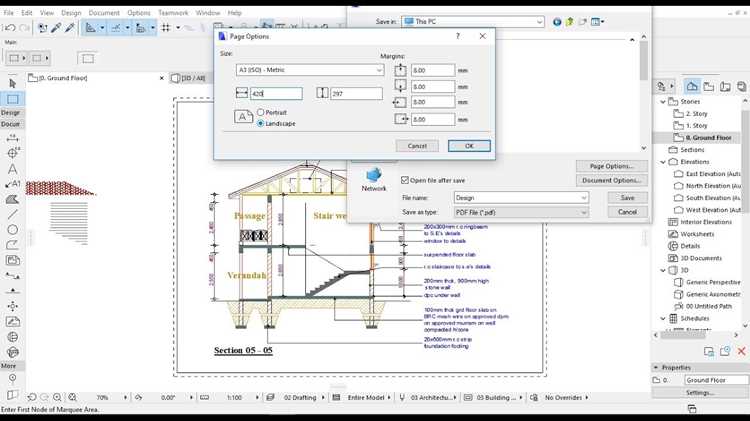
В Archicad PDF-файлы можно импортировать напрямую через инструмент Маркировка и ссылки. Для этого откройте вкладку Документ → Маркировка и ссылки и выберите Импорт PDF. Поддерживаются форматы PDF с векторной графикой и растровые файлы до 500 МБ.
После выбора файла появится окно настройки импорта. В нем можно задать масштаб в миллиметрах или процентах, определить слой, на который будет помещен PDF, и выбрать режим отображения: как фон для трассировки или как отдельный объект.
Для многополосных PDF рекомендуется включить опцию Разделить на страницы. Это создаст отдельные элементы для каждой страницы, облегчая работу с большими чертежами. Если планируется последующая привязка ссылок к элементам Archicad, активируйте Сохранять координаты для ссылок.
После импорта PDF можно использовать инструмент Маркировка для создания привязок, комментариев и ссылок на элементы проекта. Каждый элемент PDF распознается как объект маркировки, что позволяет связывать его с 3D-моделью, автоматически учитывая масштабы и ориентацию.
Для корректного экспорта обратно в PDF после изменений следует убедиться, что все ссылки и маркировки закреплены на нужных слоях и не перекрывают друг друга. Это минимизирует ошибки при печати и обеспечивает точное соответствие исходному чертежу.
Добавление PDF на рабочий лист Archicad
Для вставки PDF в Archicad откройте нужный проект и перейдите на рабочий лист, где планируете разместить документ. Используйте команду Файл → Вставить → Вставить PDF.
Важно учитывать версию Archicad: начиная с версии 22, поддерживается прямая вставка многостраничных PDF. Для более старых версий потребуется конвертация PDF в растровое изображение (PNG или JPEG).
Алгоритм добавления PDF:
- Выберите команду Вставить PDF.
- В появившемся окне проводника укажите путь к файлу PDF.
- Выберите страницы для вставки: можно добавить всю PDF или только отдельные страницы.
- Установите масштаб отображения. Рекомендуется использовать 1:1 для технических чертежей, либо адаптировать к размеру листа.
- Выберите положение на рабочем листе, кликая в нужной точке или вводя точные координаты X и Y.
- Нажмите ОК для вставки.
После добавления PDF можно изменить его размеры и положение через инструмент Переместить/Масштабировать. Для корректного отображения на печати рекомендуется проверять слой PDF: он должен находиться на отдельном слое с отключенной привязкой к объектам 3D модели.
Для многостраничных PDF удобнее использовать опцию Вставка страниц как отдельные объекты. Это позволяет редактировать каждую страницу независимо и обеспечивает точное позиционирование на рабочем листе.
Если PDF содержит линии и текст, можно активировать функцию Прозрачный фон для наложения поверх других графических элементов без перекрытия.
Настройка масштаба и ориентации PDF при вставке
При импорте PDF в Archicad важно корректно задать масштаб и ориентацию, чтобы чертежи соответствовали реальному размеру элементов. Для установки масштаба используйте параметр «Scale» в диалоговом окне вставки. Значение указывается в формате 1:X, где X – коэффициент уменьшения. Например, для листа формата A1, где исходный чертеж в миллиметрах, оптимальный масштаб 1:100.
Для точной подгонки можно измерить известный размер на PDF, например длину стены, и сопоставить с фактическим значением в Archicad. В поле «Reference Length» укажите измеренное расстояние и соответствующее значение в проекте. Программа автоматически пересчитает масштаб.
Ориентация PDF регулируется параметром «Rotation». Доступны углы 0°, 90°, 180° и 270°. Если PDF был создан в альбомной ориентации, а проект ведется в портретной, установите 90° или 270° для корректного отображения.
Для множественных страниц используйте таблицу соответствия масштабов и ориентации:
| Страница PDF | Масштаб | Ориентация |
|---|---|---|
| 1 | 1:50 | 0° |
| 2 | 1:100 | 90° |
| 3 | 1:200 | 0° |
| 4 | 1:100 | 270° |
После вставки PDF проверьте точность масштаба через инструмент «Measure». При несоответствии скорректируйте значение в настройках вставки. Для сохранения ориентации страниц при последующих вставках активируйте опцию «Use current rotation as default».
Использование PDF в качестве подложки для трассировки

В Archicad PDF-файлы можно использовать как точную основу для создания чертежей. Для начала откройте меню «Файл» → «Открыть» → «Открыть как внешнюю ссылку» и выберите PDF. После импорта документа активируйте инструмент «Трассировка» через меню «Документы» → «Трассировка/Reference». Это позволяет накладывать PDF на рабочий план и контролировать масштаб.
При работе с PDF важно проверить точность масштаба. В Archicad предусмотрена функция «Установить масштаб PDF», где задаются реальные размеры объекта по известной длине на чертеже. Рекомендуется использовать ориентиры с линейными размерами, чтобы исключить искажения при трассировке.
Для удобства выделения деталей применяйте режим прозрачности PDF. Через панель «Свойства» установите прозрачность в диапазоне 50–70%, что облегчает точное обведение линий и объектов без потери видимости исходного документа. Также можно задать видимость отдельных страниц PDF, если документ многостраничный.
Инструменты Archicad, такие как «Линия», «Полилиния» и «Контур», позволяют создавать векторные элементы поверх PDF с сохранением привязки к масштабу. После завершения трассировки рекомендуется отключить слой PDF или перевести его в режим «Только для просмотра», чтобы предотвратить случайное редактирование.
При необходимости объединения нескольких PDF в один проект используйте функцию «Вставить как ссылку» для каждого файла. Это обеспечивает независимое управление видимостью и обновлением исходных PDF без изменения основной модели.
Преобразование PDF в векторные объекты внутри Archicad

Archicad позволяет конвертировать PDF в векторные объекты через встроенный инструмент PDF import. Для корректного преобразования рекомендуется использовать PDF с векторной графикой, так как растровые элементы будут вставлены как изображение, без возможности редактирования линий.
Чтобы импортировать PDF, откройте меню Файл → Интерпретация → Поместить PDF…. В диалоговом окне укажите диапазон страниц, разрешение (рекомендуется 300 dpi для точности) и выберите опцию Импортировать как векторные элементы. Archicad автоматически преобразует линии, кривые и текст в Editable Lines, Arcs и Text.
После импорта необходимо проверить слои: Archicad создаёт отдельные слои для контуров, текста и штриховки. Рекомендуется сразу переименовать слои по назначению и отключить лишние, чтобы избежать захламления проекта. Используйте инструмент Проверка на пересечение линий для удаления дублирующихся объектов, которые могут возникнуть при конвертации.
Для оптимизации редактирования преобразованных объектов применяйте Group → Ungroup для разбиения сложных контуров на отдельные элементы. Текстовые объекты лучше конвертировать в Archicad Text, чтобы сохранить возможность редактирования шрифтов и размеров.
Если PDF содержит масштабные чертежи, перед импортом установите точный масштаб в миллиметрах. После вставки используйте инструмент Measure → Adjust Scale, чтобы убедиться в точности геометрии. Это особенно важно при создании планов этажей и фасадов, где точность линий критична.
В случае, если PDF содержит сложные кривые или нестандартные шрифты, рекомендуется сначала открыть PDF в специализированном редакторе (например, Illustrator) и сохранить в формате PDF/X-4 с векторной графикой. Это минимизирует искажения при импорте в Archicad.
Сохранение и управление импортированными PDF файлами
После импорта PDF в Archicad важно организовать файлы так, чтобы их можно было быстро найти и использовать в проекте. Для сохранения документа выполните следующие действия:
- Выберите PDF в списке слоев или в менеджере проекта.
- Нажмите правой кнопкой и выберите «Сохранить как…» для создания копии в формате Archicad или PDF.
- Укажите точное имя файла, включающее номер листа и дату, чтобы избежать путаницы при работе с несколькими версиями.
Для удобного управления импортированными PDF используйте встроенный менеджер изображений и листов:
- Группировка PDF по этажам или разделам проекта.
- Присвоение тегов для быстрого поиска по названию или назначению.
- Создание папок внутри проекта для хранения старых версий и черновиков.
Если требуется редактирование или добавление аннотаций:
- Выделите PDF и активируйте инструмент «Маркировка» или «Комментарии».
- Сохраняйте изменения как отдельную версию, чтобы оригинальный файл оставался неизменным.
- Используйте автоматическое сохранение в Archicad, чтобы каждая правка фиксировалась без ручного экспорта.
Для экспорта PDF из проекта выполните следующие шаги:
- Выберите лист или слой с импортированным PDF.
- В меню «Файл» → «Экспорт» → «PDF» задайте разрешение и диапазон страниц.
- Сохраняйте экспортированные файлы в отдельной папке, чтобы не перезаписать исходные документы.
Следуя этим рекомендациям, управление PDF в Archicad становится прозрачным, а доступ к актуальным версиям – быстрым и безопасным.
Вопрос-ответ:
Можно ли открыть PDF-файл напрямую в Archicad?
В Archicad нет встроенной функции открытия PDF как редактируемого документа. Программа позволяет импортировать PDF-файлы в проект в виде изображения или подложки для чертежа. Это значит, что PDF нельзя редактировать средствами Archicad, но можно использовать его для трассировки или как ориентир при проектировании.
Как добавить PDF в проект Archicad, чтобы использовать его как фон для чертежа?
Для этого нужно перейти в меню «Файл» → «Интерпретация» → «Импорт», затем выбрать PDF. После выбора файла он появится на рабочем поле как изображение. Размер и положение можно настроить с помощью инструментов перемещения и масштабирования, что позволяет точно совмещать PDF с проектной сеткой Archicad.
Можно ли конвертировать PDF в формат, который Archicad сможет редактировать?
Прямой конвертации PDF в нативный формат Archicad не существует. Однако можно использовать сторонние программы для конвертации PDF в DWG или DXF. После этого полученный файл можно открыть в Archicad и редактировать элементы как обычные векторные объекты. При этом важно проверять точность преобразования, так как сложные чертежи иногда теряют детали.
Какие ограничения существуют при работе с PDF в Archicad?
Главное ограничение — PDF не становится редактируемым объектом. Также большие или сложные PDF могут замедлять работу проекта. Некоторые элементы, например текст или линии с эффектами, могут отображаться некорректно, так как импортируется только графика, а не структура документа. Поэтому важно проверять, что все нужные детали видны и правильно выровнены.
Можно ли вставлять несколько PDF на один лист в Archicad?
Да, можно вставлять несколько PDF на один лист, размещая их как отдельные подложки. Каждую подложку можно масштабировать и перемещать независимо. Это удобно, если нужно объединять разные чертежи или схемы для сравнения. При этом стоит следить за порядком слоев, чтобы подложки не перекрывали важные элементы проекта.

 Загрузка...