Файлы с расширением .rfa относятся к библиотечным элементам Autodesk Revit и содержат параметрические объекты, созданные в среде BIM. При попытке использовать их в Archicad напрямую возникает несовместимость форматов. Для интеграции необходимо использовать инструменты конвертации и встроенные возможности Archicad.
На практике применяются два подхода: конвертация через официальный плагин Archicad – Revit Add-On или предварительное преобразование файлов RFA в формат IFC, который поддерживает обе программы. Первый способ удобен при регулярной работе с семействами Revit, так как плагин автоматически преобразует объекты в библиотечные элементы Archicad. Второй вариант целесообразен, если требуется универсальная совместимость без установки дополнительных модулей.
Перед началом импорта стоит учитывать, что не все параметры RFA корректно переносятся в Archicad. Для корректной работы рекомендуется проверять геометрию, редактируемые свойства и материалы после конвертации. Также важно заранее определить, будет ли объект использоваться как простой 3D-элемент или как полноценный параметрический элемент с возможностью настройки внутри Archicad.
Проверка версии Archicad и поддерживаемых форматов
Перед открытием RFA необходимо уточнить, какая версия Archicad установлена. Начиная с Archicad 20 доступен официальный модуль для импорта объектов Revit, однако корректная работа обеспечивается только при наличии дополнения «Revit Add-On», которое устанавливается отдельно.
Archicad без этого дополнения открывает лишь собственные форматы: PLN, PLA, MOD, GSM, GDL и IFC. Поддержка RFA напрямую отсутствует, поэтому требуется конвертация или использование плагина. В версиях Archicad 25 и выше улучшена совместимость с Revit 2021–2022, но всё равно рекомендуется проверять релиз плагина на сайте Graphisoft.
Чтобы определить версию программы, в меню «Справка» выберите пункт «О программе». Там указывается точный номер билда. Этот параметр важен, так как некоторые билды поддерживают обновлённые версии дополнения, а старые – нет.
Если установленная версия Archicad не поддерживает работу с RFA, оптимальным решением будет конвертация файлов в IFC через Revit или онлайн-сервисы, либо обновление Archicad до актуального выпуска с совместимым Add-On.
Установка дополнения для импорта объектов Revit
Для работы с файлами RFA в Archicad требуется установить официальное дополнение «ArchiCAD – Revit Add-On». Оно доступно на сайте Graphisoft и распространяется бесплатно.
Перед загрузкой убедитесь, что версия дополнения соответствует установленной версии Archicad. Несовместимость приведёт к ошибкам при импорте.
| Версия Archicad | Совместимая версия дополнения | Ссылка для загрузки |
|---|---|---|
| Archicad 27 | Revit Add-On 27 | graphisoft.com/downloads/addons/revit/27 |
| Archicad 26 | Revit Add-On 26 | graphisoft.com/downloads/addons/revit/26 |
| Archicad 25 | Revit Add-On 25 | graphisoft.com/downloads/addons/revit/25 |
Процесс установки:
1. Скачайте установщик для своей версии Archicad.
2. Закройте Archicad перед запуском установки.
3. Запустите установочный файл и следуйте инструкциям мастера.
4. После завершения установки откройте Archicad и проверьте наличие пункта «Импорт Revit Families» в меню «Файл → Взаимодействие».
Рекомендуется устанавливать дополнение сразу после обновления Archicad, так как каждый новый релиз требует собственной версии модуля.
Загрузка и активация плагина RFA & RVT Geometry Exchange
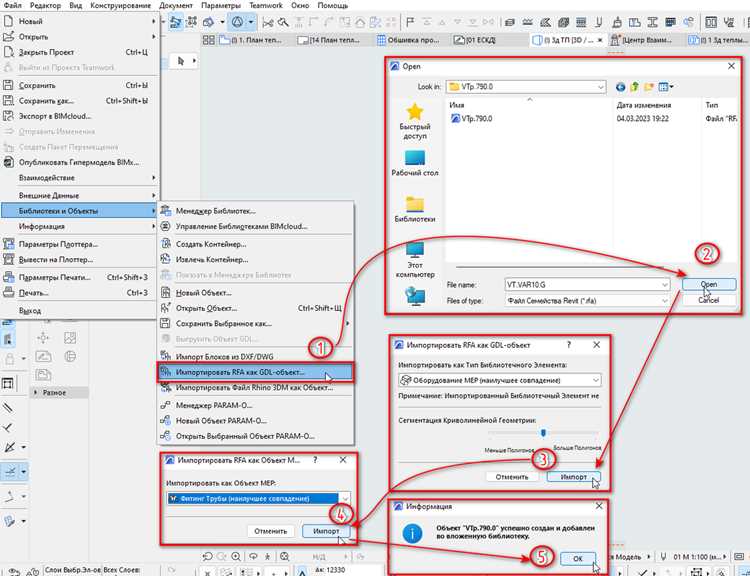
Плагин распространяется бесплатно на сайте Graphisoft. Для загрузки перейдите в раздел Downloads, выберите категорию Add-Ons и найдите пункт RFA & RVT Geometry Exchange. Версию необходимо подбирать строго под используемый выпуск Archicad.
Файл установки поставляется в формате EXE (Windows) или PKG (macOS). После запуска установщика укажите путь к установленному Archicad. Если на компьютере присутствует несколько версий, выберите ту, в которой планируется работа с семействами Revit.
После завершения установки откройте Archicad и перейдите в меню Файл → Взаимодействие → RFA & RVT Geometry Exchange. Если пункт доступен, плагин активирован корректно. При отсутствии меню проверьте совпадение версий Archicad и загруженного пакета.
Для обновления используйте только последнюю сборку с сайта Graphisoft, так как старые версии могут конфликтовать с актуальными релизами Archicad и Revit.
Импорт семейства RFA через меню Файл → Взаимодействие
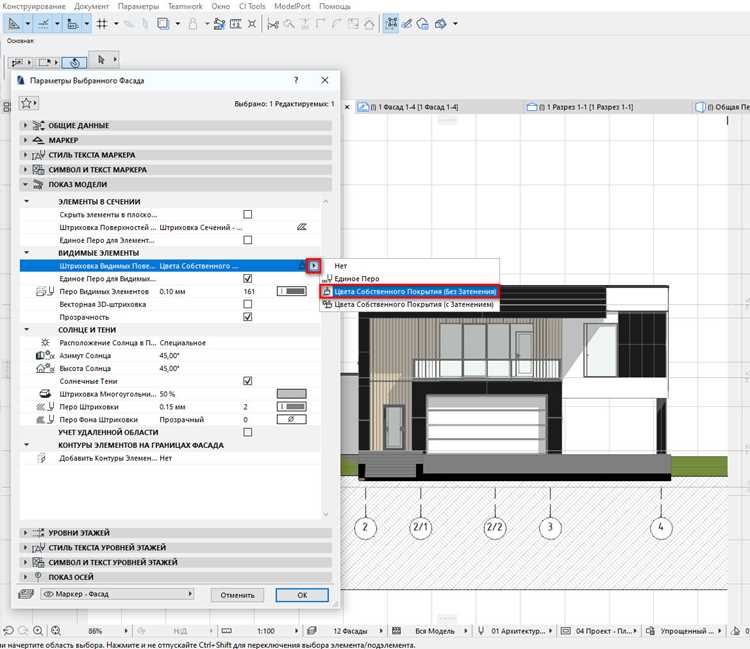
В Archicad импорт объектов формата RFA выполняется через последовательность: Файл → Взаимодействие → Импорт семейства RFA. Этот пункт доступен только при установленном дополнении ArchiCAD – RFA & RVT Geometry Exchange. Перед началом убедитесь, что модуль подключён через «Менеджер дополнений».
После выбора команды открывается окно импорта, где указывается файл RFA. Archicad преобразует геометрию семейства Revit в объект GDL. При этом параметры семейства не передаются полностью: сохраняются размеры, структура вложенных элементов и основные материалы. Для корректного отображения рекомендуется проверять уровень детализации в настройках окна импорта.
Импортированный объект сохраняется в папке библиотеки проекта. Чтобы использовать его в других проектах, добавьте его в библиотеку офисных стандартов или экспортируйте отдельно через «Организатор библиотек». При необходимости оптимизируйте геометрию в редакторе объектов, чтобы снизить нагрузку на модель.
Настройка параметров геометрии при открытии RFA
При импорте RFA в Archicad необходимо управлять параметрами геометрии, чтобы снизить нагрузку на проект и сохранить детализацию только там, где она действительно требуется.
- Уровень детализации: выбирайте между низким, средним и высоким. Для схем и концептуальных моделей достаточно низкого уровня, а при выпуске рабочих чертежей можно применить средний. Высокий уровень используйте только для визуализаций.
- Сегментация кривых: увеличенное число сегментов делает геометрию более плавной, но повышает количество полигонов. Оптимально задавать значение 8–12 для кругов и дуг.
- Сглаживание: включайте только для элементов, где требуется реалистичное отображение (например, мебель или оборудование). Для конструктивных объектов это избыточно.
- Замена мелких элементов: при импорте можно отключать мелкие болты, шурупы и декоративные детали, чтобы сократить вес файла.
Для ускорения работы рекомендуется сохранять отдельные пресеты параметров: один для визуализаций, другой для проектной документации. Это позволит быстро переключаться между вариантами без повторной настройки.
Сохранение импортированного объекта в библиотеку Archicad
После импорта файла RFA в Archicad необходимо корректно сохранить объект, чтобы он был доступен для повторного использования в проектах.
Пошаговая инструкция:
- Выберите объект в рабочей области Archicad.
- Перейдите в меню Файл → Библиотека и объекты → Сохранить выбранный объект в библиотеку.
- Укажите путь к папке пользовательской библиотеки. Рекомендуется создавать отдельную папку для импортированных объектов, чтобы не смешивать их с базовыми библиотеками Archicad.
- Присвойте уникальное имя файлу объекта. Используйте систему именования, отражающую тип и назначение объекта (например, RFA_Стул_Офисный).
- Выберите формат сохранения: GSM. Archicad использует именно этот формат для объектов библиотек.
- При необходимости добавьте описание и параметры объекта в диалоговом окне сохранения. Это упрощает поиск объекта в будущем.
- Нажмите Сохранить и убедитесь, что объект появился в панели библиотек.
Советы для удобства работы:
- Регулярно обновляйте пользовательские библиотеки через Библиотека и объекты → Менеджер библиотек.
- Создавайте резервные копии папки с пользовательскими объектами для предотвращения потери данных.
- Используйте фильтры и категории в менеджере библиотек для быстрого поиска импортированных объектов.
Вопрос-ответ:
Можно ли открыть файл RFA напрямую в Archicad?
Файлы RFA созданы для Autodesk Revit и напрямую в Archicad не открываются. Чтобы использовать такой файл, нужно сначала конвертировать его в формат, который поддерживает Archicad, например в GDL, IFC или DWG. Конвертация обычно проходит через промежуточные программы или встроенные инструменты Revit для экспорта модели.
Какой самый простой способ импортировать элемент из RFA в проект Archicad?
Наиболее доступный метод — экспортировать элемент из Revit в формате IFC. В Archicad откройте «Файл → Интероперабельность → Импорт IFC» и выберите полученный файл. После этого объект появится в модели, сохранив геометрию и основные параметры, хотя некоторые специфические свойства Revit могут потеряться.
Существуют ли плагины для Archicad, которые позволяют работать с RFA без конвертации?
Прямых плагинов для открытия RFA в Archicad нет. Некоторые сторонние решения позволяют импортировать Revit-модели в Archicad через промежуточные форматы, такие как IFC или DWG. Они помогают сохранить геометрию и текстуры, но полностью свойства семейства Revit не сохраняются.
Как сохранить максимальное количество информации при переносе RFA в Archicad?
Чтобы сохранить больше данных, экспортируйте файл RFA из Revit в формат IFC с включёнными свойствами элементов. В Archicad при импорте укажите настройку «Сохранять параметры IFC». Это позволит перенести геометрию, размеры, материалы и часть атрибутов, хотя сложные семейства Revit могут частично упроститься.
Можно ли редактировать элементы RFA после импорта в Archicad?
После конвертации RFA в IFC или другой поддерживаемый формат редактирование становится ограниченным. В Archicad можно изменять геометрию, масштаб и расположение, а также назначать материалы. Но параметры и функции, которые были внутри семейства Revit, редактировать нельзя, так как Archicad не распознаёт их как нативные объекты.

 Загрузка...