Simulink – это интегрированная среда Matlab для моделирования динамических систем. Она используется для создания блок-схем, запуска симуляций и анализа результатов. Чтобы приступить к работе, важно правильно открыть и настроить Simulink из интерфейса Matlab.
Первый способ – использовать командное окно. Введите simulink и нажмите Enter. После этого откроется главное окно Simulink Library Browser, где собраны все стандартные блоки и инструменты для построения моделей.
Второй вариант – открыть Simulink через меню Matlab. На панели инструментов выберите вкладку Home, затем раздел Environment и кликните по кнопке Simulink. Это приведет к тому же результату, что и вызов через команду, но удобнее для тех, кто предпочитает работать с графическим интерфейсом.
Для ускоренного доступа можно закрепить значок Simulink на панели быстрого доступа Matlab. Это позволяет запускать среду моделирования в один клик без ввода команд и перехода в меню.
Запуск Matlab и проверка версии
Для работы с Simulink необходимо убедиться, что установлена корректная версия Matlab и требуемые пакеты. Проверка начинается с запуска среды.
- Найдите ярлык Matlab в меню «Пуск» Windows или через Spotlight/Launchpad на macOS.
- Запустите программу. После старта откроется окно командной строки Matlab.
Для проверки версии используйте встроенную функцию:
ver
- Обратите внимание на строку MATLAB – номер вида R2023b указывает релиз.
- Проверьте наличие строки Simulink – если отсутствует, пакет не установлен.
- Для краткой информации используйте команду:
version - Сравните релиз Matlab с системными требованиями Simulink на сайте MathWorks.
Если версия устарела или отсутствует Simulink, необходимо установить обновления или добавить недостающий пакет через MATLAB Add-On Explorer.
Проверка наличия установленного пакета Simulink

Для начала работы необходимо убедиться, что Simulink установлен вместе с MATLAB. Это можно сделать через встроенную команду:
ver simulink
Альтернативный способ проверки – команда:
license('test','Simulink')
Функция возвращает логическое значение: 1 – лицензия доступна, 0 – пакет отсутствует или не активирован.
Также список всех доступных продуктов можно получить командой:
matlab.addons.installedAddons
В таблице необходимо найти строку с Simulink. Отсутствие записи подтверждает, что пакет не установлен и его нужно добавить через MATLAB Add-On Explorer или переустановку с соответствующим компонентом.
Открытие Simulink через стартовое окно Matlab
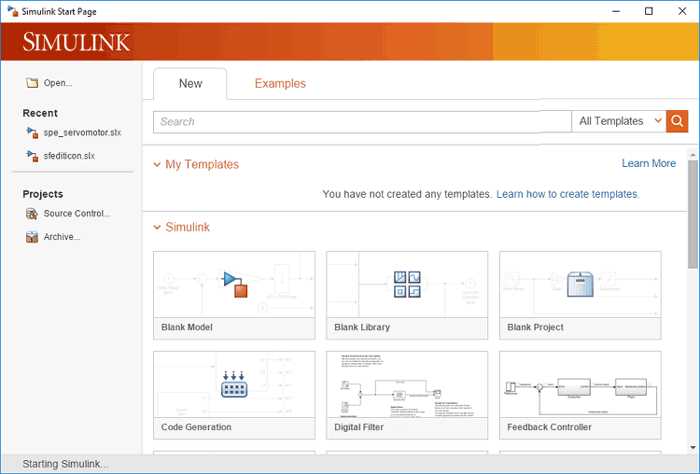
Стартовое окно Matlab отображается сразу после запуска среды и содержит прямую кнопку вызова Simulink. Этот способ удобен для быстрого перехода к созданию моделей без ввода команд в консоль.
| Действие | Описание |
|---|---|
| Найти кнопку Simulink | Расположена на вкладке Home в верхней панели инструментов. |
| Открыть Simulink Start Page | После нажатия открывается окно с шаблонами и пустыми моделями. |
| Выбор модели | Кнопка Blank Model создаёт чистый проект, доступен выбор готовых примеров. |
Если стартовое окно отключено, аналогичный доступ к Simulink находится во вкладке Home → New → Simulink Model. Этот путь полностью повторяет функциональность кнопки из стартового окна.
Запуск Simulink с помощью команды в командном окне

Для запуска Simulink через командное окно MATLAB используйте команду simulink. Введите её в строке команд и нажмите Enter. Simulink откроется с главным окном библиотеки блоков, готовым к созданию моделей.
Если требуется открыть конкретную модель напрямую, используйте команду open_system('имя_модели'), где имя_модели – название файла модели с расширением .slx. Например: open_system('my_model.slx').
Для запуска модели после её открытия применяется команда sim('имя_модели'). Она инициирует симуляцию с текущими параметрами модели, отображая результаты в блоках Scope или в рабочих окнах MATLAB.
Можно сочетать команды для автоматизации: сначала открыть библиотеку Simulink simulink, затем загрузить модель open_system('my_model.slx') и сразу запустить её sim('my_model').
Создание нового проекта Simulink
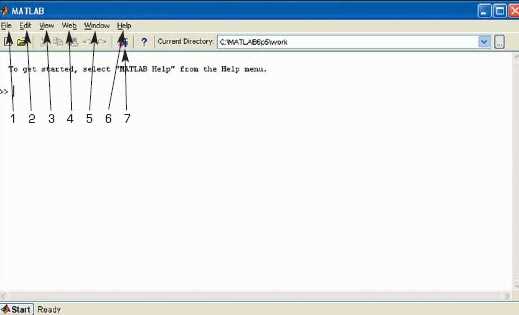
Для создания нового проекта откройте MATLAB и в командной строке введите команду simulink или нажмите кнопку «Simulink» на панели инструментов. В открывшемся окне библиотек выберите «Создать модель» (Create Model).
После создания пустой модели рекомендуется сразу сохранить проект через меню «Файл» → «Сохранить как». Укажите имя файла и папку проекта, чтобы избежать потери данных при дальнейшей работе.
Следующий шаг – настройка параметров модели. Откройте «Параметры модели» (Model Settings) через меню «Моделирование» → «Параметры модели». Здесь важно задать единицы времени и начальные условия, установить параметры интегратора и выбрать тип solver в зависимости от задачи: для дискретных систем подходит Fixed-step, для непрерывных – Variable-step.
Для ускорения работы с компонентами используйте библиотеку блоков, перетаскивая их в рабочую область. Блоки можно сгруппировать в подсистемы (Subsystem) для упрощения структуры модели и повторного использования.
После добавления всех необходимых блоков создайте соединения, используя линии соединения (Lines), чтобы сигнал проходил между компонентами корректно. Убедитесь, что входы и выходы блоков соответствуют выбранным типам данных.
Для управления версионностью и совместной работы рекомендуется включить поддержку MATLAB Project. Перейдите в меню «Проект» → «Создать проект из модели» и укажите рабочую папку. Это автоматически создаст структуру с подпапками для моделей, скриптов и данных.
На этом этапе новая модель готова к симуляции. Перед запуском рекомендуется проверить наличие ошибок через кнопку «Проверить модель» (Check Model), чтобы убедиться в корректности соединений и параметров блоков.
Выбор и настройка пустой модели
После запуска Simulink выберите «Создать модель» или нажмите комбинацию Ctrl+N. Появится окно новой модели с пустым холстом.
Для оптимальной работы установите параметры модели: перейдите в меню «Параметры модели» (Model Settings). В разделе «Solver» выберите тип решателя. Для непрерывных систем используйте `ode45`, для дискретных – `Fixed-step` с указанием шага интегрирования.
Настройте единицы измерения через вкладку «Configuration Parameters → Data Import/Export». Укажите точку начала времени, конечное время моделирования и частоту дискретизации сигналов.
Определите рабочую область: включите сетку для точного размещения блоков через «View → Grid». Для больших моделей активируйте автоматическое выравнивание соединений (Auto-Arrange Lines), чтобы минимизировать перекрытия линий.
Добавьте базовые библиотеки через Library Browser. Для пустой модели рекомендуется сразу подключить блоки источников сигналов (`Sources`), блоки обработки (`Math Operations`) и блоки отображения (`Sinks`). Это ускоряет дальнейшее построение модели.
Сохраните модель в формате `.slx`, задав информативное имя и рабочую директорию. Это позволит легко повторно использовать шаблон при создании новых проектов.
Добавление базовых блоков в рабочую область
После открытия Simulink создайте новую модель через меню File → New → Model. Рабочая область модели появится пустой, готовой к добавлению блоков.
Для добавления базовых блоков выполните следующие шаги:
- Откройте библиотеку Simulink через Library Browser или комбинацию клавиш Ctrl+Shift+L.
- Выберите категорию Sources для входных сигналов. Например, блок Sine Wave создает синусоидальный сигнал с настройкой амплитуды, частоты и смещения.
- Перетащите блок в рабочую область модели. Блок автоматически привязывается к сетке, обеспечивая ровное расположение.
- Для обработки сигналов используйте категорию Math Operations. Блок Gain умножает входной сигнал на коэффициент, задаваемый в параметре Gain.
- Подключите блоки с помощью мыши: наведите курсор на точку выхода блока, удерживайте левую кнопку и протяните линию к точке входа следующего блока. Simulink автоматически создаст соединение.
- Для редактирования параметров блока дважды кликните на него. Например, в блоке Sine Wave можно изменить частоту на 10 Гц и амплитуду на 2.
- Используйте панель Library Browser Favorites, чтобы добавить часто используемые блоки для быстрого доступа.
После размещения и соединения блоков сохраните модель через File → Save и задайте имя файла с расширением .slx. Это обеспечит быстрый доступ и повторное использование блоков в других проектах.
Следующий шаг – проверка соединений и настройка параметров модели перед запуском симуляции через кнопку Run.
Сохранение модели и повторное открытие через Matlab

После завершения работы с моделью в Simulink важно корректно её сохранить. Для этого в меню Simulink выберите File → Save As. Укажите директорию проекта и присвойте модели уникальное имя с расширением .slx. Файл .mdl используется в устаревших версиях Matlab, предпочтительнее сохранять в формате .slx, так как он поддерживает все современные блоки и функции.
Simulink автоматически сохраняет состояние блоков и соединений, однако рекомендуется периодически использовать Ctrl+S для сохранения промежуточных изменений. Для сохранения копии модели в другой папке используйте File → Save Copy As, что позволяет создать резервную версию без изменения исходного файла.
Для повторного открытия модели через Matlab используйте команду open_system(‘имя_файла.slx’). Альтернативно можно выбрать File → Open в Simulink и указать путь к файлу. Matlab автоматически загружает все блоки, их параметры и настройки среды моделирования.
Если модель была сохранена с библиотечными ссылками, убедитесь, что пути к библиотекам доступны Matlab. В противном случае используйте команду addpath(‘путь_к_библиотеке’) перед открытием, чтобы избежать ошибок загрузки.
Для упрощения повторного доступа к проектам создавайте проекты Matlab (.prj), включающие модели, скрипты и рабочие директории. Открытие проекта через Current Folder → Open Project автоматически восстанавливает путь к файлам и настройкам среды, минимизируя риск потери данных.
Вопрос-ответ:
Как открыть Simulink из Matlab, если я вижу только пустое окно программы?
Если после запуска Matlab окно выглядит пустым, проверьте наличие панели инструментов в верхней части интерфейса. Для запуска Simulink можно воспользоваться командой `simulink` в командной строке Matlab или нажать на кнопку Simulink в панели инструментов. После этого откроется библиотека блоков, откуда можно создавать модели.
Можно ли открыть Simulink без установки дополнительных пакетов?
Simulink входит в состав некоторых версий Matlab. Если ваша версия поддерживает Simulink, дополнительных пакетов не требуется. Для проверки наличия Simulink в системе откройте командную строку Matlab и введите `ver`. В списке установленных продуктов должна быть строка, содержащая Simulink. Если её нет, нужно установить Simulink через менеджер установки Matlab.
Что делать, если при попытке открыть Simulink появляется ошибка лицензии?
Ошибка лицензии обычно указывает на то, что лицензия Simulink не активирована. Проверьте активность лицензии через меню Matlab: «Help» → «Licensing» → «Activate Software». Также убедитесь, что используемая лицензия покрывает модуль Simulink. Если проблема сохраняется, свяжитесь с администратором лицензий или техподдержкой MathWorks для проверки статуса вашей лицензии.
Как запустить Simulink с конкретной моделью сразу после открытия Matlab?
Можно использовать команду `simulink(‘имя_модели’)` в командной строке Matlab. Это откроет Simulink и сразу загрузит указанную модель. Альтернативно, можно создать скрипт Matlab с этой командой и запускать его при старте Matlab, чтобы автоматически открывалась нужная модель.

 Загрузка...