
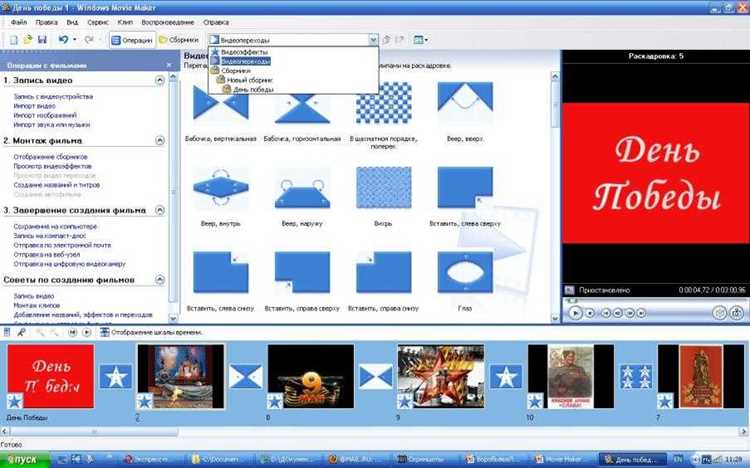
Windows Movie Maker – базовое приложение для монтажа видео, входившее в состав пакета Windows Essentials до 2017 года. На современных версиях Windows оно отсутствует по умолчанию, поэтому для запуска потребуется установка через официальный архив Microsoft или использование совместимых альтернатив, например, Video Editor в Windows 10 и 11.
Для открытия программы после установки следует нажать Пуск, ввести в поиске «Windows Movie Maker» и выбрать соответствующий результат. В системах Windows 7 и 8 запуск осуществляется через меню Все программы → Windows Live → Windows Movie Maker. Если приложение не отображается, необходимо проверить наличие файлов MovieMaker.exe в папке Program Files или Program Files (x86).
После запуска важно убедиться в правильной конфигурации проекта: указать разрешение видео, частоту кадров и путь сохранения. Неправильные настройки на этом этапе могут привести к проблемам при экспорте готового ролика. Рекомендуется сохранять промежуточные версии проекта в формате .wlmp для дальнейшего редактирования без потери данных.
Если при открытии возникают ошибки, стоит проверить совместимость с операционной системой через режим совместимости Windows или установить необходимые обновления Visual C++ и .NET Framework. Эти компоненты обеспечивают корректную работу Movie Maker и минимизируют сбои при импорте больших видеофайлов.
Проверка наличия Windows Movie Maker на ПК
Windows Movie Maker может быть предустановлен на старых версиях Windows, начиная с Windows XP и до Windows 7. В более новых версиях Windows (8, 8.1, 10, 11) программа официально не включается, её необходимо скачивать отдельно из пакета Windows Essentials 2012.
Для проверки наличия Movie Maker на компьютере выполните следующие шаги:
| Метод | Действие |
|---|---|
| Поиск через меню Пуск | Нажмите клавишу Windows, введите «Windows Movie Maker» в строке поиска. Если программа установлена, появится соответствующий результат. |
| Проверка через Панель управления | Откройте Панель управления → Программы и компоненты. В списке установленных программ ищите Windows Movie Maker или Windows Essentials. |
| Проверка в папке установки | Обычно Movie Maker располагается в папке C:\Program Files (x86)\Windows Live\Movie Maker. Если файлы MovieMaker.exe присутствуют, программа доступна для запуска. |
Если ни один из методов не подтверждает наличие Movie Maker, его необходимо загрузить из официального архива Windows Essentials. Проверка версий и целостности файлов поможет избежать ошибок при запуске.
Запуск программы через меню «Пуск»

Нажмите кнопку «Пуск» в левом нижнем углу экрана или клавишу Windows на клавиатуре. В строке поиска введите «Windows Movie Maker». В результатах поиска выберите программу с точным названием «Windows Movie Maker» и щелкните по ней левой кнопкой мыши. Если программа отсутствует в списке, убедитесь, что она установлена через Панель управления → Программы и компоненты.
Для быстрого доступа можно закрепить Windows Movie Maker в меню «Пуск». Для этого щелкните правой кнопкой мыши по ярлыку программы в результатах поиска и выберите «Закрепить в меню «Пуск»». После закрепления значок программы будет отображаться в разделе приложений, позволяя запускать её одним кликом.
При возникновении проблем с запуском через меню «Пуск» проверьте наличие обновлений Windows и целостность системных файлов с помощью команды sfc /scannow в командной строке с правами администратора. В случае повторяющихся ошибок создайте новый ярлык на рабочем столе, указывающий на файл MovieMaker.exe в папке установки программы.
Создание ярлыка на рабочем столе для быстрого запуска
Ярлык позволяет открывать Windows Movie Maker напрямую с рабочего стола без поиска программы через меню «Пуск».
- Найдите исполняемый файл программы. Обычно он располагается по пути:
C:\Program Files (x86)\Windows Movie Maker\MovieMaker.exe. - Щелкните правой кнопкой мыши на файле
MovieMaker.exeи выберите Создать ярлык. - Перетащите созданный ярлык на рабочий стол. Он будет доступен для мгновенного запуска.
- При желании переименуйте ярлык для удобства: щелкните правой кнопкой мыши по ярлыку → Переименовать → введите новое имя, например, «Movie Maker».
- Проверка работы: дважды щелкните по ярлыку. Программа должна открыться без дополнительных действий.
Дополнительно можно закрепить ярлык на панели задач: щелкните правой кнопкой по ярлыку → Закрепить на панели задач. Это обеспечит запуск Movie Maker с любого рабочего стола без перемещения мыши к значку.
Открытие Movie Maker через проводник Windows
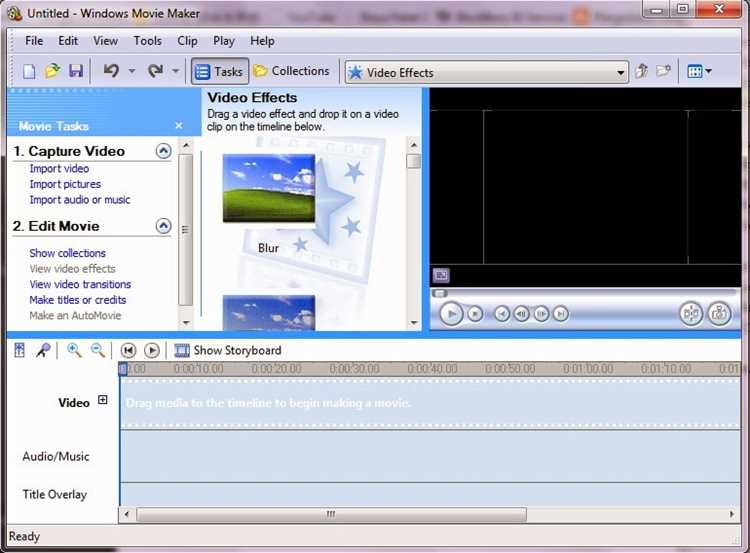
Для запуска Windows Movie Maker через проводник откройте Проводник Windows с помощью сочетания клавиш Win + E или значка на панели задач. Перейдите по пути установки программы. В 64-битных версиях Windows по умолчанию путь может быть C:\Program Files (x86)\Windows Live\Movie Maker, а в 32-битных – C:\Program Files\Windows Live\Movie Maker.
В каталоге найдите исполняемый файл MovieMaker.exe. Дважды щелкните по нему для запуска приложения. При необходимости создайте ярлык на рабочем столе для быстрого доступа: щелкните правой кнопкой мыши на файле, выберите «Создать ярлык» и перетащите его на рабочий стол.
Если программа не запускается, убедитесь, что установлены все компоненты Windows Essentials и программа совместима с текущей версией Windows. В случае ошибки запуска через проводник рекомендуется проверить наличие обновлений Windows и перезапустить компьютер.
Для удобного поиска Movie Maker используйте поле поиска в проводнике: введите MovieMaker.exe в строке поиска текущего диска или каталога «Program Files». Это ускоряет нахождение файла при нестандартной установке.
Использование поиска Windows для нахождения программы
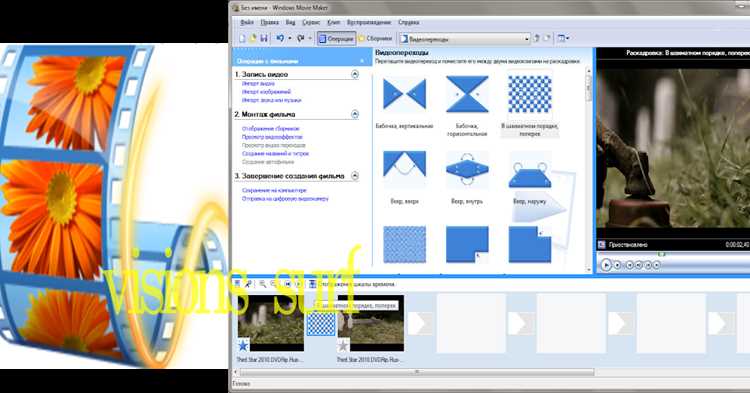
Для быстрого запуска Windows Movie Maker откройте меню Пуск или используйте комбинацию Win + S для активации строки поиска. Введите точное название программы: Windows Movie Maker. По мере ввода Windows автоматически отображает совпадения в списке приложений.
Если программа не появляется, проверьте наличие старой версии в Панели управления → Программы и компоненты. В некоторых сборках Windows Movie Maker может быть установлен как часть Windows Essentials, поэтому искать лучше по ключевым словам Movie Maker или Windows Essentials.
После нахождения программы щелкните по иконке правой кнопкой мыши и выберите Закрепить на панели задач для быстрого доступа. Альтернатива – создать ярлык на рабочем столе, перетащив приложение из результатов поиска.
Если поиск не находит программу, убедитесь, что индексирование включено: откройте Параметры → Поиск Windows → Индексирование и добавьте папку с установленными программами, обычно C:\Program Files (x86)\Windows Live\Movie Maker.
Запуск Windows Movie Maker в режиме совместимости
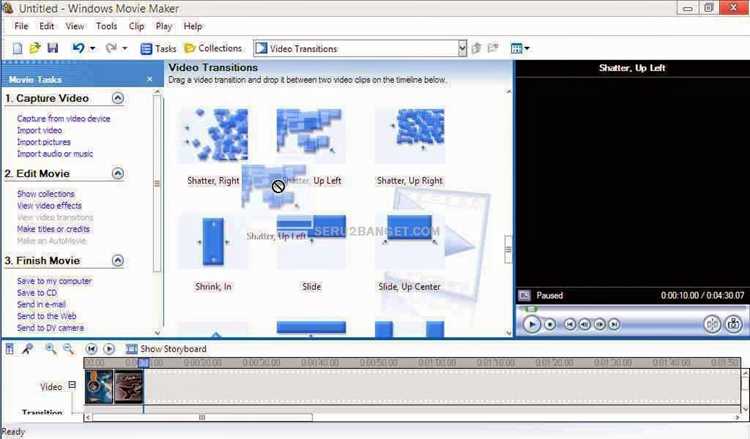
Для корректной работы Windows Movie Maker на современных версиях Windows необходимо использовать режим совместимости. Щёлкните правой кнопкой мыши по ярлыку программы и выберите Свойства. В открывшемся окне перейдите на вкладку Совместимость.
Активируйте флажок Запустить программу в режиме совместимости с: и выберите Windows 7 или Windows XP (Service Pack 3). Эти версии наиболее стабильны для старых версий Movie Maker.
Для устранения проблем с правами администратора установите галочку Запустить эту программу от имени администратора. Это позволяет избежать ошибок при сохранении проектов или экспорте видео.
После внесения изменений нажмите Применить и ОК. Запустите Movie Maker через этот ярлык, чтобы проверить стабильность работы. При необходимости попробуйте сочетание разных версий совместимости для оптимального результата.
Устранение ошибок при открытии программы
Если Windows Movie Maker не запускается, важно проверить несколько ключевых факторов, влияющих на работу приложения.
- Совместимость с ОС:
- Windows Movie Maker официально поддерживает Windows 7 и Windows 8. Для Windows 10 и 11 рекомендуется запускать программу в режиме совместимости с Windows 7.
- Кликните правой кнопкой по ярлыку → Свойства → Совместимость → Запустить программу в режиме совместимости с предыдущей версией Windows.
- Отсутствие обновлений Media Feature Pack:
- В системах Windows N и KN Movie Maker может не работать из-за отсутствия компонентов мультимедиа.
- Скачайте и установите Media Feature Pack с официального сайта Microsoft.
- Конфликт с антивирусом или брандмауэром:
- Некоторые антивирусные программы блокируют запуск Movie Maker.
- Добавьте Movie Maker в список исключений антивируса или временно отключите защиту для проверки запуска.
- Поврежденные системные файлы:
- Откройте командную строку с правами администратора и выполните команду
sfc /scannowдля проверки целостности системных файлов. - После завершения сканирования перезагрузите компьютер и попробуйте открыть Movie Maker снова.
- Откройте командную строку с правами администратора и выполните команду
- Проблемы с драйверами видеокарты:
- Обновите драйвер видеокарты до последней версии с официального сайта производителя.
- При старых или нестабильных драйверах Movie Maker может закрываться при запуске.
- Удаление и повторная установка:
- Если предыдущие методы не помогли, полностью удалите Movie Maker через Панель управления → Программы и компоненты.
- Скачайте официальную версию программы и установите заново.
После выполнения этих действий программа должна запускаться стабильно. В случае повторяющихся ошибок полезно проверять журнал событий Windows на наличие конкретных кодов ошибок.
Вопрос-ответ:
Как открыть Windows Movie Maker на компьютере с Windows 10?
На компьютере с Windows 10 Movie Maker не устанавливается по умолчанию. Чтобы его открыть, сначала нужно скачать программу из надежного источника. После установки найдите ярлык на рабочем столе или в меню «Пуск», затем кликните по нему дважды. Программа откроется, и вы сможете создавать и редактировать видео.
Можно ли открыть Movie Maker без установки на компьютере?
Нет, Windows Movie Maker требует установки, так как она добавляет необходимые файлы и компоненты для работы. Попытка запускать программу без установки приведет к ошибкам или невозможности открыть интерфейс.
Почему при попытке открыть Movie Maker программа не запускается?
Причин может быть несколько: программа может быть повреждена, отсутствуют нужные компоненты Windows, или версия Movie Maker несовместима с вашей системой. Решение включает переустановку программы или установку совместимой версии для вашей ОС.
Где найти Windows Movie Maker на компьютере после установки?
После установки Movie Maker обычно создаёт ярлык на рабочем столе и в меню «Пуск» в разделе «Все приложения». Если ярлык отсутствует, можно воспользоваться поиском Windows, введя название программы, чтобы открыть её напрямую.
Можно ли открыть Movie Maker через командную строку?
Да, если известен путь к исполняемому файлу. Откройте командную строку, введите полный путь к MovieMaker.exe и нажмите Enter. Это откроет программу без использования ярлыков. Однако для большинства пользователей проще запускать её через меню или рабочий стол.

 Загрузка...


