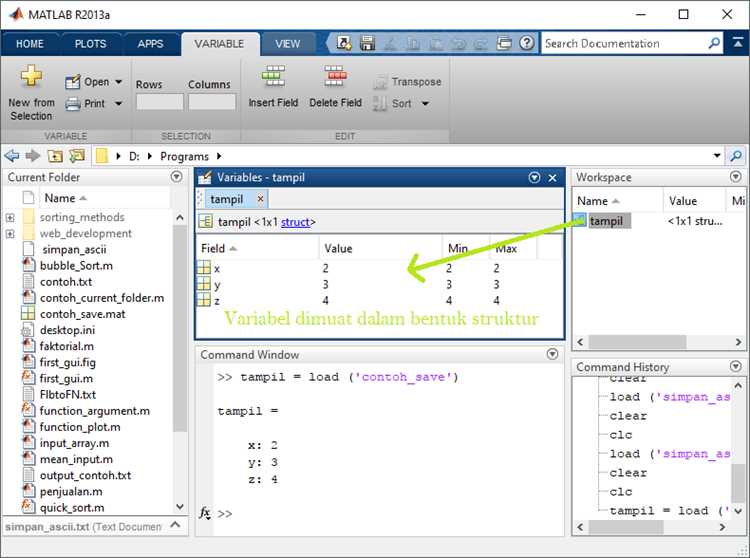
В Matlab workspace служит центральным хранилищем переменных, где сохраняются результаты вычислений, массивы, структуры и другие объекты. Доступ к этим данным осуществляется через специальное окно или командную строку, что позволяет напрямую контролировать текущее состояние программы. Любая переменная, созданная в процессе выполнения кода или введённая вручную, автоматически появляется в рабочем пространстве.
Открыть окно workspace можно через меню Home → Workspace или командой workspace в консоли. В таблице отображаются имя переменной, её размер, тип и значение. Это позволяет быстро анализировать содержимое, не прибегая к дополнительным функциям вроде whos или size. Для сложных массивов доступен двойной щелчок, который открывает редактор переменных с возможностью редактирования элементов вручную.
Эффективная работа с workspace предполагает умение управлять содержимым. Для удаления ненужных данных используется команда clear, а для выборочного контроля – clear имя_переменной. Сохранение и загрузка состояния выполняется через save и load, что позволяет переносить вычислительные результаты между сессиями. Такой подход обеспечивает гибкость и упрощает отладку алгоритмов.
Запуск Matlab и отображение окна Workspace

Запуск Matlab осуществляется через ярлык программы или команду matlab в терминале. После инициализации среды открывается главное окно с несколькими областями, среди которых – панель Workspace. Она отображает все активные переменные текущей сессии, их размеры, типы и значения.
Если панель отсутствует, её можно включить через меню Home → Layout → Workspace. Также доступна команда:
workspace
Панель полезна для оперативного контроля данных. В таблице приведены ключевые характеристики отображаемых объектов:
| Поле | Назначение |
|---|---|
| Name | Имя переменной |
| Value | Текущее значение |
| Size | Размерность массива |
| Bytes | Объём памяти, занимаемый переменной |
| Class | Тип данных (double, char, logical и др.) |
Для открытия переменной в отдельном окне редактора данных используйте двойной щелчок по имени. Это особенно удобно при работе с матрицами и структурами.
Загрузка переменных в Workspace через скрипты и командное окно
Переменные в Workspace могут создаваться двумя основными способами: при выполнении скриптов и через непосредственный ввод команд в командное окно. Каждый метод имеет свои особенности и удобен в разных сценариях.
- Скрипты:
- В скрипте переменные формируются автоматически при вычислениях. Например:
x = 0:0.1:10;
y = sin(x);
После запуска оба массива появятся в Workspace.
- Для загрузки сохранённых ранее данных используется команда:
load('data.mat');Все переменные из файла data.mat будут восстановлены.
- Для выборочной загрузки:
load('data.mat','A','B');В Workspace появятся только переменные A и B.
- В скрипте переменные формируются автоматически при вычислениях. Например:
- Командное окно:
- Прямое создание переменных:
a = 5;
b = rand(3);
Переменные сразу отображаются в Workspace.
- Использование
loadаналогично скриптам, но выполняется вручную по необходимости. - Создание переменной без сохранения результата в Workspace:
sin(30)
s = sin(30);
- Прямое создание переменных:
Рекомендация: для воспроизводимости расчётов и повторного анализа лучше формировать переменные через скрипты, а командное окно использовать для тестирования и проверки отдельных выражений.
Просмотр свойств переменных в панели Workspace
Панель Workspace отображает список всех активных переменных, создаваемых во время выполнения скриптов и команд. Для каждой переменной показываются имя, размер, тип данных и часть содержимого. Это позволяет быстро оценить структуру и объем используемой памяти.
Для просмотра расширенных характеристик достаточно дважды щёлкнуть по переменной. Откроется Variable Editor, где доступна таблица значений, а также сведения о классе, точности чисел и наличии комплексной части. Такой просмотр удобен для проверки корректности загруженных данных или промежуточных вычислений.
В колонке Class можно отличить числовые массивы от строк, структур или ячеек. Поле Size показывает точные размеры, что критично при работе с многомерными матрицами. Информация в графе Bytes помогает контролировать использование памяти и оптимизировать алгоритмы при работе с большими наборами данных.
Для быстрой навигации рекомендуется использовать фильтр поиска в верхней части панели Workspace. Это особенно полезно, если переменных десятки или сотни: поиск по имени позволяет мгновенно найти нужный объект и проверить его свойства.
Изменение значений переменных вручную в Workspace
В окне Workspace каждая переменная отображается в виде строки таблицы с указанием имени, размера, типа и текущего значения. Чтобы изменить содержимое, достаточно дважды щёлкнуть по нужной ячейке в столбце Value и ввести новое значение.
Для скалярных переменных изменение выполняется напрямую: например, замена числа 5 на 12. При работе с массивами открывается редактор Variable Editor, где можно корректировать отдельные элементы по индексам. Вектор можно изменить построчно, матрицу – по ячейкам, при этом Matlab автоматически пересчитает связанные выражения.
Если переменная имеет тип logical, в таблице допускается ввод только true/false или 0/1. Для строковых значений требуется заключение текста в кавычки. При вводе данных несоответствующего типа будет показано сообщение об ошибке.
Ручное изменение полезно для быстрой отладки: например, можно корректировать входные параметры функции без повторного запуска всего скрипта. После изменения в Workspace переменная получает новое значение немедленно и доступна в командном окне.
Сохранение и загрузка данных Workspace в файлы MAT

Файлы с расширением .mat применяются в MATLAB для хранения переменных рабочего пространства в бинарном формате. Это позволяет быстро сохранять результаты вычислений и восстанавливать их в дальнейшем без повторных расчётов.
- Сохранение всех переменных: команда
save('data.mat')сохраняет всё содержимое Workspace в файл data.mat. - Сохранение выбранных переменных:
save('result.mat','A','B')сохранит только переменные A и B. - Добавление к существующему файлу:
save('data.mat','C','D','-append')допишет переменные C и D без удаления старых. - Определение версии:
save('data_v7.mat','X','-v7')задаёт формат хранения (например, для совместимости с более старыми версиями MATLAB).
Для загрузки данных используются команды:
load('data.mat')– восстанавливает все переменные из файла в Workspace.load('data.mat','A')– загружает только переменную A.S = load('data.mat')– сохраняет загруженные данные в структуру S, что позволяет контролировать имена переменных и предотвращает их перезапись.
Очистка Workspace и удаление ненужных переменных

Для освобождения памяти и предотвращения конфликтов между переменными в MATLAB используется команда clear. Она удаляет данные из Workspace и делает имена переменных доступными для повторного использования.
clear без аргументов очищает все переменные. Чтобы удалить только конкретные, указывайте их имена: clear A B C. Если требуется стереть все, кроме выбранных, применяют конструкцию clearvars -except X Y.
Для более точного контроля используют clearvars с опциями:
- clearvars -global – очистка глобальных переменных;
- clearvars -except var1 var2 – сохранение указанных объектов;
- clearvars -regexp pattern – удаление переменных по регулярному выражению в имени.
Перед длительными вычислениями рекомендуется очищать Workspace полностью (clear all), чтобы избежать влияния старых значений. Однако команда clear all также сбрасывает функции из памяти и замедляет последующие вызовы, поэтому её стоит использовать только при необходимости.
Оптимальный подход – удалять только лишние переменные после этапов обработки данных, используя clearvars, что сохраняет производительность и предотвращает ошибки от старых значений.
Вопрос-ответ:
Как открыть окно Workspace в Matlab, если оно не отображается?
Окно Workspace можно вызвать через меню **Home → Layout → Workspace**. Если оно было закрыто, Matlab откроет панель заново. Также можно использовать команду `workspace` в командном окне — после её выполнения откроется отдельное окно со списком переменных.
Какие данные можно увидеть в Workspace и чем они отличаются от командного окна?
В Workspace отображаются все переменные, созданные пользователем: их имена, размеры, тип данных и текущее значение. Командное окно показывает результат выполнения команд, но не даёт удобного списка всех объектов. Workspace удобен тем, что можно быстро оценить содержимое переменных и при необходимости открыть их в редакторе таблиц.
Можно ли удалить ненужные переменные прямо из Workspace?
Да, это делается очень просто. Выделите одну или несколько переменных в окне Workspace и нажмите клавишу **Delete** или выберите пункт меню **Delete** через правую кнопку мыши. При этом переменные будут полностью удалены из памяти Matlab, и доступ к ним станет невозможен.
Как сохранить текущее содержимое Workspace для последующего использования?
Сохранить набор переменных можно командой `save filename.mat`. В результате будет создан файл с расширением `.mat`, где окажутся все переменные из текущего Workspace. При необходимости можно указать только выбранные переменные, например: `save data.mat x y z`. Чтобы позже загрузить сохранённые данные, используется команда `load filename.mat`.

 Загрузка...