

В HTML комментарии оформляются с помощью конструкции <!— комментарий —>. Их основная задача – временно скрывать код или оставлять заметки для разработчиков. Раскомментирование строк заключается в удалении этих маркеров, что позволяет браузеру интерпретировать содержимое как обычный HTML.
Самый прямой метод – вручную удалить <!— в начале и —> в конце комментария. Для больших блоков кода удобнее использовать текстовые редакторы с функцией поиска и замены, где можно одновременно удалить все маркеры комментариев.
Если необходимо раскомментировать код внутри атрибутов или скриптов, важно проверять синтаксис: удаление комментариев в inline-скриптах может вызвать ошибки выполнения. Практика показывает, что раскомментирование блоков по 10–20 строк за раз снижает риск случайного нарушения структуры документа.
Для регулярного раскомментирования на проектах с большим количеством HTML можно применять плагины или расширения редакторов, которые распознают HTML-комментарии и предлагают опцию Uncomment автоматически, что экономит время и исключает человеческий фактор.
Как найти комментарии в HTML-коде
Комментарии в HTML обозначаются конструкцией <!-- комментарий -->. Они могут занимать одну строку или несколько, при этом браузер их игнорирует при отображении страницы.
Для поиска комментариев вручную откройте исходный код страницы в браузере через «Просмотр кода» или «Исходный код страницы» и используйте поиск по символам <!-- или -->.
В редакторах кода и IDE можно применить поиск с регулярными выражениями. Пример для поиска всех комментариев: <!--[\s\S]*?-->. Это позволяет выделить как однострочные, так и многострочные блоки.
Для больших проектов можно использовать утилиты или скрипты. В JavaScript, например, можно получить комментарии через чтение HTML как строки и регулярное выражение /<!--[\s\S]*?-->/g.
Обратите внимание, что комментарии внутри <script> или <style> требуют отдельного подхода: они обрабатываются как текст внутри соответствующих тегов.
Важно проверять наличие вложенных комментариев: <!-- Комментарий конец --> может привести к непредсказуемому отображению и нарушить поиск с простыми выражениями.
Для регулярного анализа кода удобно использовать плагины для редакторов (VS Code, Sublime Text), которые подсвечивают комментарии и позволяют быстро перемещаться между ними.
Удаление символов вручную
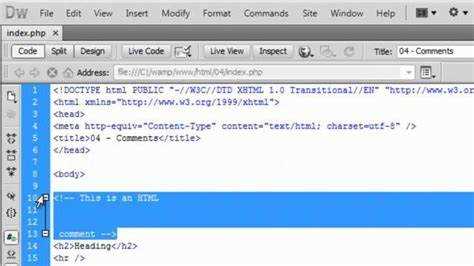
Для раскомментирования HTML вручную необходимо удалить открывающий <!-- и закрывающий --> теги комментария. Например, строка <!-- <p>Текст</p> --> после удаления символов превратится в <p>Текст</p>.
Редактирование лучше выполнять в текстовом редакторе с подсветкой синтаксиса, чтобы не удалить случайно другие символы. Используйте поиск по <!-- и --> для быстрого нахождения всех комментариев в документе.
Следует проверять каждый удаляемый символ: пробел перед закрывающим тегом --> не является обязательным, но удаление пробела внутри текста комментария изменяет содержимое. Всегда сохраняйте исходную структуру HTML, чтобы не нарушить вложенность тегов.
Если комментарий занимает несколько строк, удаляйте открывающий и закрывающий теги целиком, сохраняя строки между ними. Например:
<!-- станет
<p>Строка 1</p>
<p>Строка 2</p>
--><p>Строка 1</p>.
<p>Строка 2</p>
После ручного удаления символов рекомендуется проверить HTML в браузере или валидаторе на корректное отображение и отсутствие ошибок синтаксиса.
Использование текстовых редакторов для массового раскомментирования
Для массового удаления HTML-комментариев удобнее использовать функционал текстовых редакторов с поддержкой регулярных выражений. Например, в Visual Studio Code, Sublime Text или Notepad++ можно быстро найти все блоки и удалить их.
В Notepad++ откройте меню Search → Replace, активируйте опцию Regular expression и используйте шаблон:
<!--[\s\S]*?-->
Замена оставляется пустой строкой. Это удалит все комментарии независимо от их длины.
В Visual Studio Code комбинация Ctrl + Shift + F открывает глобальный поиск. Для удаления комментариев используйте ту же регулярку <!--[\s\S]*?--> и кнопку Replace All.
Пример использования массового раскомментирования в проекте можно оформить в таблице:
| Редактор | Шаблон для поиска | Действие |
|---|---|---|
| Notepad++ | <!—[\s\S]*?—> | Replace All → пусто |
| Visual Studio Code | <!—[\s\S]*?—> | Replace All → пусто |
| Sublime Text | <!—[\s\S]*?—> | Find → Replace All → пусто |
Если необходимо раскомментировать только отдельные блоки, используйте выделение текста перед применением команды замены. Большинство современных редакторов позволяют включать поиск только в выделенном фрагменте, что предотвращает случайное удаление нужных комментариев.
Для крупных проектов рекомендуется создать отдельный файл с резервной копией перед массовым раскомментированием. Это позволяет откатить изменения без потери данных.
Раскомментирование через поиск и замену в IDE

Большинство современных IDE, таких как VS Code, WebStorm, PhpStorm или Sublime Text, поддерживают поиск и замену с использованием регулярных выражений. Для HTML-комментариев это особенно удобно. Комментарии в HTML имеют формат <!-- комментарий -->. Чтобы удалить их быстро, откройте окно поиска и включите режим регулярных выражений.
В поле поиска используйте шаблон <!--(.*?)-->. Символ .*? позволяет захватить любой текст внутри комментария, включая переносы строк, если включена соответствующая опция. В поле замены оставьте пустое значение, чтобы полностью удалить комментарий, или используйте $1, если нужно сохранить текст внутри, но убрать теги <!-- -->.
Для комментариев, занимающих несколько строк, убедитесь, что активирован режим поиска по всем файлам проекта или выбран фильтр конкретных HTML-файлов. После замены рекомендуется проверить код на корректность, так как удаление комментариев может изменить форматирование или структуру.
Некоторые IDE позволяют использовать сочетания клавиш для массового раскомментирования выделенного фрагмента: в VS Code это Ctrl + / (Windows) или Cmd + / (Mac). Такой способ удобен при работе с локальными блоками кода, не затрагивая все файлы проекта.
Использование поиска и замены с регулярными выражениями совместно с возможностями IDE позволяет быстро удалять или раскомментировать HTML-блоки без ручного редактирования каждой строки, минимизируя риск ошибок в структуре документа.
Подсветка и исправление вложенных комментариев

В HTML вложенные комментарии вызывают ошибки и нарушают корректное отображение кода. Например:
-->
Браузеры воспринимают только первый закрывающий тег -->, поэтому вложенный блок игнорируется или ломает разметку.
Чтобы обнаружить и исправить такие ситуации, применяются следующие подходы:
- Использование текстового редактора с подсветкой синтаксиса: большинство современных IDE (VS Code, Sublime Text, WebStorm) подсвечивают открытые и закрытые комментарии разными цветами. Несовпадение цвета сигнализирует о вложенном комментарии.
- Поиск через регулярные выражения: для выявления нужно преобразовать в альтернативные формы, например:
- Использовать
<!– текст –> - Перенести внутренний комментарий в отдельный блок или закомментировать через JavaScript:
<script>// комментарий</script>
- Использовать
- Проверка валидатором: W3C Validator или встроенные линтеры IDE сразу отмечают некорректные комментарии.
После исправления вложенных комментариев код становится безопасным для отображения, редактирования и автоматической сборки.
Проверка результата в браузере после раскомментирования

После удаления тегов комментариев <!-- ... --> важно сразу проверить, как изменения отразились на отображении страницы. Откройте файл в браузере через двойной клик или через встроенный сервер разработки, если используется локальный сервер.
Обратите внимание на элементы, которые были закомментированы. Если это текстовые блоки, убедитесь, что они корректно отображаются в соответствующих контейнерах. Для изображений проверьте, что путь к файлу указан верно, и элемент загружается без ошибок.
Используйте инструменты разработчика браузера (F12 или Ctrl+Shift+I) для проверки структуры DOM. Раскомментированные элементы должны появляться в дереве документа на том же уровне, где они находятся в коде. Любые ошибки в синтаксисе HTML будут подсвечены в консоли.
Если изменения не отображаются, обновите страницу с очисткой кэша (Ctrl+F5). Убедитесь, что закрывающие теги и атрибуты корректны, особенно если раскомментирован блок с вложенными элементами.
Для динамических скриптов проверьте, что JavaScript корректно работает с вновь видимыми элементами. Ошибки могут возникнуть, если скрипт ранее не учитывал закомментированные участки.
Регулярная проверка после каждого раскомментирования помогает избегать проблем с версткой и функционалом, ускоряя процесс исправления ошибок и поддерживая структуру страницы стабильной.
Вопрос-ответ:
Что значит «раскомментировать строку» в HTML и зачем это нужно?
В HTML комментарии обозначаются с помощью конструкции . Раскомментировать строку означает удалить эти специальные символы, чтобы содержимое снова стало видимым и обрабатывалось браузером. Это нужно, если ранее скрытая часть кода должна начать отображаться на странице или участвовать в работе скриптов.
Какими способами можно быстро расскомментировать несколько строк в HTML?
Для этого существуют разные подходы. Самый простой — вручную удалить в конце блока комментария. Если используется текстовый редактор или IDE, часто есть горячие клавиши или встроенные команды «раскомментировать», которые снимают комментарий со всего выделенного блока. Это ускоряет работу при больших фрагментах кода.
Можно ли расскомментировать строку HTML с помощью браузера?
Прямо в браузере редактировать исходный HTML нельзя, но можно временно проверить результат с помощью инструментов разработчика. В Chrome или Firefox открывают консоль, находят нужный элемент и удаляют символы комментария в панели «Elements». Изменения видны сразу, но они не сохраняются в исходном файле.
Что делать, если комментарий содержит другие теги HTML внутри?
Если внутри комментария есть дополнительные теги, нужно аккуратно удалить только внешние , чтобы браузер правильно интерпретировал вложенные элементы. Неправильное удаление может привести к тому, что часть кода останется скрытой или появятся ошибки в отображении страницы.
Есть ли автоматические инструменты для раскомментирования HTML?
Да, многие редакторы кода поддерживают автоматическое снятие комментариев. Например, в Visual Studio Code или Sublime Text можно выделить блок кода и нажать сочетание клавиш для раскомментирования. Также существуют онлайн-сервисы, которые преобразуют HTML с комментариями в чистый код, удаляя все за один шаг.
Как быстро убрать комментарий в HTML без использования специальных инструментов?
В HTML комментарии оформляются с помощью . Чтобы расскомментировать строку, достаточно удалить открывающий . Например, если у вас есть строка , удалив комментарии, она станет
Привет
, и браузер отобразит текст на странице. Такой способ не требует дополнительных программ или плагинов, достаточно открыть файл в любом текстовом редакторе.

 Загрузка...


