Печать HTML документа требует понимания структуры страницы и использования правильных инструментов браузера. Браузеры, такие как Chrome, Firefox и Edge, предоставляют встроенные функции печати, доступные через Ctrl+P или меню «Файл → Печать».
Перед печатью важно подготовить HTML документ: убедитесь, что CSS содержит отдельный стиль для печати через медиа-запрос @media print. Это позволяет исключить ненужные элементы, такие как меню или баннеры, и оптимизировать макет страницы.
Рекомендуется проверять документ в режиме предварительного просмотра печати. В этом режиме можно оценить поля страницы, масштаб и ориентацию (портрет или альбом). Для больших документов полезно использовать нумерацию страниц и разбиение на разделы с помощью тегов <section> или <article>.
При работе с динамическим контентом, например, таблицами или графиками, используйте JavaScript для генерации версии страницы, подходящей для печати. Это можно реализовать через функцию window.print(), вызываемую по клику на кнопку печати.
Настройка HTML структуры для корректной печати

Для печати HTML документа необходимо создавать структуру, оптимизированную под статичное отображение, без интерактивных элементов, требующих JavaScript. Используйте семантические теги: <header>, <main>, <section>, <footer> для логической организации контента.
Включайте ключевые элементы контента в отдельные секции, чтобы управлять их отображением через CSS @media print. Например, элементы навигации и формы должны быть исключены или скрыты при печати.
Оптимальная структура должна содержать:
| Элемент | Назначение | Рекомендация |
|---|---|---|
| <header> | Заголовок документа или страницы | Включать логотип и название, избегая сложных скриптов и анимаций |
| <main> | Основной контент | Разделять текст, таблицы и изображения в логические блоки |
| <section> | Подраздел контента | Использовать для структурирования длинных статей или отчетов |
| <footer> | Подвал документа | Содержать информацию об авторе, дату, контактные данные |
Используйте таблицы для упорядочивания данных: заголовки <th> обеспечивают четкую структуру, а <caption> – пояснение содержания. Таблицы должны иметь фиксированные ширины для корректного отображения на странице печати.
Включите атрибуты scope в заголовки таблиц для улучшенной читаемости. Пример:
| Имя | Возраст | Профессия |
|---|---|---|
| Иван | 29 | Инженер |
| Мария | 34 | Дизайнер |
Минимизируйте использование вложенных таблиц и сложных сеток, чтобы избежать искажений при печати. Оптимизируйте HTML так, чтобы контент полностью помещался на странице без обрезки.
Добавление CSS правил для печатной версии
Для создания оптимальной печатной версии документа необходимо использовать CSS медиа-запросы с ключом print. Пример базовой структуры:
@media print { /* правила */ }
Рекомендуется отключать элементы, не предназначенные для печати, например навигацию или баннеры:
nav, .sidebar, .advertisement { display: none; }
Настройте размеры и поля страницы с помощью @page:
@page { margin: 20mm; size: A4; }
Установите читаемый шрифт и контраст для печати:
body { font-size: 12pt; line-height: 1.4; color: #000; background: #fff; }
Для таблиц используйте упрощённое оформление, чтобы избежать лишних линий и цветов:
table { border-collapse: collapse; border: 1px solid #000; }
th, td { padding: 4px; border: 1px solid #000; }
Добавьте нумерацию страниц и заголовки с помощью CSS-свойств:
@media print { header { display: block; } footer { display: block; content: counter(page); }
Тестируйте правила, предварительно используя встроенный просмотр печати в браузере, чтобы убедиться в правильности отображения.
Использование медиазапроса @media print
Медиазапрос @media print применяется для задания CSS-правил, которые активируются только при печати документа. Он позволяет контролировать отображение страниц, скрывать элементы и изменять структуру без изменения основной вёрстки.
Синтаксис:
@media print { /* CSS-правила */ }.
Пример:
@media print { body { font-size: 12pt; } } – устанавливает размер шрифта 12pt при печати.
Рекомендуется использовать @media print для:
- Сокрытия навигации, баннеров и интерактивных элементов (
display: none;). - Изменения цвета текста и фона на более подходящие для печати (обычно чёрный текст на белом фоне).
- Установки фиксированной ширины контента, чтобы избежать ненужных разрывов страниц.
- Настройки отступов и полей страницы через свойства
@page.
Пример:
@media print {

header, nav, footer { display: none; }

body { font-size: 12pt; line-height: 1.4; color: #000; background: #fff; }

.main-content { width: 100%; margin: 0; }

}
Для тестирования используйте встроенные функции браузера: «Предварительный просмотр печати» или сочетание клавиш Ctrl+P (Windows) / Cmd+P (Mac). Это позволяет оценить, как медиазапрос влияет на конечный результат.
Оптимизация печатной версии с помощью @media print повышает читаемость, экономит бумагу и улучшает удобство восприятия документа.
Проверка и корректировка макета перед печатью
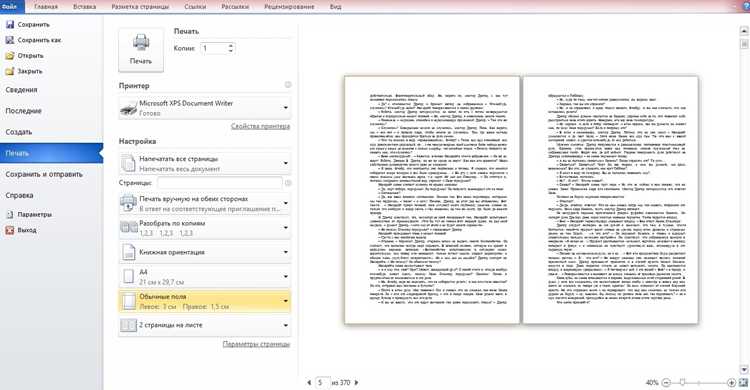
Перед печатью HTML-документа важно убедиться, что макет корректно отображается в режиме печати, чтобы избежать лишних затрат бумаги и времени.
- Используйте режим предварительного просмотра печати: в большинстве браузеров доступен через
Ctrl+Pили меню. Проверьте отображение всех элементов, особенно таблиц и изображений. - Проверьте поля и ориентацию страницы: выберите нужный формат (A4, Letter и т.д.) и ориентацию (портрет или ландшафт) в настройках печати.
- Убедитесь в читаемости шрифтов: размеры должны быть не меньше 10pt. Избегайте слишком мелкого текста в таблицах.
- Проверьте элементы, скрытые через CSS: используйте
@media printдля управления видимостью блоков и элементов перед печатью.
Рекомендуется выполнить следующие корректировки:
- Удалить навигационные панели и боковые меню через CSS, чтобы печатался только основной контент.
- Использовать CSS-селектор
@pageдля точной настройки полей и размеров страниц. - Оптимизировать изображения: уменьшить разрешение до 150–200 dpi для печати без потери качества.
- Добавить номера страниц и заголовки документа при необходимости через CSS.
После внесения изменений выполните повторную проверку в режиме предварительного просмотра, чтобы убедиться, что макет соответствует требованиям печати и не содержит лишних элементов.
Запуск печати через JavaScript
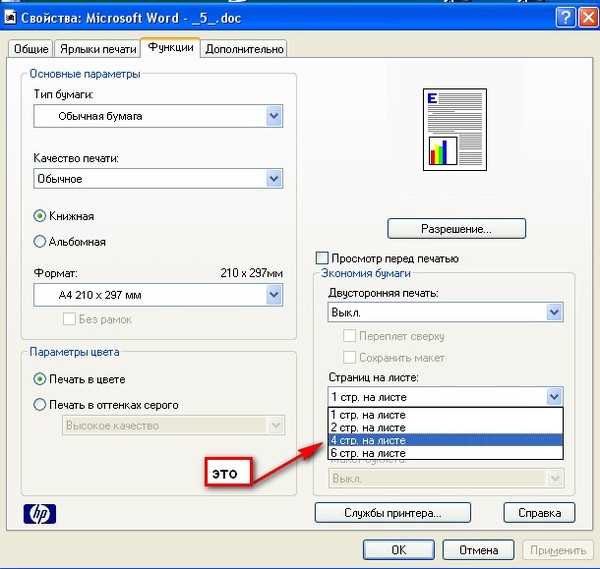
JavaScript предоставляет встроенный метод window.print() для инициирования печати текущего документа или его части. Этот метод не принимает параметров и открывает стандартный диалог печати браузера.
-
Простой вызов печати:
function printPage() {
window.print();
}
Вызов
printPage()запускает диалог печати для всего документа. -
Печать конкретной части документа:
-
Создайте отдельное окно или фрейм с содержимым.
-
Запишите HTML в новое окно.
-
Вызовите
print()внутри этого окна.
function printSection(contentId) { let content = document.getElementById(contentId).innerHTML; let printWindow = window.open('', '', 'width=800,height=600'); printWindow.document.write(content); printWindow.document.close(); printWindow.print(); } -
-
Контроль оформления при печати:
- Используйте отдельный CSS-файл или медиа-запрос
@media print. - Скрывайте элементы интерфейса, которые не нужны в печатной версии.
@media print { .no-print { display: none; } body { font-size: 12pt; } } - Используйте отдельный CSS-файл или медиа-запрос
-
Автоматизация печати:
- Привяжите запуск печати к событию, например
onclickилиonload. - Учтите, что браузеры блокируют автоматическую печать без действия пользователя в целях безопасности.
- Привяжите запуск печати к событию, например
Устранение распространённых ошибок при печати HTML

Неправильное форматирование страницы: используйте CSS медиа-запрос @media print для настройки макета под печать. Убедитесь, что задаёте размеры элементов в абсолютных единицах (мм или см), а не в %, чтобы избежать смещения при печати.
Проблемы с обрезкой содержимого: добавьте page-break-before или page-break-after к крупным блокам. Для таблиц используйте break-inside: avoid;, чтобы строки не разрывались между страницами.
Скрытие ненужных элементов: с помощью display: none; для медиа-запроса print исключайте меню, кнопки и баннеры. Это уменьшает расход бумаги и делает документ чище.
Проблемы с цветами и изображениями: используйте свойства CSS background: none; или background-color для оптимизации печати. Для изображений убедитесь, что они имеют атрибут alt, и используйте формат, поддерживающий высокое качество при печати.
Неоптимальный масштаб: задайте в CSS @page { size: A4; margin: 10mm; } для контроля размера страницы. Это помогает избежать ошибок, связанных с обрезкой контента.
Неправильное управление шрифтами: используйте веб-шрифты, поддерживающие печать, и задавайте размер шрифта через pt или mm, а не пиксели, чтобы сохранить читаемость.
Вопрос-ответ:
Какие способы печати HTML-документа существуют?
Существует несколько способов печати HTML-документа. Один из наиболее распространённых — использование встроенной функции браузера через меню «Печать» или сочетание клавиш Ctrl+P (Cmd+P на Mac). Ещё один вариант — применение JavaScript с методом window.print(), который открывает окно печати напрямую из кода. Также можно создать отдельный CSS-файл с правилами для печати, чтобы контролировать оформление документа на бумаге.
Как сделать так, чтобы печатная версия сайта выглядела по-другому, чем на экране?
Для этого применяют отдельные CSS-стили, которые активируются только при печати. В HTML-документ добавляют тег <link rel="stylesheet" media="print"> или используют правило @media print в CSS. Это позволяет изменять оформление, скрывать ненужные элементы, менять шрифты, цвета и размеры. Такой подход помогает создавать более читабельную и удобную версию документа на бумаге.
Почему при печати HTML-страницы иногда исчезают картинки или стили?
Чаще всего это связано с настройками браузера или особенностями CSS. Например, некоторые браузеры по умолчанию отключают печать фоновых изображений или стилей. Также возможно, что для печати используются отдельные CSS-правила, где изображения скрыты. Чтобы решить проблему, нужно проверить настройки печати в браузере и убедиться, что медиа-правила для печати включают нужные стили и ресурсы.
Можно ли автоматически печатать HTML-документ при загрузке страницы?
Да, это возможно с помощью JavaScript. Для этого применяют метод window.print(), который можно вызвать внутри события window.onload. Например: window.onload = function() { window.print(); }. Однако стоит учитывать, что автоматическая печать может восприниматься пользователями как нежелательное поведение, поэтому лучше применять её только в специфических случаях, например, для отчётов или билетов.
Как контролировать разбиение HTML-документа на страницы при печати?
Для управления разбиением применяют CSS-правила page-break-before, page-break-after и page-break-inside. Они позволяют указать, где начинать новую страницу или предотвращать разрыв внутри важного блока. Это особенно полезно для печати длинных отчётов, таблиц или форм, чтобы сохранить читаемость и аккуратное оформление. Такие правила включают в CSS, привязанном к печатной версии документа.

 Загрузка...