Эффективное горизонтальное расположение элементов напрямую влияет на восприятие интерфейса и удобство взаимодействия пользователя с веб-страницей. В HTML ключевыми инструментами для этого являются inline, inline-block и flexbox. Inline позволяет выстраивать элементы в строку без переноса, но ограничен возможностями управления размерами и отступами.
Использование inline-block решает многие ограничения inline, позволяя задавать ширину, высоту и внешние отступы для каждого блока. Этот подход подходит для создания меню, кнопок и элементов интерфейса, где важна точная подгонка размеров. Основная рекомендация – контролировать межэлементные пробелы, которые могут возникать из-за пробелов между тегами в HTML.
Самый гибкий способ – flexbox. Контейнер с display: flex; позволяет выравнивать элементы по горизонтали с различными схемами: равномерное распределение, выравнивание к началу, концу или центру. Дополнительно justify-content и align-items дают контроль над пространством между элементами и их вертикальным положением. Этот подход особенно полезен при адаптивной верстке, когда размеры элементов и промежутки должны динамически подстраиваться под ширину экрана.
Для создания сложных горизонтальных компоновок рекомендуется сочетать методы: inline-block для точного контроля размеров отдельных элементов и flexbox для управления общей структурой контейнера. Важно тестировать разметку в разных браузерах, чтобы избежать неожиданных переносов или изменения интервалов между блоками.
Использование display: inline и inline-block
Свойство display определяет способ отображения элемента в потоке документа. Значения inline и inline-block позволяют располагать элементы горизонтально, но имеют ключевые различия в поведении.
Элементы с display: inline:
- Не создают новой строки перед и после себя.
- Ширина и высота задаются только косвенно через содержимое, свойства
widthиheightне действуют. - Вертикальное выравнивание управляется через
vertical-align. - Чаще применяются для текста, ссылок,
span,strong.
Элементы с display: inline-block:
- Также располагаются в одной строке, но сохраняют возможность задавать ширину и высоту.
- Сохраняют горизонтальный поток, не создавая перенос строки сами по себе.
- Позволяют применять внутренние и внешние отступы аналогично блочным элементам.
- Используются для кнопок, карточек, иконок с текстом.
Практические рекомендации:
- Для горизонтального меню или списка кнопок используйте
inline-block, чтобы управлять размерами элементов. - Если требуется встроенный текст с отдельными стилями, используйте
inline. - Для точного выравнивания элементов по базовой линии или по центру строки комбинируйте
inline-blockсvertical-align. - Избегайте пробелов между
inline-blockэлементами в HTML-разметке, чтобы не появлялись лишние промежутки.
Применение flex-контейнера для горизонтальной верстки
Для горизонтального расположения элементов используйте контейнер с display: flex. По умолчанию flex-контейнер выстраивает дочерние элементы по главной оси слева направо.
Свойство flex-direction: row; задает стандартное горизонтальное направление. Если требуется инвертировать порядок элементов, используйте flex-direction: row-reverse;.
Для равномерного распределения пространства между элементами применяйте justify-content. Значение space-between создаст равные промежутки между элементами, space-around – добавит отступы по краям, center – выровняет все элементы по центру контейнера.
Чтобы элементы имели одинаковую ширину или адаптивно растягивались, используйте flex: 1; на дочерних элементах. Для контроля минимального размера применяется min-width, а для максимального – max-width.
Для выравнивания элементов по вертикали в пределах строки применяется align-items. Значения flex-start, center, flex-end позволяют закрепить элементы к верху, центру или низу контейнера соответственно.
Если необходимо управление переносом элементов при ограниченной ширине, включите flex-wrap: wrap;. Для сохранения горизонтального порядка с переносом элементов используйте комбинацию flex-wrap: wrap и justify-content для выравнивания каждой строки.
Для точной настройки отдельных элементов применяются свойства align-self и order. align-self позволяет переопределить вертикальное выравнивание конкретного элемента, а order изменяет визуальный порядок без изменения HTML-разметки.
Flex-контейнер эффективен для горизонтальной верстки при построении навигационных панелей, карточек товаров, галерей и любых блоков, где важна адаптивная ширина и выравнивание элементов по оси.
Распределение пространства с justify-content
Свойство justify-content управляет выравниванием элементов по основной оси в контейнерах с flex или grid. Оно определяет, как свободное пространство между элементами распределяется внутри родителя.
Значение flex-start размещает все элементы в начале контейнера, оставляя свободное пространство справа. flex-end наоборот, смещает элементы к концу. Для равномерного распределения элементов используется space-between: первый элемент фиксируется у начала, последний – у конца, а промежутки между остальными автоматически растягиваются.
space-around добавляет одинаковые промежутки вокруг каждого элемента, создавая визуальный отступ слева и справа каждого блока. space-evenly гарантирует равное расстояние между всеми элементами, включая края контейнера, что удобно для симметричного интерфейса.
Для центровки всех элементов по основной оси применяется center. Эффект особенно заметен при ограниченной ширине контейнера, так как элементы собираются в одну линию посередине, сохраняя пропорциональные отступы.
Практическая рекомендация: для динамических интерфейсов с изменяющейся шириной используйте space-between или space-evenly, чтобы элементы автоматически занимали оптимальное положение. Для фиксированных блоков внутри контейнера лучше применять flex-start или center, чтобы избежать непредсказуемого смещения.
Сочетание justify-content с align-items позволяет одновременно управлять горизонтальным и вертикальным распределением, обеспечивая полный контроль над расположением элементов в flex-контейнере.
Выравнивание элементов по вертикали через align-items
align-items задаёт вертикальное выравнивание элементов внутри flex или grid контейнера. Свойство применяется к родителю, дочерние элементы наследуют позиционирование.
Значения align-items:
flex-start – элементы прижимаются к верхнему краю контейнера.
flex-end – элементы прижимаются к нижнему краю контейнера.
center – элементы центрируются по вертикали.
baseline – выравнивание по базовой линии текста, важно при блоках с разными шрифтами.
stretch – элементы растягиваются на всю высоту контейнера, если не задана фиксированная высота.
Пример:
CSS:
.container { display: flex; align-items: center; height: 180px; }
.item { width: 60px; height: 60px; }
В этом случае .item размещаются по центру вертикали в контейнере .container высотой 180px.
При использовании stretch дочерние элементы без фиксированной высоты займут всю высоту контейнера. Для гибкой верстки горизонтального ряда сочетайте align-items с justify-content для одновременного контроля вертикали и горизонтали.
Горизонтальная сетка с CSS Grid
CSS Grid обеспечивает точное управление горизонтальным расположением элементов через колонки. Контейнер задаётся display: grid;, количество колонок – grid-template-columns, а промежутки – column-gap.
Пример сетки из пяти равных колонок с интервалом 15px:
display: grid; grid-template-columns: repeat(5, 1fr); column-gap: 15px;
Для адаптивного дизайна используют minmax() с auto-fill или auto-fit. Это позволяет автоматически добавлять колонки, минимальная ширина каждой 120px, максимальная – оставшееся пространство.
| Свойство | Функция |
|---|---|
| grid-template-columns | Задаёт ширину колонок, поддерживает фиксированные, гибкие и автоматические размеры |
| column-gap | Расстояние между колонками |
| justify-items | Выравнивание содержимого колонок по горизонтали: start, center, end, stretch |
| justify-content | Выравнивание всех колонок внутри контейнера: start, center, space-between, space-around |
| grid-auto-flow | Контроль добавления новых элементов: row (по строкам) или column (по колонкам) |
Пример горизонтальной сетки с автоматическим распределением элементов:
| HTML | CSS |
|---|---|
<div class="grid"> <div>A</div> <div>B</div> <div>C</div> <div>D</div> </div> |
.grid {
display: grid;
grid-template-columns: repeat(auto-fill, minmax(120px, 1fr));
column-gap: 10px;
grid-auto-flow: column;
}
|
Рекомендация: комбинировать фиксированные и гибкие размеры колонок для обеспечения стабильного горизонтального выравнивания на разных экранах.
Создание горизонтального меню с списками
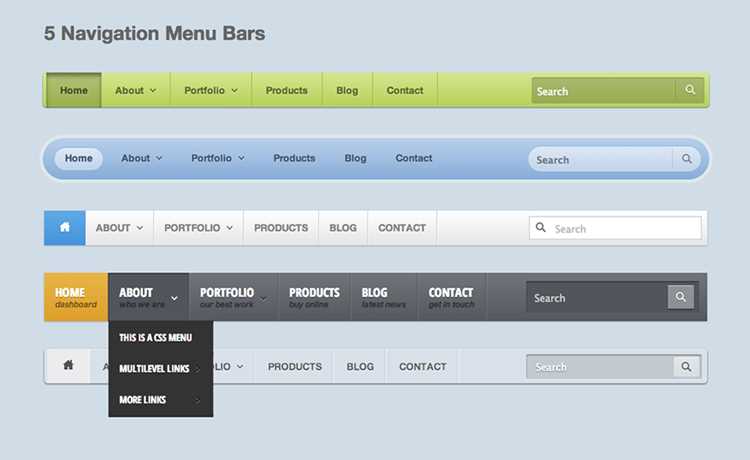
Для организации горизонтального меню в HTML используют элемент <ul> с вложенными <li>. Каждая <li> содержит ссылку <a> на соответствующий раздел сайта. Ключевой момент – изменение стандартного вертикального расположения <li> на горизонтальное.
Простейший способ – применение CSS-свойства display: inline-block; к элементам <li>. Оно сохраняет блочную структуру элемента, но располагает их в одну линию. Альтернатива – display: flex; для контейнера <ul>, что позволяет управлять отступами, выравниванием и адаптивностью меню.
Важно удалить стандартные отступы и маркеры списка с помощью margin: 0;, padding: 0; и list-style: none;. Это обеспечивает равномерное горизонтальное выравнивание и контроль расстояния между пунктами.
Для визуального разделения пунктов используют горизонтальные отступы через margin-right или gap при использовании Flexbox. Цветовые акценты и эффекты наведения добавляют через :hover к <a>, например изменение фона или текста.
Если меню содержит вложенные списки, для создания выпадающих подменю используют position: relative; для родительского <li> и position: absolute; для дочернего <ul>, скрывая его стандартно через display: none; и показывая при :hover. Это позволяет сохранить горизонтальное расположение верхнего уровня и вертикальное для подменю.
Рекомендуется использовать минимальную ширину пунктов через min-width и обеспечивать адаптивность с помощью @media запросов, чтобы меню корректно отображалось на мобильных устройствах без ломки структуры.
Таким образом, комбинация <ul>, <li>, CSS-свойств display, margin, padding и position обеспечивает полностью управляемое горизонтальное меню с возможностью расширения и адаптации под разные размеры экранов.
Оборачивание элементов с white-space и overflow
Свойство white-space управляет переносом текста и поведением пробелов внутри блока. Значение nowrap предотвращает перенос, оставляя все элементы в одну линию, что важно для горизонтальных меню и карточек. Значение pre сохраняет все пробелы и переносы, имитируя поведение текста в редакторе кода.
overflow контролирует отображение содержимого, выходящего за пределы контейнера. hidden обрезает лишнее содержимое, scroll добавляет горизонтальную или вертикальную прокрутку, а auto делает прокрутку доступной только при необходимости. Комбинация white-space: nowrap и overflow-x: auto позволяет создавать горизонтально прокручиваемые строки элементов без переноса.
Для адаптивных интерфейсов рекомендуется ограничивать ширину контейнера через max-width и включать overflow-x: auto, чтобы элементы не выходили за границы экрана на мобильных устройствах. При использовании white-space: pre-wrap текст оборачивается на границах контейнера, сохраняя пробелы и переносы строк, что полезно для отображения кода и цитат.
Следует учитывать, что сочетание white-space: nowrap с overflow: hidden может скрывать часть контента, делая его недоступным для пользователя. В таких случаях стоит использовать text-overflow: ellipsis для обозначения усечённого текста.
Для горизонтального выравнивания элементов внутри блока с white-space: nowrap удобно использовать display: inline-block или flex с flex-wrap: nowrap. Это позволяет сохранять последовательность элементов и управлять их межэлементными отступами без переноса строк.
При работе с динамическим контентом важно проверять, что контейнеры с overflow-x: auto корректно реагируют на изменение ширины элементов, чтобы горизонтальная прокрутка появлялась только при реальной необходимости и не ломала макет.
Настройка отступов и межэлементного расстояния

- Margin контролирует внешнее расстояние между соседними элементами. Для горизонтального выравнивания обычно используют
margin-leftиmargin-right. Пример:margin-right: 20px;создаст 20 пикселей между блоками. - Padding задаёт внутреннее пространство внутри элемента. Оно увеличивает визуальный объём блока без влияния на соседние элементы. Например,
padding: 10px 15px;добавит 10 пикселей сверху и снизу и 15 пикселей слева и справа.
Для равномерного распределения нескольких элементов горизонтально можно использовать Flexbox:
- Задайте родительскому контейнеру
display: flex;. - Используйте
gapдля управления межэлементным расстоянием:gap: 12px;создаст одинаковый промежуток между всеми дочерними элементами. - При необходимости комбинируйте
marginиgapдля сложных макетов, где один элемент требует дополнительного пространства.
При работе с inline или inline-block элементами margin остаётся основным инструментом управления горизонтальными промежутками. Например, span { margin-right: 8px; } корректно разделяет текстовые блоки.
Для адаптивного дизайна рекомендуется использовать относительные единицы (em, rem, %) вместо фиксированных пикселей. Это обеспечивает пропорциональное расстояние при изменении размеров контейнера или шрифта.
- Пример:
margin-right: 1.5rem;создаёт отступ, который масштабируется с размером текста. - Для центровки элементов можно комбинировать
margin-left: auto; margin-right: auto;.
Важно проверять итоговое расстояние между элементами на разных разрешениях, чтобы избежать склеивания блоков или чрезмерного пустого пространства. Инструменты браузерного инспектора позволяют точно измерить и подправить значения margin, padding и gap.
Вопрос-ответ:
Какими способами можно расположить элементы в строку в HTML?
Для горизонтального размещения элементов чаще всего используют CSS. Наиболее распространённые методы — это применение свойства display: inline, которое делает элементы строчными, или display: inline-block, позволяющее задавать ширину и высоту. Также широко применяется Flexbox с display: flex для родительского контейнера, что упрощает управление выравниванием и интервалами между элементами.
Чем отличается использование inline-block от flex для горизонтального расположения?
Свойство inline-block позволяет элементам стоять в одну линию и при этом сохранять возможность задавать размеры. Однако оно создаёт небольшие пробелы между элементами из-за особенностей HTML-разметки. Flexbox предоставляет больше гибкости: элементы можно выравнивать по горизонтали или вертикали, изменять порядок, распределять свободное пространство, а пробелы между элементами не создаются автоматически. Flexbox более удобен для адаптивных интерфейсов.
Можно ли расположить элементы в строку без использования CSS?
Чисто с помощью HTML элементы можно попытаться выстроить в строку через использование тегов <span> вместо <div>, так как span — строчный элемент по умолчанию. Однако этот способ ограничен и не даёт контроля над выравниванием, отступами и адаптивностью. Поэтому для стабильного горизонтального расположения почти всегда применяется CSS.
Как управлять отступами между элементами при горизонтальном расположении?
Для Flexbox используется свойство gap, которое задаёт одинаковое расстояние между всеми элементами в строке. Если применяются inline-block или строчные элементы, пробелы можно убирать, обрезая пробелы в коде HTML или используя отрицательные отступы. Также для любого метода работают свойства margin-left и margin-right, позволяющие задавать индивидуальные интервалы между элементами.

 Загрузка...