Элемент checkbox в HTML предназначен для выбора одного или нескольких вариантов из заданного списка. Его основное свойство – checked – позволяет задавать исходное состояние флажка. Для корректного взаимодействия с формами необходимо указывать атрибут name, который связывает чекбоксы с отправляемыми данными.
Для группировки связанных флажков удобно использовать одинаковое значение атрибута name и разные value, что позволяет серверу получать массив выбранных значений. Пример: <input type=»checkbox» name=»hobby» value=»reading»>. При отправке формы только отмеченные чекбоксы передаются в запросе.
Настройка внешнего вида чекбоксов через CSS ограничена стандартными свойствами, поэтому для полноценной кастомизации используют скрытые input с последующим стилевым оформлением псевдоэлементов ::before и ::after на label. Это позволяет изменять размер, цвет и добавлять анимации без потери доступности.
Для повышения доступности необходимо связывать checkbox с текстом через атрибут id и элемент <label>. Это обеспечивает возможность выбора флажка кликом по подписи и улучшает поддержку экранных читалок. Пример: <label for=»subscribe»>Подписаться</label><input type=»checkbox» id=»subscribe»>.
Использование JavaScript расширяет функциональность чекбоксов: можно динамически проверять состояние, блокировать выбор других опций или формировать суммарные значения. Методы element.checked и события change позволяют управлять логикой взаимодействия без перегрузки формы.
Добавление checkbox в форму HTML

Checkbox в HTML создаётся с помощью тега <input> с атрибутом type="checkbox". Он позволяет пользователю выбрать один или несколько вариантов из предложенного списка.
Простейший пример:
<form action="/submit" method="post">
<label>
<input type="checkbox" name="subscribe" value="newsletter"> Подписка на новости
</label>
<button type="submit">Отправить</button>
</form>
Ключевые рекомендации при добавлении checkbox в форму:
- Каждому чекбоксу присваивайте уникальное имя или идентификатор, если необходимо обрабатывать их отдельно.
- Используйте атрибут
valueдля передачи конкретного значения при отправке формы. - Для предварительно выбранного состояния применяйте
checked:
<input type="checkbox" name="terms" value="accepted" checked> Я принимаю условияДля группы связанных чекбоксов используйте одинаковое имя с разными значениями:
<label><input type="checkbox" name="fruits" value="apple"> Яблоко</label>
<label><input type="checkbox" name="fruits" value="banana"> Банан</label>
<label><input type="checkbox" name="fruits" value="cherry"> Вишня</label>
Важно обеспечивать доступность:
- Связывайте
<label>с<input>через атрибутforи уникальныйid. - Добавляйте понятные подписи и избегайте пустых чекбоксов без текста.
Для динамического контроля состояния чекбоксов применяются атрибуты disabled и readonly:
<input type="checkbox" name="promo" value="yes" disabled> НедоступноСледуя этим рекомендациям, чекбоксы корректно интегрируются в форму и обеспечивают точную передачу данных при отправке.
Присвоение атрибутов name и value для checkbox

Атрибут name определяет идентификатор группы checkbox, который отправляется на сервер вместе с формой. Если несколько чекбоксов имеют одинаковое значение name, сервер получает массив выбранных значений.
Пример использования name для группы интересов:
<input type="checkbox" name="interests" value="sport"> Спорт<br>
<input type="checkbox" name="interests" value="music"> Музыка<br>
<input type="checkbox" name="interests" value="reading"> Чтение
Атрибут value указывает конкретное значение, которое будет отправлено на сервер, если чекбокс выбран. Без него браузер отправляет стандартное значение on, что редко подходит для обработки данных.
Рекомендации по использованию:
- Для уникальной идентификации каждого чекбокса используйте уникальное значение
valueв пределах одной группы. - Если нужно собрать несколько вариантов от одного пользователя, оставляйте одинаковый
nameдля всех чекбоксов группы. - Избегайте пробелов и специальных символов в значениях
valueдля удобства обработки на сервере. - Для логической привязки к базе данных используйте числовые или кодовые значения вместо текста.
Пример формы с правильным использованием name и value:
<form action="/submit" method="post">
<input type="checkbox" name="colors" value="red"> Красный<br>
<input type="checkbox" name="colors" value="green"> Зеленый<br>
<input type="checkbox" name="colors" value="blue"> Синий<br>
<button type="submit">Отправить</button>
</form>
Правильное присвоение name и value упрощает обработку данных на сервере и предотвращает ошибки при сборе множественных вариантов ответа.
Установка состояния по умолчанию с checked
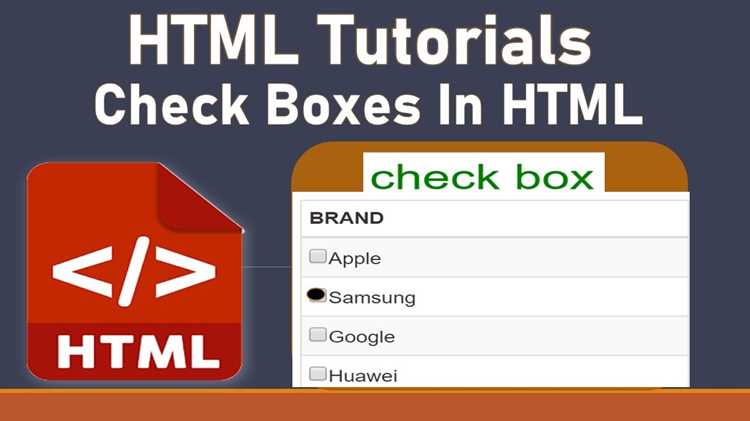
Атрибут checked в HTML позволяет задавать начальное состояние checkbox как выбранное. Он используется непосредственно в теге <input type="checkbox"> и не требует значения: наличие атрибута автоматически делает флажок активным.
Пример установки по умолчанию:
<input type="checkbox" name="newsletter" checked> Подписка на новости
Для групп checkbox, где возможен множественный выбор, checked можно применять к нескольким элементам. Например, если пользователь чаще выбирает определённые опции, их логично пометить как выбранные по умолчанию.
Атрибут checked влияет только на начальное состояние. Изменение состояния пользователем не сохраняется автоматически при перезагрузке страницы, для этого необходима обработка на стороне JavaScript или серверной логики.
При динамическом создании checkbox через JavaScript состояние по умолчанию задаётся через свойство checked объекта элемента: checkbox.checked = true;. Это гарантирует, что элемент будет отмечен сразу после добавления в DOM.
При использовании форм с сохранением данных важно учитывать, что сервер получает значение on только для отмеченных checkbox. Неотмеченные элементы не передают данные, поэтому checked помогает управлять исходными значениями без дополнительной логики.
Группировка нескольких checkbox для выбора нескольких опций
Для объединения нескольких checkbox в одну логическую группу используют одинаковое имя атрибута name. Это позволяет серверу или скрипту получить массив выбранных значений. Каждый checkbox в группе должен иметь уникальный атрибут value, чтобы различать выбранные опции.
Пример группы для выбора любимых фруктов:
<label><input type="checkbox" name="fruits" value="apple"> Яблоко</label>
<label><input type="checkbox" name="fruits" value="banana"> Банан</label>
<label><input type="checkbox" name="fruits" value="cherry"> Вишня</label>
Здесь пользователь может выбрать сразу несколько фруктов, а форма отправит массив выбранных значений.
Для улучшения доступности добавляйте атрибут id каждому checkbox и связывайте его с <label> через for. Это обеспечивает возможность выбора опций при клике на текст:
<input type="checkbox" id="apple" name="fruits" value="apple">
<label for="apple">Яблоко</label>
Если требуется динамическая обработка выбранных checkbox на стороне клиента, используйте JavaScript для получения всех отмеченных элементов:
const selectedFruits = Array.from(document.querySelectorAll('input[name="fruits"]:checked')).map(cb => cb.value);Этот подход возвращает массив значений выбранных опций, удобный для дальнейшей обработки или отправки через AJAX.
Для визуального выделения группы checkbox применяют контейнер, например <fieldset> с заголовком <legend>, что улучшает структуру формы и восприятие пользователем:
<fieldset>
<legend>Выберите фрукты</legend>
<label><input type="checkbox" name="fruits" value="apple"> Яблоко</label>
<label><input type="checkbox" name="fruits" value="banana"> Банан</label>
</fieldset>
Такое оформление упрощает группировку, обработку данных и делает интерфейс формы более логичным и удобным для пользователя.
Отключение checkbox с помощью атрибута disabled
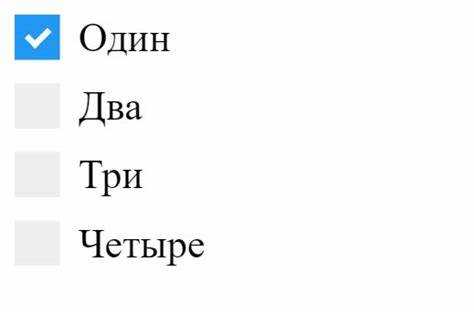
Атрибут disabled делает элемент checkbox недоступным для взаимодействия пользователя. При установке этого атрибута браузер автоматически блокирует возможность изменения состояния чекбокса и исключает его из передачи формы при отправке.
Пример использования: <input type="checkbox" disabled>. Такой чекбокс будет отображаться на странице, но пользователь не сможет его отметить или снять отметку.
Атрибут disabled не принимает значения. Его наличие в теге уже активирует блокировку, например: <input type="checkbox" disabled> эквивалентно <input type="checkbox" disabled="disabled">.
Для динамического включения или отключения чекбокса через JavaScript используется свойство disabled. Пример: document.getElementById('myCheckbox').disabled = true; – отключает элемент; false – включает.
Использование disabled полезно при управлении состояниями формы: например, временно блокировать выбор опций, недоступных для текущего пользователя, или предотвращать отправку при неполной валидации данных.
Важно помнить, что отключенный checkbox не участвует в отправке формы. Если необходимо сохранить значение, стоит использовать скрытое поле <input type="hidden"> для передачи данных на сервер.
Для улучшения UX рекомендуется визуально выделять disabled checkbox, например, изменением цвета или прозрачности, чтобы пользователь понимал, что элемент недоступен для выбора.
Связывание checkbox с текстовой меткой через label

Элемент <label> позволяет привязать текстовую метку к конкретному checkbox, улучшая доступность и удобство взаимодействия. Для связи используются два подхода: через атрибут for и оборачиванием checkbox внутрь <label>.
При использовании атрибута for значение должно точно совпадать с id checkbox. Пример:
<input type="checkbox" id="subscribe"><label for="subscribe">Подписаться на новости</label>.
Клик по тексту активирует или деактивирует checkbox.
Альтернативный способ – обернуть <input> внутри <label>, что исключает необходимость задавать id:
<label><input type="checkbox">Согласен с условиями</label>.
Этот метод сокращает код и упрощает поддержку при небольшом количестве элементов.
Для форм с множественными checkbox рекомендуется уникальное значение id для каждого элемента при использовании for. Это позволяет программно обращаться к отдельным чекбоксам через JavaScript без путаницы.
Привязка через <label> повышает доступность: экранные читалки корректно озвучивают текст метки вместе с состоянием checkbox. Также это улучшает UX на мобильных устройствах, где точное попадание по небольшому чекбоксу затруднительно.
При динамическом создании checkbox через JavaScript следует убедиться, что атрибут for соответствует id, либо использовать вложенный <label>, чтобы избежать рассинхронизации между текстом и элементом формы.
Сбор и обработка данных checkbox через JavaScript

Для эффективного сбора данных с checkbox используйте метод querySelectorAll, чтобы получить NodeList всех элементов с определённым атрибутом или классом. Например, document.querySelectorAll(‘input[type=»checkbox»]’) вернёт все чекбоксы на странице.
Для извлечения выбранных значений переберите NodeList с помощью forEach или преобразуйте его в массив через Array.from(). Проверка состояния осуществляется через свойство checked:
const selected = [];
document.querySelectorAll('input[type="checkbox"]').forEach(cb => {
if(cb.checked) selected.push(cb.value);
});
Чтобы динамически отслеживать изменения, применяйте событие change на родительском элементе с делегированием или на каждом checkbox:
document.querySelectorAll('input[type="checkbox"]').forEach(cb => {
cb.addEventListener('change', (e) => {
console.log('Текущее значение:', e.target.value, 'Состояние:', e.target.checked);
});
});
Для отправки выбранных данных на сервер используйте JSON. Преобразование массива значений в строку выполняется через JSON.stringify(selected). Это упрощает интеграцию с API и сохраняет структуру данных.
При обработке большого количества checkbox рекомендуется фильтровать NodeList методом filter после преобразования в массив, что ускоряет выборку и упрощает логику:
const checkedValues = Array.from(document.querySelectorAll('input[type="checkbox"]'))
.filter(cb => cb.checked)
.map(cb => cb.value);
Для комплексной формы можно использовать объект с ключами по имени checkbox. Это позволяет группировать значения по категориям и удобно сериализовать данные для последующей обработки:
const formData = {};
document.querySelectorAll('input[type="checkbox"]').forEach(cb => {
if(!formData[cb.name]) formData[cb.name] = [];
if(cb.checked) formData[cb.name].push(cb.value);
});
Использование таких подходов минимизирует ошибки при сборе данных и упрощает управление динамическими формами с множественными группами checkbox.
Стилизация checkbox с CSS и псевдоклассами
Для полноценной стилизации checkbox часто используют скрытие стандартного элемента с помощью opacity: 0 или appearance: none, сохраняя его функциональность. Визуальную часть создают через label и псевдоэлементы ::before и ::after.
Пример базовой структуры:
<input type=»checkbox» id=»agree»>
<label for=»agree»>Согласен</label>
CSS для кастомного чекбокса:
label {
position: relative;
padding-left: 25px;
cursor: pointer;
}
label::before {
content: »;
position: absolute;
left: 0;
top: 0;
width: 18px;
height: 18px;
border: 2px solid #333;
border-radius: 4px;
background: #fff;
}
input[type=»checkbox»]:checked + label::after {
content: »;
position: absolute;
left: 4px;
top: 4px;
width: 10px;
height: 10px;
background: #007BFF;
border-radius: 2px;
}
Псевдоклассы :hover и :focus позволяют улучшить интерактивность:
label:hover::before {
border-color: #007BFF;
}
input[type=»checkbox»]:focus + label::before {
box-shadow: 0 0 3px #007BFF;
}
Для визуальной организации состояния checkbox удобно использовать таблицу:
| Состояние | Псевдокласс | Рекомендованное оформление |
|---|---|---|
| Неактивный | default | Серый бордер, белый фон, радиус 4px |
| Наведение | :hover | Темный бордер или легкая подсветка |
| Выбран | :checked | Синий фон, белая или контрастная галочка |
| Фокус | :focus | Синяя тень или контур для доступности |
| Отключен | :disabled | Серый фон, приглушенный бордер, запрет курсора |
Использование псевдоэлементов позволяет создавать любые формы и эффекты, включая анимацию появления галочки, переходы цвета и плавное изменение размеров. Рекомендуется всегда оставлять достаточный контраст и учитывать доступность при выборе цветов и размеров.
Вопрос-ответ:
Как создать простую галочку (checkbox) в HTML?
Для добавления галочки используется тег с атрибутом type=»checkbox». Пример: . Атрибут name позволяет отправлять данные формы на сервер.
Можно ли задать начальное состояние checkbox как отмеченное?
Да, для этого применяется атрибут checked. Например: . Это приведет к тому, что галочка будет установлена при загрузке страницы.

 Загрузка...