

Навигационная панель (navbar) обеспечивает быстрый доступ к основным разделам сайта. Для базового варианта достаточно использовать элемент <nav> и список <ul> с пунктами <li>, внутри которых размещаются ссылки <a>. Такой подход сохраняет семантику и упрощает адаптацию под CSS или JavaScript.
Каждый пункт меню должен содержать описательный текст ссылки, соответствующий разделу сайта. Это улучшает доступность и SEO. Например, <a href=»/services»>Услуги</a> сразу показывает пользователю цель перехода и облегчает индексацию поисковиками.
Для горизонтального расположения пунктов достаточно присвоить списку класс и использовать CSS-свойство display: flex;. Вертикальные меню удобно создавать с помощью стандартного потока документа, оставляя <li> в блочном формате. Основная рекомендация – минимизировать вложенность, чтобы навбар оставался простым и легко редактируемым.
Важный момент – адаптивность. Даже простой навбар стоит проектировать с учетом мобильных экранов: использовать относительные единицы ширины, скрывать или сворачивать пункты через media queries. Это повышает удобство для пользователей без дополнительного JavaScript.
Выбор структуры навигационного меню

Структура навигационного меню определяется количеством и типом страниц сайта. Для сайтов до 7–8 разделов рекомендуется горизонтальное меню с прямым доступом ко всем ссылкам. При большем числе пунктов эффективнее использовать вертикальное меню или выпадающие подменю, чтобы сохранить компактность и удобство навигации.
Подумайте о логической группировке ссылок: объединяйте схожие страницы в разделы. Например, раздел «Продукты» может содержать подразделы по категориям. Это упрощает восприятие и снижает когнитивную нагрузку пользователей.
Не игнорируйте мобильные устройства: структура должна быть адаптивной. Горизонтальные меню хорошо работают на десктопах, но на смартфонах удобнее использовать гамбургер-меню с вертикальными подменю.
При выборе структуры учитывайте приоритет ссылок: важные страницы размещайте ближе к началу меню, второстепенные – в подменю. Это влияет на поведенческие показатели и облегчает поисковую индексацию сайта.
Минимизируйте вложенность: двух уровней подменю достаточно для большинства проектов. Более глубокая структура усложняет навигацию и повышает вероятность ошибки пользователя.
Для сайтов с динамическим контентом используйте возможность автоматической генерации пунктов меню из базы данных, чтобы поддерживать актуальность структуры без ручного обновления каждой ссылки.
Создание базовой разметки с помощью тегов <ul> и <li>
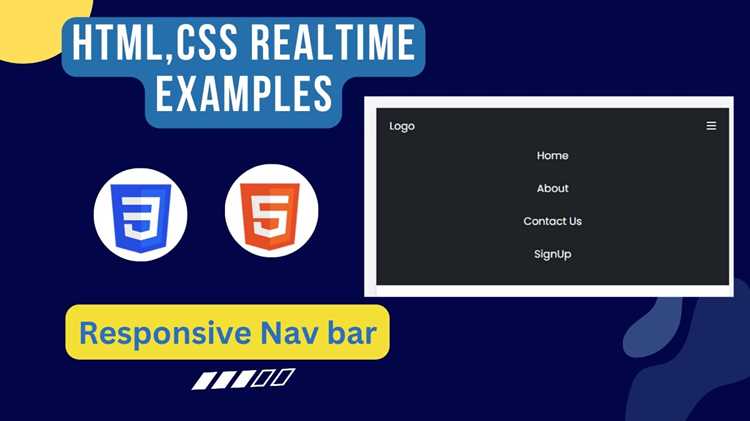
Для формирования навигационной панели используется неупорядоченный список с тегом <ul>. Каждый пункт меню определяется тегом <li>, что обеспечивает семантическую структуру и совместимость с экранными читалками.
Стандартная разметка навбара выглядит следующим образом:
<ul>
<li><a href="index.html">Главная</a></li>
<li><a href="about.html">О нас</a></li>
<li><a href="services.html">Услуги</a></li>
<li><a href="contact.html">Контакты</a></li>
</ul>
Каждый <li> может содержать не только ссылку, но и вложенные списки для создания подменю. Для этого внутри элемента <li> добавляется дополнительный <ul> с дочерними <li>. Такой подход сохраняет чистую структуру и упрощает дальнейшее оформление с помощью CSS.
Важно добавлять атрибут href для тегов <a>, чтобы элементы были интерактивными. Если пункт меню не ведет на страницу, можно использовать href="#" для тестовой разметки.
Для упрощения управления навбаром рекомендуется присваивать <ul> или отдельным <li> уникальные идентификаторы или классы. Это позволяет легко применять стили и реализовывать адаптивное меню без изменения базовой HTML-структуры.
Добавление ссылок с помощью тега <a>
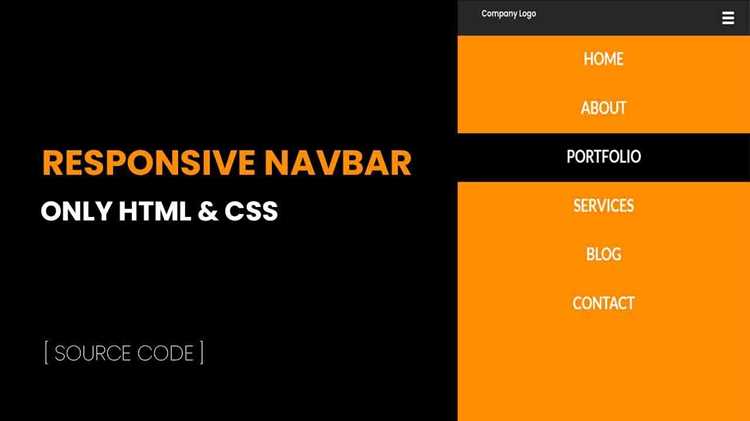
Тег <a> используется для создания гиперссылок в навбаре. Основной атрибут href задает адрес перехода, например: <a href="index.html">Главная</a>. Для внешних сайтов рекомендуется указывать полный URL с протоколом: <a href="https://example.com">Сайт</a>.
Чтобы ссылки открывались в новой вкладке, применяют атрибут target=»_blank»: <a href="https://example.com" target="_blank">Открыть</a>. Для безопасности внешних ссылок следует добавлять rel=»noopener noreferrer».
Для навбара важно использовать понятные тексты ссылок. Короткие, описательные названия, например: <a href="services.html">Услуги</a>, улучшают восприятие и SEO. Ссылки можно группировать внутри <nav> или <ul><li> для структурированного отображения.
Также допустимо использовать якоря для перехода к секциям страницы: <a href="#contact">Контакты</a>. В навбаре это облегчает навигацию без перезагрузки страницы.
Атрибуты title и aria-label повышают доступность: <a href="about.html" title="О компании" aria-label="О компании">О нас</a>. Они информируют пользователей и экранные читалки о назначении ссылки.
Для быстрого тестирования навигации достаточно простых ссылок с href, но при дальнейшем развитии навбара рекомендуется добавлять семантическую структуру и атрибуты доступности.
Применение простых стилей через встроенный CSS

Для базового оформления навбара достаточно добавить атрибут style непосредственно к элементам HTML. Например, фон меню задаётся через background-color, высота через height, а отступы между ссылками через padding.
Чтобы выделить ссылки при наведении, используйте селектор :hover внутри тега <style> в <head> или через атрибут style у конкретного элемента. Например, style="color: blue;" можно менять на color: red; при наведении.
Вертикальное выравнивание элементов навбара удобно осуществлять с помощью line-height и display: inline-block. Для горизонтального распределения ссылок применяется margin-right у всех, кроме последней, или justify-content: space-between при использовании display: flex.
Размер текста и шрифт настраиваются через font-size и font-family. Для единообразия лучше использовать безопасные системные шрифты, например: font-family: Arial, sans-serif;. Для цветового контраста задайте color и background-color в сочетании с достаточным контрастом.
Применение встроенных стилей позволяет оперативно тестировать визуальные изменения без подключения внешнего CSS, что особенно удобно для небольших проектов или прототипов навбара.
Выравнивание пунктов меню по горизонтали
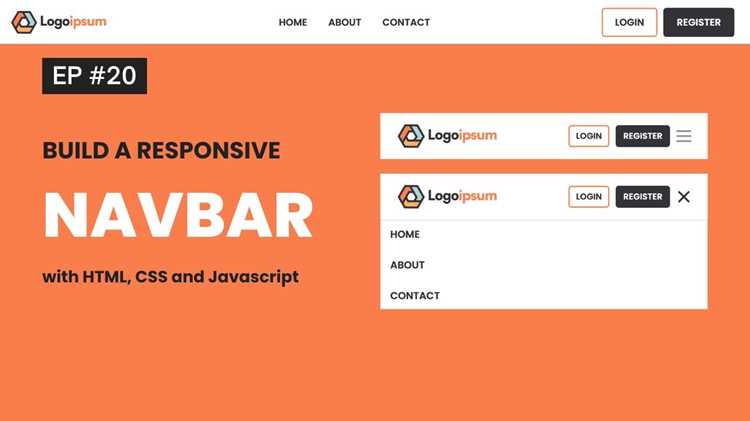
Чтобы пункты меню отображались в одну линию, используйте CSS-свойство display для элементов списка. Чаще всего применяют display: inline-block; или display: flex;.
Пример с inline-block:
- Для
<ul>уберите стандартные отступы:padding: 0; margin: 0;. - Для
<li>установитеdisplay: inline-block;и добавьте горизонтальные отступы черезmargin-right. - Убедитесь, что
list-style: none;отключает маркеры списка.
Пример с flex:
- На контейнере
<ul>задайтеdisplay: flex;. justify-content: space-between;распределяет пункты равномерно,justify-content: center;центрирует их.- Используйте
align-items: center;, чтобы вертикально выровнять элементы.
Дополнительные рекомендации:
- Используйте единый размер шрифта для пунктов меню для равномерного расположения.
- Для адаптивного дизайна добавляйте медиазапросы, чтобы
flex-directionменялся наcolumnна узких экранах. - Если меню содержит ссылки, убедитесь, что
paddingдобавлен к<a>, а не к<li>, чтобы зона клика была равномерной. - Для сохранения одинаковых отступов между пунктами используйте единые единицы измерения – пиксели или
rem.
Правильное выравнивание повышает читаемость меню и улучшает UX, особенно при горизонтальном расположении на всей ширине страницы.
Добавление hover-эффекта для интерактивности
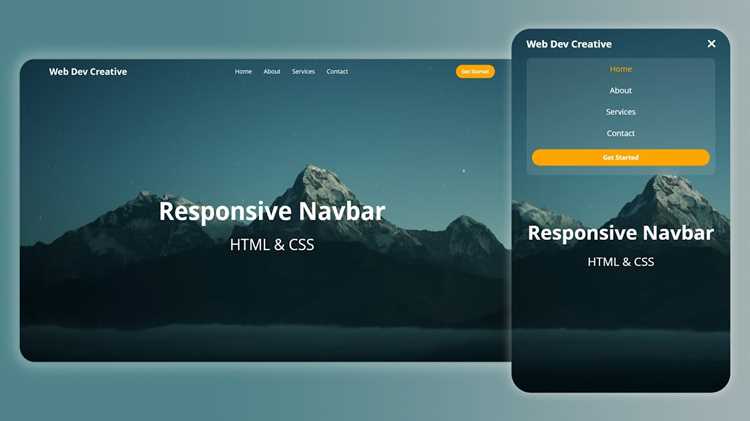
Hover-эффекты делают навбар более отзывчивым и информируют пользователя о кликабельности элементов. Для ссылок в навбаре рекомендуется использовать псевдокласс :hover в CSS.
Пример базового эффекта: изменение цвета текста при наведении. Для ссылки a.nav-link можно прописать:
a.nav-link:hover { color: #ff6600; }. Цвет подбирается с контрастом к фону, чтобы изменения были заметны.
Для плавности добавляют transition:
a.nav-link { transition: color 0.3s ease; }. Это обеспечивает плавное изменение цвета без резких скачков.
Можно комбинировать hover с фоновыми эффектами: изменение фона или добавление нижней линии. Например:
a.nav-link:hover { background-color: rgba(255,102,0,0.1); } или
a.nav-link:hover { border-bottom: 2px solid #ff6600; }. Толщина линии 2px хорошо читается без перегрузки дизайна.
Для улучшения интерактивности допускается использование масштабирования:
a.nav-link:hover { transform: scale(1.05); }. Добавление transition: transform 0.2s ease; предотвращает резкое увеличение.
Важно тестировать hover-эффекты на разных устройствах и учитывать цветовые сочетания для доступности: контраст должен соответствовать стандартам WCAG 2.1, минимум 4.5:1 для текста и фона.
Вопрос-ответ:
Что такое navbar и для чего он нужен в HTML?
Navbar — это панель навигации, которая позволяет пользователям переходить между разделами сайта. В HTML он создаётся с помощью элементов списка или контейнера, обычно с применением тегов

 Загрузка...


