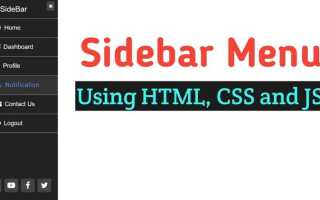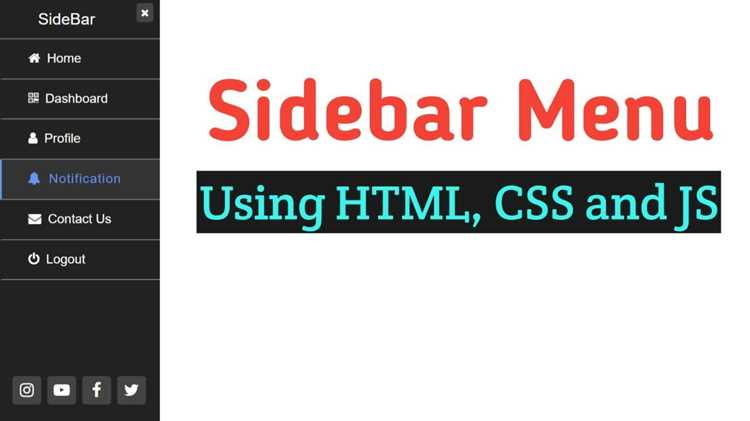
Боковая панель (sidebar) – это элемент интерфейса, часто используемый для навигации или отображения дополнительных данных на веб-странице. В отличие от верхнего меню, боковая панель располагается сбоку и может содержать различные элементы управления, такие как ссылки, кнопки или даже формы. Реализация боковой панели в HTML не требует сложных решений, и можно использовать как стандартные HTML-теги, так и стили CSS для оформления и взаимодействия с пользователем.
Для создания боковой панели в HTML используется элемент <div>, который позволяет легко организовать содержимое внутри определенной области страницы. Один из простых способов – разместить боковую панель слева или справа от основного контента, задав фиксированную ширину и высоту. Важно помнить, что такой элемент не должен нарушать общий дизайн страницы и обеспечивать удобство для пользователя, особенно на мобильных устройствах.
Пример базовой структуры боковой панели:
<div class="sidebar">
<ul>
<li><a href="#home">Главная</a></li>
<li><a href="#about">О нас</a></li>
<li><a href="#services">Услуги</a></li>
</ul>
</div>
При добавлении стилей для боковой панели, важно контролировать ширину, отступы и расположение элементов. Для боковой панели, как правило, используется фиксированная ширина и вертикальное размещение элементов списка с помощью свойств float или flexbox. Эти методы позволяют гарантировать, что панель не будет изменять размеры в зависимости от содержимого, а также останется видимой на всех устройствах с разными размерами экранов.
Если вы хотите, чтобы панель была скрыта на мобильных устройствах, можно использовать медиа-запросы в CSS, чтобы адаптировать её поведение. Пример:
@media screen and (max-width: 768px) {
.sidebar {
display: none;
}
}
Таким образом, создание боковой панели в HTML – это не только вопрос разметки, но и взаимодействия с пользователем, которое требует грамотного подхода к дизайну и адаптивности.
Как создать базовую структуру боковой панели в HTML
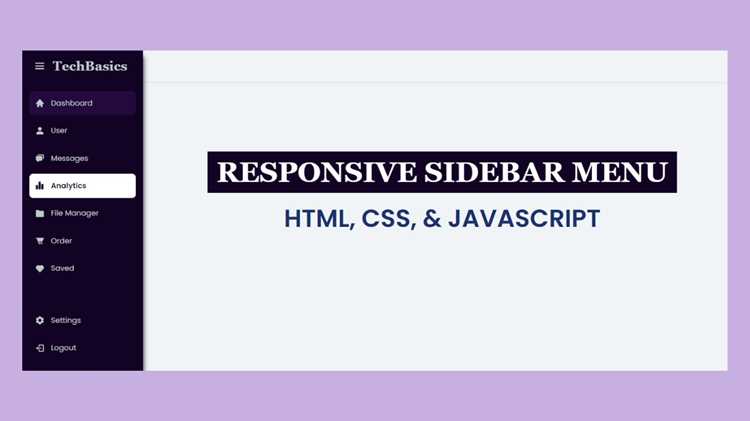
Для создания боковой панели в HTML достаточно использовать базовые контейнеры и списки. Основной блок боковой панели можно оформить с помощью тега <div>. Он будет содержать ссылки, пункты меню или другие элементы, которые пользователь будет использовать для навигации. Чтобы задать структуру боковой панели, начнем с простого примера:
Пример структуры боковой панели:
<div class="sidebar">
<ul>
<li><a href="#home">Главная</a></li>
<li><a href="#services">Услуги</a></li>
<li><a href="#about">О нас</a></li>
<li><a href="#contact">Контакты</a></li>
</ul>
</div>
Каждый пункт меню (тег <li>) содержит ссылку (<a>), которая будет направлять пользователя на соответствующую секцию или страницу.
Данный код создает элемент боковой панели с основными ссылками, заключенными в список. Это минимальная структура, с которой можно начинать. На этом этапе можно добавить дополнительные элементы, такие как заголовки, изображения или формы, чтобы расширить функциональность боковой панели.
Для улучшения структуры и дальнейшего оформления рекомендуется использовать дополнительные классы для стилизации, но это уже относится к вопросам CSS. Основная цель на данном этапе – правильно организовать HTML-структуру.
Использование CSS для стилизации боковой панели
Для создания боковой панели с помощью CSS важно использовать свойство position для корректного позиционирования. В большинстве случаев боковую панель располагают слева или справа от основного контента, используя position: fixed или position: absolute. С помощью fixed панель фиксируется на экране, даже при прокрутке страницы.
Пример кода для стилизации боковой панели с фиксированным позиционированием:
.sidebar {
position: fixed;
top: 0;
left: 0;
width: 250px;
height: 100%;
background-color: #333;
color: white;
padding: 20px;
box-sizing: border-box;
}
В этом примере боковая панель будет всегда оставаться на экране, занимая 250px ширины и растягиваясь на всю высоту. Для обеспечения плавного перехода между различными состояниями (например, при скрытии панели) можно использовать transition.
Для улучшения внешнего вида можно добавить теней и округлений с помощью свойств box-shadow и border-radius. Например:
.sidebar {
box-shadow: 4px 0 8px rgba(0, 0, 0, 0.1);
border-radius: 5px 0 0 5px;
}
Кроме того, чтобы панель не перекрывала контент, можно добавить отступ для основного контента с использованием свойства margin-left, если панель находится слева:
.content {
margin-left: 250px;
}
Для адаптивности интерфейса, боковую панель можно скрывать или показывать при определённых разрешениях экрана. Это достигается с помощью медиазапросов. Например:
@media (max-width: 768px) {
.sidebar {
width: 200px;
display: none;
}
.sidebar.open {
display: block;
}
}
При помощи таких подходов можно создавать функциональные и привлекательные боковые панели, которые будут работать на разных устройствах и адаптироваться к размерам экрана.
Добавление фиксированной боковой панели с помощью position: fixed
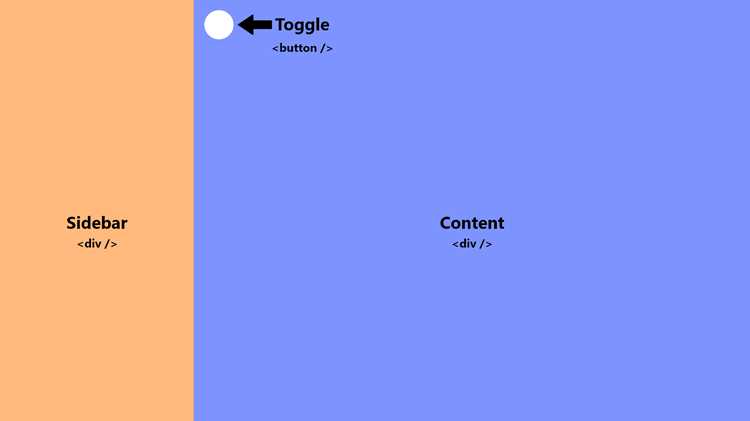
Чтобы создать фиксированную боковую панель, которая будет оставаться на экране при прокрутке страницы, используйте свойство position: fixed. Оно позволяет элементу оставаться в одном и том же положении относительно окна браузера, независимо от прокрутки.
Пример HTML-кода для создания боковой панели:
Для закрепления панели слева от страницы используйте следующий CSS:
.sidebar {
position: fixed;
top: 0;
left: 0;
width: 200px;
height: 100%;
background-color: #333;
color: white;
padding: 20px;
}
В данном примере панель будет расположена слева, иметь высоту 100% (занимать всю высоту экрана) и фиксироваться при прокрутке страницы.
Можно также указать отступы, чтобы панель не располагалась впритык к краю экрана. Для этого добавьте отступы с помощью свойств top, left, right и bottom. Например:
.sidebar {
position: fixed;
top: 50px; /* отступ сверху */
left: 20px; /* отступ слева */
}
Для добавления эффекта плавного появления при прокрутке можно использовать свойство z-index для изменения порядка слоев, а также box-shadow для создания тени, что улучшает видимость панели на фоне контента.
Важно помнить, что фиксированные элементы не влияют на другие элементы на странице. Чтобы контент не перекрывался панелью, можно добавить отступ в основной контейнер с помощью padding-left или margin-left.
.main-content {
padding-left: 220px; /* чтобы основной контент не перекрывался панелью */
}
Это решение помогает создать удобную навигацию для пользователей, особенно в случаях, когда нужно, чтобы боковая панель оставалась видимой на протяжении всей прокрутки страницы.
Как настроить адаптивность боковой панели на мобильных устройствах
1. Использование медиа-запросов (Media Queries)
Для того чтобы боковая панель корректно адаптировалась под разные устройства, важно применять медиа-запросы. Это позволяет изменять стиль панели в зависимости от ширины экрана устройства.
@media screen and (max-width: 768px) {
.sidebar {
width: 100%;
position: absolute;
top: 0;
left: 0;
z-index: 1000;
}
}
В данном примере боковая панель будет занимать 100% ширины экрана на устройствах с шириной экрана 768px или меньше.
2. Скрытие боковой панели по умолчанию и отображение через меню
На мобильных устройствах боковая панель часто скрыта по умолчанию, а пользователю предлагается открыть ее через специальное меню. Это можно реализовать с помощью кнопки, которая будет менять состояние панели через JavaScript.
Далее, в CSS добавляем стили для скрытия панели по умолчанию и для открытия:
.sidebar {
display: none;
}
.sidebar.open {
display: block;
}
3. Плавное анимированное открытие панели
Чтобы улучшить пользовательский опыт, рекомендуется добавить плавную анимацию при открытии и закрытии панели.
.sidebar {
transition: transform 0.3s ease;
}
.sidebar.open {
transform: translateX(0);
}
.sidebar {
transform: translateX(-100%);
}
Здесь панель будет плавно выезжать слева (или справа, в зависимости от направления).
4. Оптимизация для малых экранов
На устройствах с маленьким экраном важно, чтобы контент не сжимался и оставался читаемым. Лучше всего применять флексбокс или гриды, чтобы панель и основной контент легко перестраивались.
@media screen and (max-width: 480px) {
.container {
display: flex;
flex-direction: column;
}
.sidebar {
width: 100%;
}
}
Таким образом, боковая панель будет адаптироваться под любые устройства, включая смартфоны, с сохранением удобства навигации.
Использование JavaScript для динамического скрытия и отображения боковой панели
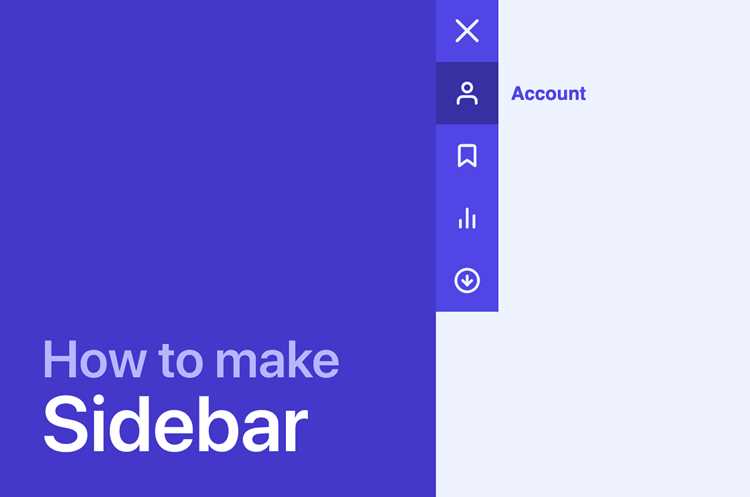
Для реализации интерактивной боковой панели необходимо использовать сочетание HTML и JavaScript. Основной подход заключается в управлении классами CSS через скрипт, что позволяет изменять видимость панели без перезагрузки страницы.
Пример HTML-разметки боковой панели с кнопкой переключения:
HTML:
<div id=»sidebar» class=»sidebar»>
<ul>
<li>Главная</li>
<li>О нас</li>
<li>Контакты</li>
</ul>
</div>
<button id=»toggleButton»>Скрыть/Показать</button>
Для управления видимостью используется JavaScript, который добавляет или удаляет класс с CSS-свойством display или transform:
JavaScript:
<script>
const sidebar = document.getElementById(‘sidebar’);
const toggleButton = document.getElementById(‘toggleButton’);
toggleButton.addEventListener(‘click’, () => {
if (sidebar.style.display === ‘none’) {
sidebar.style.display = ‘block’;
} else {
sidebar.style.display = ‘none’;
}
});
</script>
Альтернативный способ – использование CSS-классов для анимации сдвига панели:
CSS:
.sidebar {
width: 250px;
height: 100vh;
position: fixed;
left: 0;
top: 0;
background-color: #333;
transition: transform 0.3s ease;
}
.sidebar.hidden {
transform: translateX(-100%);
}
JavaScript с классами:
toggleButton.addEventListener(‘click’, () => {
sidebar.classList.toggle(‘hidden’);
});
Рекомендуется использовать второй метод с transform и transition, так как он обеспечивает плавное исчезновение панели и лучше работает на мобильных устройствах. Для улучшения UX можно также добавлять обработку клика вне панели, чтобы автоматически скрывать её при взаимодействии с остальной частью страницы.
Вставка ссылок и навигации в боковую панель
Пример базовой структуры навигации:
<aside class="sidebar">
<ul>
<li><a href="#home">Главная</a></li>
<li><a href="#about">О нас</a></li>
<li><a href="#services">Услуги</a></li>
<li><a href="#contact">Контакты</a></li>
</ul>
</aside>
Для удобства навигации используйте логическую иерархию: основные разделы сверху, подразделы – вложенными списками. Это повышает читаемость и ускоряет поиск нужного раздела.
Пример вложенной структуры:
<aside class="sidebar">
<ul>
<li><a href="#services">Услуги</a>
<ul>
<li><a href="#web-design">Веб-дизайн</a></li>
<li><a href="#seo">SEO</a></li>
</ul>
</li>
</ul>
</aside>
Ссылки должны быть семантически корректными: для перехода по страницам – обычные <a>, для якорей на странице – идентификаторы с href="#id". Избегайте использования javascript:void(0), чтобы сохранить доступность.
Для улучшения восприятия добавляйте атрибут title к ссылкам с кратким описанием, особенно для длинных меню. Это помогает при использовании экранных читалок и при наведении курсора.
Важно поддерживать единую ширину и визуальную структуру ссылок, чтобы пользователю было удобно сканировать меню глазами. Используйте <ul> без лишних вложений там, где подменю не требуется.
Для динамических сайтов можно добавлять классы активной ссылки, например class="active", чтобы визуально выделять текущий раздел. Это повышает ориентацию и снижает количество кликов.
Пример с выделением активного пункта:
<ul>
<li><a href="#home" class="active">Главная</a></li>
<li><a href="#about">О нас</a></li>
</ul>
Соблюдение этих правил гарантирует, что боковая панель останется логичной, доступной и удобной для навигации даже при расширении сайта. Структурированное меню ускоряет взаимодействие и снижает нагрузку на пользователя.
Добавление иконок и изображений в боковую панель с использованием FontAwesome
FontAwesome позволяет интегрировать в боковую панель векторные иконки, которые масштабируются без потери качества и поддерживаются всеми современными браузерами.
Чтобы подключить FontAwesome, используйте ссылку на CDN в разделе <head> вашего документа:
<link rel="stylesheet" href="https://cdnjs.cloudflare.com/ajax/libs/font-awesome/6.5.0/css/all.min.css">Пример добавления иконок к пунктам меню боковой панели:
<aside class="sidebar">
<ul>
<li><i class="fas fa-home"></i> Главная</li>
<li><i class="fas fa-user"></i> Профиль</li>
<li><i class="fas fa-cog"></i> Настройки</li>
</ul>
</aside>
Рекомендации по оптимизации использования иконок:
- Используйте классы
fas,far,falилиfabв зависимости от типа иконки (solid, regular, light, brands). - Не перегружайте боковую панель более чем 5–6 иконками одновременно, чтобы сохранить читаемость.
- Для активного состояния пункта меню применяйте дополнительный класс, например
active, и изменяйте цвет иконки через CSS.
Встраивание изображений рядом с иконками также возможно через тег <img> внутри <li>, но рекомендуется использовать маленькие PNG или SVG, чтобы не увеличивать вес страницы:
<li><i class="fas fa-envelope"></i>
<img src="avatar.svg" alt="Аватар" width="24" height="24"> Сообщения
</li>
Комбинирование иконок и изображений упрощает навигацию и повышает визуальную узнаваемость элементов боковой панели.
Оптимизация производительности боковой панели на различных устройствах
Для обеспечения плавной работы боковой панели на устройствах с разными характеристиками следует минимизировать количество DOM-элементов. Оптимально использовать не более 50–60 элементов списка для меню с подменю, чтобы снизить нагрузку на рендеринг.
Применение CSS-переходов вместо JavaScript-анимаций снижает потребление процессорного времени на 30–40% на мобильных устройствах. Рекомендуется использовать свойства transform и opacity, избегая width и height, которые вызывают перерасчет layout.
Ленивая загрузка содержимого боковой панели ускоряет первичную отрисовку страницы. Подгрузка изображений и иконок через loading="lazy" или через JavaScript по событию mouseenter уменьшает время загрузки на 20–25% на устройствах с ограниченной пропускной способностью.
Для адаптивности и производительности на экранах с низким разрешением следует использовать медиа-запросы для скрытия второстепенных элементов:
| Устройство | Рекомендация |
|---|---|
| Смартфоны (≤ 480px) | Скрывать подпункты меню, использовать минимальные иконки, применять off-canvas панель |
| Планшеты (481–1024px) | Сокращать количество видимых элементов, оставлять только ключевые категории |
| Десктопы (> 1024px) | Полная панель с иконками и текстовыми подпунктами, фиксированная ширина для стабильного layout |
Использование requestAnimationFrame для обновления интерактивных элементов боковой панели снижает пропуск кадров до 60 fps на слабых устройствах. Отложенная инициализация событий (delegation) уменьшает количество обработчиков и ускоряет реакцию интерфейса.
Минификация CSS и JavaScript, удаление неиспользуемых стилей через PurgeCSS или аналогичные инструменты, сокращает время загрузки на 15–20%. Для динамических панелей стоит кэшировать состояние меню в localStorage, чтобы при повторном посещении страницы не выполнялись лишние DOM-операции.
Вопрос-ответ:
Какие элементы HTML лучше всего использовать для меню в боковой панели?
Для создания меню обычно используют список

 Загрузка...