Visual Studio предоставляет встроенные инструменты для создания и управления веб-проектами, включая автоматическое распознавание связей между HTML и CSS. Для начала работы создайте проект типа HTML Application и убедитесь, что структура папок включает отдельную директорию css для стилей.
Подключение CSS-файла осуществляется через тег <link> с атрибутами rel=»stylesheet» и href, указывающим путь к файлу. Рекомендуется использовать относительные пути, чтобы структура оставалась переносимой между компьютерами и серверами.
Visual Studio поддерживает Live Server и интерактивное редактирование CSS, что позволяет видеть изменения в реальном времени без перезапуска браузера. Для оптимальной работы включите функцию CSS IntelliSense, которая подсказывает свойства и значения при наборе кода.
Организуйте CSS с помощью комментариев и разделов по компонентам страницы. Это облегчает поддержку кода и минимизирует конфликты стилей. Также можно использовать встроенный инструмент CSS Validation для проверки синтаксиса и предотвращения ошибок при связывании с HTML.
Создание нового проекта HTML в Visual Studio

Запустите Visual Studio и выберите «Создать новый проект». В строке поиска укажите «HTML» или «Веб-приложение». Среди предложенных шаблонов выберите «Пустой проект» или «Веб-приложение с поддержкой HTML и CSS».
Задайте имя проекта и укажите путь сохранения. Рекомендуется использовать короткие и латинские имена без пробелов. Активируйте опцию «Создать каталог для решения», чтобы структура файлов оставалась упорядоченной.
После создания проекта кликните правой кнопкой по узлу проекта в панели «Обозреватель решений» и выберите «Добавить → Новый элемент». В открывшемся окне выберите «HTML-страница», задайте имя файла с расширением .html и нажмите «Добавить».
Для подключения CSS создайте новый файл с расширением .css через «Добавить → Новый элемент → Файл стилей». Сохраните его в той же папке или в отдельной папке «css» для организации структуры проекта.
Свяжите HTML и CSS через тег <link rel="stylesheet" href="путь_к_файлу.css"> внутри секции <head> HTML-документа. Укажите относительный путь к файлу CSS, учитывая расположение папок.
Для проверки работы проекта откройте HTML-файл и нажмите «Ctrl + F5» или используйте встроенный браузер Visual Studio. Любые изменения в HTML или CSS будут автоматически применяться после сохранения файлов.
При работе с проектом рекомендуется создавать отдельные папки для изображений и скриптов, чтобы избежать путаницы в ссылках и ускорить навигацию по проекту.
Добавление CSS-файла в проект
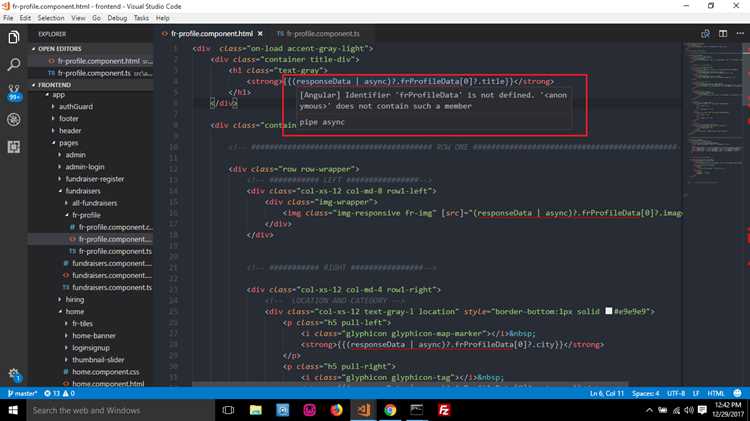
В Visual Studio для создания CSS-файла щёлкните правой кнопкой по папке проекта или папке «wwwroot» и выберите «Добавить» → «Новый элемент». В открывшемся окне выберите «Файл стилей CSS», задайте имя без пробелов и специальных символов, например, styles.css, и нажмите «Добавить».
После создания CSS-файла сохраните его в корне проекта или в папке css, если планируется структурирование ресурсов. Для корректного подключения используйте относительный путь от HTML-файла, например: <link rel="stylesheet" href="css/styles.css">. Отсутствие правильного пути приведёт к тому, что стили не применятся.
Рекомендуется разделять базовые и дополнительные стили по разным файлам: основной файл styles.css для глобальных стилей, отдельные файлы для компонентов или страниц. Это облегчает поддержку проекта и ускоряет загрузку браузера за счёт кэширования.
Visual Studio поддерживает автоматическое обновление изменений CSS при использовании Live Server или встроенного браузера предпросмотра. После сохранения файла styles.css изменения применяются без перезагрузки сервера, что ускоряет процесс тестирования.
Для организации работы с CSS используйте структуру папок и именование файлов, отражающее их назначение, например: css/header.css, css/footer.css. Это позволяет быстро находить нужные файлы при увеличении объёма проекта и минимизирует ошибки при подключении.
Подключение CSS к HTML через тег <link>
Для подключения внешнего CSS-файла используется тег <link>, размещаемый внутри секции <head> документа. Основные атрибуты: rel=»stylesheet» указывает на тип ресурса, href задаёт путь к CSS-файлу, type=»text/css» можно указывать для явного определения формата.
Пример корректного подключения:
<head>
<link rel=»stylesheet» href=»styles.css» type=»text/css»>
</head>
Рекомендации по путям:
| Тип пути | Пример | Особенности |
|---|---|---|
| Относительный | href=»css/styles.css» | Путь относительно текущей HTML-папки. Удобен при переносе проекта в другую систему. |
| Абсолютный | href=»C:/Projects/website/css/styles.css» | Указывает точное местоположение на диске. Менее переносим. |
| URL | href=»https://example.com/styles.css» | Подключение внешнего CSS с сервера. Требует интернет-соединения. |
Теги <link> должны идти перед любыми скриптами, которые зависят от стилей. Использование нескольких файлов CSS возможно, но порядок подключения влияет на приоритет правил. Атрибут media позволяет загружать CSS только для определённых устройств, например: <link rel="stylesheet" href="mobile.css" media="screen and (max-width: 768px)">.
В Visual Studio рекомендуется использовать автодополнение для проверки правильности пути и расширения файла. Ошибки в пути или опечатки в имени файла приводят к игнорированию стилей браузером.
Использование внутреннего стиля с тегом <style>

Внутренний стиль определяется внутри тега <style>, который располагается в разделе <head> документа. Такой подход подходит для быстрого тестирования стилей или оформления отдельной страницы без создания внешнего CSS-файла.
Синтаксис требует указания селектора, фигурных скобок и свойств с их значениями. Например, чтобы изменить цвет текста заголовка, пишем:
<style>
h1 {
color: #2a9d8f;
font-size: 28px;
}
</style>
Тег <style> поддерживает все стандартные свойства CSS: цвета, шрифты, отступы, границы, позиционирование, анимации. Для группирования селекторов можно перечислять их через запятую, например:
<style>
h1, h2, p {
margin: 10px 0;
font-family: ‘Arial’, sans-serif;
}
</style>
Важно помнить, что внутренний стиль имеет приоритет над внешними файлами CSS, но уступает inline-стилям. Рекомендуется использовать его для страниц с уникальным оформлением или при тестировании, чтобы не создавать лишние файлы.
В Visual Studio вставка внутреннего стиля обеспечивается автоформатированием и подсветкой синтаксиса. После изменения CSS необходимо сохранить файл и обновить страницу в браузере для применения стилей.
Применение классов и идентификаторов к элементам HTML

Классы и идентификаторы позволяют точно управлять стилями отдельных элементов HTML при помощи CSS. Они отличаются областью применения: класс можно присвоить нескольким элементам, а идентификатор – только одному.
Присвоение класса выполняется через атрибут class:
<div class="menu-item">Главная</div>
<div class="menu-item">О нас</div>
Идентификатор задается атрибутом id:
<header id="main-header">Заголовок сайта</header>Рекомендации по использованию классов и идентификаторов:
- Используйте
classдля групп элементов с одинаковым стилем. - Применяйте
idтолько для уникальных элементов страницы. - Имена должны быть понятными и описательными, без пробелов, например
menu-itemилиmain-header. - Для комбинирования нескольких стилей можно добавлять несколько классов через пробел:
<div class="menu-item highlighted">.
В CSS связывание классов и идентификаторов происходит через селекторы:
- Класс:
.menu-item { color: blue; } - Идентификатор:
#main-header { font-size: 24px; }
Приоритет стилей определяется специфичностью селекторов. Идентификатор всегда имеет более высокий приоритет, чем класс. Для обеспечения читаемости кода избегайте излишнего использования !important.
Примеры практического применения:
- Создание навигационного меню с одинаковым стилем для всех пунктов через класс.
- Выделение отдельного блока контента уникальным идентификатором для точечной настройки.
- Комбинирование классов для разных состояний элемента, например
button primaryиbutton disabled.
Проверка работы стилей в встроенном браузере Visual Studio

После связывания CSS с HTML откройте файл .html в Visual Studio и нажмите правой кнопкой на вкладке документа, выбрав «View in Browser» или комбинацию клавиш Ctrl+Shift+W. Встроенный браузер откроет страницу, позволяя проверить отображение стилей без внешнего браузера.
Используйте панель «Live Visual Tree» для анализа элементов и их CSS-свойств. При выделении тега в дереве отображаются применённые правила стилей, порядок их применения и конкретные значения свойств, что позволяет быстро выявлять конфликты или ошибки в селекторах.
Для проверки изменений в реальном времени подключите «Browser Link». После включения этой функции изменения в CSS автоматически обновляются во встроенном браузере при сохранении файлов, что сокращает время от редактирования до проверки.
Если стиль не применяется, убедитесь в правильности пути к CSS-файлу в атрибуте href тега link. Встроенный браузер Visual Studio не поддерживает абсолютные пути с диска, используйте относительные пути относительно корневой папки проекта.
Для проверки адаптивности используйте вкладку «Device Preview». Она позволяет симулировать размеры экрана и соотношение сторон, проверяя корректность медиазапросов без необходимости открывать страницу на отдельном устройстве.
Регулярно очищайте кеш встроенного браузера через «Clear Browser Cache» в меню, чтобы изменения CSS отображались корректно при повторной загрузке страницы. Это особенно важно при работе с внешними библиотеками или подключаемыми шрифтами.
Исправление ошибок подключения CSS
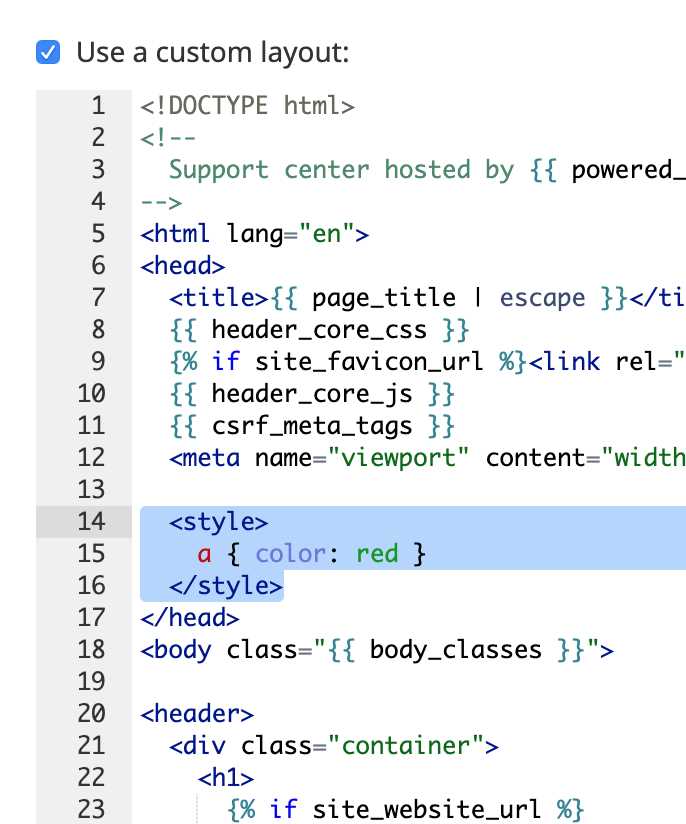
Проверьте правильность пути к CSS-файлу в атрибуте href. Используйте относительные пути от HTML-файла: если CSS находится в той же папке, укажите просто style.css, если в подкаталоге css/style.css.
Убедитесь, что расширение файла указано верно: .css, а имя файла чувствительно к регистру в системах Linux и Mac.
Проверьте синтаксис тега <link>. Корректный формат: <link rel=»stylesheet» href=»style.css»>. Атрибут rel обязателен для распознавания файла как CSS.
Очистите кэш браузера, так как старые версии CSS могут оставаться активными. Используйте Ctrl+F5 для жесткой перезагрузки страницы.
Проверяйте ошибки в пути и названиях файлов с помощью панели разработчика: вкладка Network покажет, загружается ли CSS. Статус 404 указывает на неправильный путь.
Следите за кодировкой файлов: сохраняйте CSS в UTF-8 без BOM для корректной обработки специальных символов.
Используйте консоль браузера для отладки ошибок CSS. Сообщения типа “Failed to load resource” указывают на проблемы с подключением.
Если используете Visual Studio, проверяйте Solution Explorer: файлы должны быть включены в проект. Ошибка подключения часто возникает, если CSS не добавлен в проект или помечен как Excluded.
В случае нескольких CSS-файлов следите за порядком подключения: правила последнего файла перекрывают предыдущие.
Вопрос-ответ:
Как правильно подключить CSS-файл к HTML в Visual Studio?
Для подключения CSS к HTML в Visual Studio создайте отдельный файл с расширением .css. Затем откройте ваш HTML-файл и внутри тега
добавьте строку вида <link rel=»stylesheet» href=»имя_файла.css»>. Обратите внимание, что путь к файлу должен соответствовать его расположению в проекте. После этого любые стили из CSS начнут применяться к элементам HTML.Можно ли использовать несколько CSS-файлов одновременно в одном HTML-документе?
Да, один HTML-документ может подключать несколько CSS-файлов. Для этого в <head> нужно добавить несколько тегов <link>, каждый с атрибутом href, указывающим на отдельный файл. Порядок подключения имеет значение: стили из файлов, указанных позже, могут переопределять предыдущие. Это позволяет разделять стили по назначению, например, общие и специфические.
Что делать, если изменения в CSS не отображаются на странице в Visual Studio?
Если изменения не видны, сначала убедитесь, что HTML действительно подключён к нужному CSS-файлу и путь к нему указан правильно. Далее очистите кэш браузера или откройте страницу в режиме инкогнито. Иногда Visual Studio может не сразу обновлять проект, поэтому сохраните все файлы и перезапустите просмотр через встроенный сервер или браузер. Также проверьте, нет ли ошибок в CSS, которые мешают применению стилей.
Какие способы связывания HTML и CSS существуют кроме использования <link>?
Существует несколько способов добавления стилей к HTML. Помимо внешнего файла с <link>, можно использовать встроенные стили внутри тега <style> в <head> или атрибут style прямо у HTML-элемента. Встроенные стили удобны для небольших правок, но для больших проектов рекомендуется применять внешние CSS-файлы, чтобы код оставался чистым и легче поддерживался.

 Загрузка...