
Фреймы в HTML позволяют встроить одну веб-страницу внутрь другой, обеспечивая изоляцию контента и возможность многократного использования блоков без дублирования кода. Основной тег для вставки фреймов – <iframe>, который поддерживает атрибуты src, width, height и title для точной настройки отображения.
Атрибут src определяет источник контента фрейма и может быть как локальным файлом, так и внешним URL. Рекомендуется указывать title для улучшения доступности, а размеры задавать в пикселях или процентах, чтобы адаптировать фрейм к различным устройствам.
Безопасность является критическим аспектом при работе с фреймами. Использование атрибутов sandbox и referrerpolicy ограничивает выполнение скриптов и передачу данных, минимизируя риск XSS-атак и утечек информации. Практика показывает, что включение только необходимых прав через sandbox=»allow-scripts allow-same-origin» повышает контроль над встроенным контентом.
Оптимизация загрузки также важна: для крупных страниц рекомендуется использовать lazy loading с атрибутом loading=»lazy», что снижает нагрузку на сеть и ускоряет отображение основной страницы. Такой подход особенно эффективен при работе с несколькими фреймами на одной странице.
Выбор между тегами <iframe> и <frame>

Тег <iframe> предназначен для встраивания внешнего HTML-контента внутрь текущей страницы без создания отдельной структуры фреймов. Он поддерживается всеми современными браузерами, включая мобильные, и позволяет использовать атрибуты width, height, loading (для ленивой загрузки) и sandbox (для ограничения действий встроенного контента). Рекомендуется применять <iframe> для вставки видео, карт, форм и сторонних виджетов.
Тег <frame> используется внутри <frameset> и создаёт отдельные области браузера, каждая из которых загружает свой документ. Он устарел с HTML5, не поддерживается на мобильных устройствах и ограничивает доступ к общему DOM. Использование <frame> актуально только при поддержке наследуемых проектов или специфических корпоративных приложений.
Выбор между ними основывается на совместимости и гибкости. Если нужна адаптивность, взаимодействие с JavaScript и безопасность, предпочтение следует отдавать <iframe>. Использование <frame> оправдано исключительно для старых систем, где пересмотр структуры страниц невозможен.
Практическая рекомендация: всегда проверяйте возможность замены <frame> на <iframe> или современные CSS-техники (Flexbox, Grid) для разделения контента. Это улучшает поддержку браузеров, снижает риски безопасности и упрощает SEO.
Подготовка внешнего контента для фрейма

Перед вставкой внешнего контента в фрейм необходимо убедиться, что ресурс доступен по URL и корректно загружается в браузере без ошибок. Используйте абсолютные ссылки для HTML-файлов, чтобы избежать проблем с относительными путями.
Файл для фрейма должен содержать минимально необходимую структуру HTML: <!DOCTYPE html>, <html>, <head> с метатегами charset="UTF-8" и <body> с контентом. Не включайте скрипты или стили, которые могут конфликтовать с родительской страницей.
Для корректного отображения таблиц и текстовой информации проверяйте ширину элементов: используйте фиксированные значения в пикселях или процентное распределение. Избегайте горизонтального скролла в фрейме, задавая ширину таблиц меньше или равной ширине фрейма.
| Элемент | Рекомендация |
|---|---|
| Текст | Используйте семантические теги <p>, <h1>-<h3>. Минимизируйте inline-стили. |
| Таблицы | Задавайте width в %, добавляйте border="1" для визуальной структуры. |
| Ссылки | Проверяйте, что ссылки открываются корректно внутри фрейма или в новом окне с target="_blank". |
| Медиафайлы | Используйте поддерживаемые форматы и относительные размеры, чтобы не выходить за границы фрейма. |
Если контент содержит внешние скрипты, убедитесь, что они не используют document.write и не изменяют родительскую страницу. Оптимизируйте изображения и таблицы для быстрого загрузочного времени, так как фреймы могут замедлять рендеринг при больших размерах файлов.
Проверяйте готовый HTML-файл на разных разрешениях экрана и в разных браузерах, чтобы гарантировать совместимость с размерами и поведением фрейма.
Создание базового фрейма с атрибутами src и width/height

Для вставки фрейма в HTML используется тег <iframe>. Основные атрибуты, определяющие источник и размеры фрейма, – src, width и height.
Атрибут src указывает URL страницы, которая будет загружена внутри фрейма. Например, <iframe src="https://example.com"></iframe> отображает содержимое сайта example.com.
Атрибуты width и height задают размеры фрейма в пикселях. Пример: <iframe src="https://example.com" width="800" height="600"></iframe>. Ширина 800px и высота 600px обеспечивают удобное отображение стандартного веб-контента без прокрутки.
Для адаптивного дизайна допускается использование процентов: width="100%" height="500" расширяет фрейм по ширине родительского блока, оставляя фиксированную высоту 500px.
Рекомендуется всегда указывать как размеры, так и источник, чтобы браузер корректно отображал контент и резервировал место под фрейм до полной загрузки страницы.
Пример полной конструкции: <iframe src="https://example.com" width="800" height="600" title="Пример фрейма"></iframe>. Атрибут title повышает доступность, особенно для экранных читалок.
Настройка границ и прокрутки фрейма
Атрибут frameborder управляет видимостью границы фрейма. Значение 0 скрывает рамку, 1 отображает стандартную границу. Для более тонкой настройки можно использовать CSS через атрибут style, например: style="border:2px solid #333;" задаст рамку толщиной 2 пикселя с цветом #333.
Атрибут scrolling контролирует прокрутку содержимого. scrolling="yes" всегда отображает полосы прокрутки, scrolling="no" отключает их, scrolling="auto" показывает полосы только при необходимости. Совместное использование с CSS overflow позволяет точнее управлять поведением прокрутки, например: style="overflow:auto;" автоматически добавляет полосы при переполнении.
Для внутренних фреймов важно учитывать размер содержимого и атрибуты width и height. Если контент превышает размеры фрейма, scrolling="auto" предотвратит обрезку текста или изображений. Для внешних страниц с динамическим содержимым рекомендуется применять overflow:auto; вместе с фиксированными размерами фрейма.
Совмещение границ и прокрутки с CSS позволяет создавать аккуратные и функциональные фреймы: использовать тонкие границы для визуальной интеграции и overflow:auto для поддержания доступности контента без лишних полос прокрутки.
Встраивание нескольких фреймов с помощью <frameset>
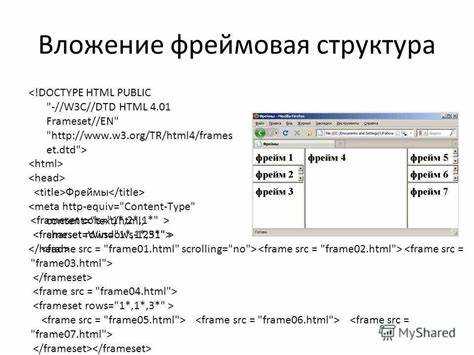
Тег <frameset> позволяет делить окно браузера на несколько фреймов, каждый из которых загружает отдельный HTML-документ. Основные параметры задаются через атрибуты rows и cols.
Пример разделения экрана на два фрейма по горизонтали:
<frameset cols="70%,30%">
<frame src="main.html">
<frame src="sidebar.html">
</frameset>
Пошаговые рекомендации:
- Определите структуру: количество строк и столбцов, используя
rowsдля горизонтального деления иcolsдля вертикального. - Для каждого фрейма укажите файл с содержимым через атрибут
src. - Используйте атрибуты
scrollingиnoresize, чтобы управлять прокруткой и возможностью изменения размеров фрейма пользователем. - Закройте тег <frameset> с помощью
</frameset>, не используя одновременно тег <body>. - Добавьте альтернативный контент между тегами <noframes></noframes> для браузеров, не поддерживающих фреймы.
Пример сложной сетки с тремя фреймами:
<frameset rows="100, *">
<frame src="header.html" scrolling="no" noresize>
<frameset cols="200, *">
<frame src="menu.html">
<frame src="content.html">
</frameset>
</frameset>
Советы по оптимизации:
- Используйте относительные пути к HTML-файлам для удобства поддержки.
- Минимизируйте количество фреймов для снижения нагрузки на браузер.
- Проверяйте корректное отображение в разных разрешениях экрана.
- Всегда предоставляйте
<noframes>для SEO и пользователей с устаревшими браузерами.
Обработка ошибок загрузки контента в фрейме

Ошибки загрузки в <iframe> могут возникать из-за недоступности URL, проблем с сервером или ограничений политики безопасности (CORS). Для контроля таких ситуаций применяют встроенные события и методы JavaScript.
Основные подходы:
- Событие
onerror: фиксирует ошибки загрузки внешнего ресурса. - Событие
onload: позволяет проверить успешность загрузки контента. - Таймауты: предотвращают длительное ожидание, если сервер не отвечает.
Пример обработки ошибок через JavaScript:
const frame = document.getElementById('myFrame');
frame.onload = () => {
try {
const doc = frame.contentDocument || frame.contentWindow.document;
if (!doc.body || doc.body.innerHTML.trim() === '') {
console.error('Фрейм загружен, но содержимое пустое');
}
} catch (e) {
console.error('Ошибка доступа к содержимому фрейма:', e);
}
};
frame.onerror = () => {
console.error('Не удалось загрузить контент фрейма');
};
Рекомендации по надежной обработке ошибок:
- Использовать резервный URL через атрибут
srcили динамически менять его в случае ошибки. - Добавлять сообщение пользователю при недоступности контента вместо пустого фрейма.
- Проверять политику CORS: попытка доступа к содержимому стороннего домена без разрешения вызовет исключение.
- Логировать ошибки в консоль или на сервер для последующего анализа.
- Устанавливать таймауты с помощью
setTimeoutи заменять URL при превышении времени ожидания.
Следуя этим шагам, вы обеспечите стабильную загрузку контента и информативное оповещение пользователя при сбоях.
Совместимость фреймов с современными браузерами

Тег <iframe> поддерживается всеми актуальными версиями браузеров: Chrome, Firefox, Edge, Safari и Opera. Он корректно обрабатывает атрибуты src, width, height и loading, включая ленивую загрузку (loading=»lazy»), что снижает время первоначальной загрузки страницы.
Некоторые ограничения существуют при работе с контентом из разных доменов. Браузеры применяют политику Same-Origin Policy, поэтому доступ к содержимому iframe через JavaScript возможен только если источник совпадает с доменом страницы. Для обхода ограничений используется postMessage для безопасного обмена данными между окнами.
Современные браузеры блокируют смешанный контент: если основная страница загружена по HTTPS, iframe с HTTP может не отображаться или выдавать предупреждение. Рекомендуется использовать только HTTPS для источников фреймов.
Атрибуты sandbox и referrerpolicy обеспечивают дополнительную безопасность и контроль над поведением iframe. Sandbox ограничивает выполнение скриптов и доступ к cookies, а referrerpolicy управляет передачей данных о реферере.
На мобильных устройствах фреймы отображаются корректно, но следует учитывать адаптивность. Использование относительных единиц (%, vh, vw) для ширины и высоты повышает совместимость с разными экранами.
Вопрос-ответ:
Что такое фрейм в HTML и для чего его используют?
Фрейм в HTML — это область на веб-странице, которая позволяет загружать отдельный документ внутри основной страницы. Это удобно, когда нужно отображать контент с другой страницы без перезагрузки всей страницы. Например, можно разместить навигационное меню в одном фрейме, а содержимое — в другом.
Как правильно вставить фрейм на страницу с помощью тега <iframe>?
Чтобы вставить фрейм, используется тег <iframe>. В атрибуте src указывают адрес страницы, которую нужно отобразить. Также можно задавать размеры с помощью width и height. Например: <iframe src=»example.html» width=»600″ height=»400″></iframe>. Фрейм можно стилизовать с помощью CSS, задавая границы, отступы и другие параметры.
Можно ли управлять содержимым фрейма через JavaScript?
Да, содержимым фрейма можно управлять через JavaScript, но только если страница внутри фрейма находится на том же домене. Для этого используют объект contentWindow. Например, document.getElementById(‘myFrame’).contentWindow.document позволяет получить доступ к DOM фрейма и изменять текст, добавлять элементы или менять стили.
Какие существуют альтернативы использованию фреймов в современных сайтах?
Фреймы сейчас применяются реже, поскольку их использование может создавать проблемы с SEO и адаптивностью. В качестве альтернатив используют AJAX или загрузку контента через fetch. Это позволяет динамически подгружать нужные части страницы без создания отдельного фрейма, сохраняя при этом контроль над стилями и скриптами.
Как сделать фрейм адаптивным для разных размеров экрана?
Адаптивный фрейм можно создать, задав ширину и высоту в процентах или используя CSS-свойства вроде max-width и min-height. Например, <iframe src=»example.html» style=»width:100%; height:50vh;»></iframe> позволяет фрейму изменять размеры в зависимости от ширины окна браузера. Также важно проверять, чтобы содержимое внутри фрейма корректно масштабировалось и не выходило за границы области.
Как вставить фрейм на страницу HTML, чтобы он корректно отображал другой сайт?
Для вставки фрейма используется тег . Параметры width и height определяют размеры окна. Чтобы обеспечить правильное отображение содержимого, стоит учитывать, что некоторые сайты запрещают загрузку в фреймы из-за настроек безопасности. Дополнительно можно использовать атрибуты frameborder=»0″ для удаления рамки и allowfullscreen для разрешения полноэкранного режима.
Можно ли сделать так, чтобы фрейм автоматически подстраивался под высоту содержимого?
HTML сам по себе не поддерживает автоматическую подстройку высоты