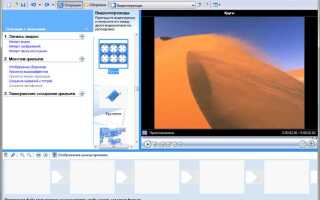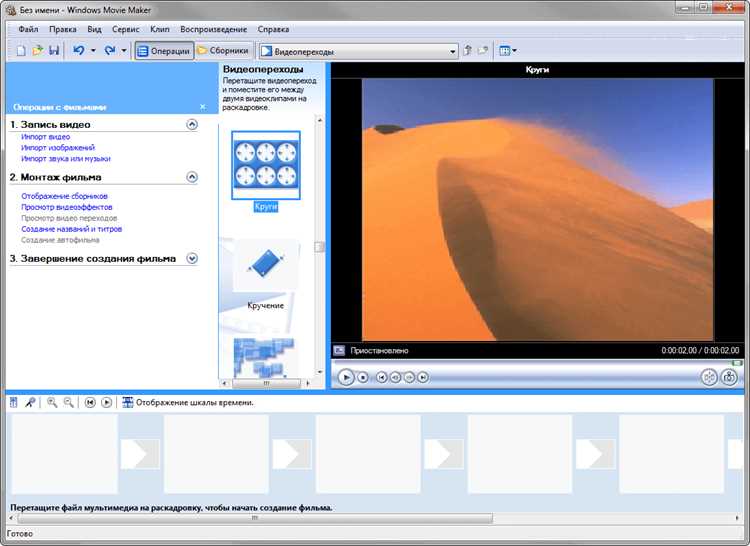
Windows Movie Maker – это доступный инструмент для создания и редактирования видеоконтента. Несмотря на свою простоту, программа позволяет эффективно работать с видео, аудио и изображениями, обеспечивая разнообразные функции для пользователей любого уровня подготовки. С помощью Movie Maker можно не только нарезать и объединять видеофайлы, но и добавлять текстовые надписи, переходы, а также различные визуальные и аудиоэффекты.
Одной из главных особенностей программы является простота работы с временной шкалой. Пользователь может легко перетаскивать клипы и фотографии на шкалу времени, что позволяет удобно строить структуру видео. Windows Movie Maker поддерживает множество форматов, включая AVI, MP4, WMV, что делает его удобным для работы с различными источниками видеоматериалов.
Также важно отметить встроенные инструменты для обработки звука. Программа позволяет добавлять и редактировать музыкальные треки, накладывать голосовые комментарии, регулировать громкость и плавно соединять различные аудиофайлы. Это позволяет создать гармоничное звучание видео, не прибегая к дополнительным программам для аудиоредактирования.
Если вам нужно быстро сделать презентацию с помощью видеороликов и фотографий, Windows Movie Maker подойдет как нельзя лучше. Простота интерфейса и наличие шаблонов для различных стилей видео позволяют сэкономить время и создать качественный продукт без необходимости в углубленных знаниях видеомонтажа.
Как создать простое видео с помощью Windows Movie Maker

Windows Movie Maker позволяет быстро собрать и отредактировать видеоматериалы без необходимости в сложных навыках монтажа. Вот шаги для создания простого видео:
- Запуск программы: Откройте Windows Movie Maker через меню «Пуск». После запуска выберите «Новый проект».
- Импорт материалов: Нажмите «Добавить видео и фотографии» или перетащите файлы в программу. Это могут быть изображения, видеозаписи или музыкальные файлы.
- Размещение на таймлайне: После добавления медиафайлов, перетащите их на нижнюю панель (таймлайн). Все элементы будут отображаться в порядке их размещения.
- Обрезка и редактирование: Чтобы обрезать видео, выберите нужный фрагмент, нажмите правой кнопкой и выберите «Обрезать». Также можно редактировать яркость, контрастность и другие параметры через меню «Редактирование».
- Добавление переходов: Для плавных переходов между фрагментами используйте вкладку «Переходы». Выберите нужный эффект и перетащите его между клипами на таймлайне.
- Добавление музыки: Нажмите «Добавить музыку» и выберите файл на своем компьютере. Музыка будет добавлена на отдельную дорожку звука.
- Настройка времени отображения: Для изображений и текста можно установить длительность их появления на экране, перетаскивая край изображения на таймлайне.
- Добавление текста: Перейдите в вкладку «Текст», выберите стиль, и добавьте надпись в видео. Текст можно разместить в любой части кадра и настроить его появление.
- Экспорт проекта: Когда видео готово, нажмите «Сохранить фильм», выберите формат и качество, затем сохраните файл на компьютере.
Для простого видео, который будет выглядеть аккуратно и профессионально, используйте минимум эффектов и переходов, оставив акцент на контенте. Это поможет избежать перегрузки и сделать видео более понятным для зрителя.
Как добавлять текст и титры в видео
Для добавления текста в видео откройте программу и выберите нужный момент на временной шкале. Далее выполните следующие действия:
1. Перейдите во вкладку «Вставка» и выберите пункт «Титры».
2. В появившемся окне введите текст, который хотите разместить на экране. Вы также можете изменить шрифт, размер и цвет с помощью встроенных настроек.
3. Настройте длительность отображения титров, перетащив маркеры на временной шкале.
Существует несколько типов титров, доступных в Movie Maker, включая «Титры в начале», «Титры в конце» и «Титры на видео». Разница заключается в том, где и когда текст будет отображаться в вашем ролике:
| Тип титров | Описание |
|---|---|
| Титры в начале | Текст появляется в самом начале видео и отображается на экране до начала основного контента. |
| Титры в конце | Текст появляется в конце видео, обычно это используются титры с благодарностями или контактной информацией. |
| Титры на видео | Текст отображается в выбранной части видео, во время воспроизведения определенного сегмента. |
Чтобы добавить титры на видео, выберите нужный сегмент, где хотите, чтобы текст появился. Перетащите титры на временную шкалу и отрегулируйте длительность их отображения.
Также вы можете применять различные эффекты к тексту. Для этого в панели инструментов выберите «Эффекты текста» и примените подходящий стиль, например, анимацию появления текста или его исчезновение. Экспериментируйте с различными эффектами, чтобы текст гармонично сочетался с остальными элементами видео.
Для создания более сложных титров с несколькими строками, используйте несколько отдельных слоев текста. Так можно добиться интересных визуальных эффектов, добавляя, например, имена актеров или детали сюжета в определенные моменты.
Как использовать переходы между кадрами
Переходы между кадрами в Windows Movie Maker помогают плавно сменять сцены, улучшая восприятие видеоролика. Чтобы добавить переход, выполните следующие шаги:
- Перейдите на вкладку «Переходы» в верхнем меню программы.
- В панели переходов выберите подходящий эффект.
- Перетащите выбранный переход между двумя клипами на временной шкале.
После добавления перехода, вы можете настроить его длительность, кликнув по нему правой кнопкой мыши и выбрав «Длительность». Для каждого перехода доступны различные параметры, такие как скорость и тип анимации.
Попробуйте комбинировать несколько переходов в одном проекте, чтобы создать динамичное и интересное видео. Однако избегайте излишнего использования различных эффектов – это может отвлекать зрителя.
Типы переходов

- Фейд – плавное затемнение или осветление сцены, подходит для завершения или начала видеоролика.
- Растворение – кадры постепенно исчезают друг в друге, создавая мягкий переход между сценами.
- Скользящий – один кадр «сдвигает» другой, давая эффект движения.
- Зум – кадры увеличиваются или уменьшаются, переходя в следующий кадр с эффектом масштаба.
Не забывайте о балансе – используйте переходы, которые не перегружают видеоряд, а наоборот, усиливают его содержание и динамику.
Как вставлять музыку и звуковые эффекты в проект

Для добавления музыки в проект в Windows Movie Maker достаточно просто перетащить аудиофайл в область «Библиотека коллекции» или в таймлайн, после чего он автоматически синхронизируется с видеорядом. Поддерживаемые форматы включают MP3, WAV и WMA. Вы можете растянуть или обрезать звуковую дорожку по времени, чтобы она точно совпала с продолжительностью видео.
Чтобы вставить звуковые эффекты, выберите нужный файл в «Библиотеке коллекции» и перетащите его на соответствующую дорожку на таймлайне. Windows Movie Maker позволяет работать с несколькими звуковыми дорожками одновременно. Вы можете регулировать уровень громкости каждого аудио- или видеофайла, чтобы создать сбалансированное звучание. Для этого используйте ползунки громкости на панели управления звуком.
Для улучшения качества звука или создания эффектов, можно воспользоваться функцией «Тихий режим». Это позволит плавно уменьшать громкость музыки в определенных моментах, например, при переходах между сценами. Также возможна настройка звуковых переходов, чтобы звук начинался или завершался без резких скачков.
Дополнительные эффекты для звука, такие как эхо или реверберация, можно применить через сторонние программы, так как Windows Movie Maker не предоставляет встроенных фильтров для работы с аудио.
Как обрезать и изменять длину видеоклипов

Чтобы обрезать видеоклип в Windows Movie Maker, сначала импортируйте файл в проект. Перетащите видео на временную шкалу. Для обрезки используйте маркеры, которые отображаются на шкале времени. Перетащите правый или левый край клипа, чтобы удалить лишние части видео. При этом можно точно настроить начало и конец клипа с помощью кнопок «Отрезать» или «Разделить».
Для более точной работы с видео используйте функцию разделения. Воспользуйтесь кнопкой «Разделить» на панели инструментов, чтобы разделить клип на несколько частей. После этого можно удалить ненужные сегменты или оставить только необходимые фрагменты. Эта функция помогает избежать случайных ошибок при обрезке и дает больше контроля над конечным результатом.
Для изменения общей длины видео, можно использовать функцию «Скорость». Уменьшение скорости замедлит видео, а увеличение – ускорит его. Изменяя скорость, важно следить за качеством изображения и звука, так как сильные изменения могут ухудшить восприятие.
Для получения более точных результатов при обрезке, используйте в Windows Movie Maker функцию «Инструменты для обрезки». Это позволит работать с более мелкими деталями и точно подогнать длину клипа под нужные параметры. После завершения редактирования обязательно сохраните проект, чтобы не потерять изменения.
Как улучшить качество видео с помощью фильтров
В Windows Movie Maker доступны различные фильтры, которые могут существенно улучшить визуальное восприятие видео. Эти инструменты позволяют изменить яркость, контрастность, насыщенность и текстуру изображения, что делает видео более привлекательным для зрителей.
Один из наиболее эффективных способов – использование фильтра «Резкость». Он помогает устранить размытие и делает детали более четкими. Включение этого фильтра особенно полезно для видео с низким разрешением или когда видео снимается в условиях плохого освещения.
Также стоит использовать фильтр «Яркость и контрастность». Он позволяет настроить баланс света и тени, что может оказать существенное влияние на восприятие сцены. В некоторых случаях, особенно если видео снято при недостаточном освещении, этот фильтр поможет выделить важные элементы и сделать изображение более живым.
Для видео, снятых при сильном освещении или в условиях контрастных теней, полезным будет фильтр «Уровни». Он даёт возможность точнее регулировать диапазон яркости, что особенно важно для видео с неравномерным освещением. Использование «Уровней» позволяет сделать кадры более сбалансированными и природными.
Для создания кинематографического эффекта стоит применить фильтр «Черно-белое». Это помогает избавиться от отвлекающих элементов в кадре и сделать акцент на композиции. Несмотря на отсутствие цветовых акцентов, такие фильтры могут добавить глубины и драматизма в видео.
Кроме того, фильтры «Размытие» и «Смягчение» могут быть полезны для улучшения общего визуального стиля видео. Эти фильтры позволяют сделать изображение менее резким, придавая кадрам более мягкую и гармоничную текстуру, что часто используется в романтических или художественных видео.
Все изменения, внесённые с помощью фильтров, лучше всего применять в умеренных количествах. Чрезмерное использование фильтров может привести к потере натуральности изображения и ухудшению визуального восприятия. Рекомендуется проверять результат в различных условиях воспроизведения, чтобы убедиться, что эффект фильтра соответствует задуманному результату.
Как экспортировать готовое видео для разных платформ
Windows Movie Maker позволяет экспортировать видео в различных форматах, что важно для их оптимизации под конкретные платформы. Выбор правильных настроек для каждой цели помогает сохранить качество и обеспечить быструю загрузку.
Для YouTube оптимальным будет формат MP4 с кодеком H.264 и звуковым кодеком AAC. Разрешение видео зависит от качества исходного материала: для HD-контента выбирайте 1280×720, а для Full HD – 1920×1080. Важно учитывать, что YouTube поддерживает частоту кадров до 60 fps. Для эффективной загрузки рекомендуется использовать битрейт около 8-12 Мбит/с.
Для Instagram видео должно быть в квадратном или вертикальном формате. Для постов выбирайте соотношение сторон 1:1 или 4:5, для Stories – 9:16. Максимальный размер файла 100 МБ, а формат MP4 с кодеком H.264 будет оптимальным. Разрешение для квадратного видео – 1080×1080, для вертикального – 1080×1920. Частота кадров также должна быть 30 fps.
Для Facebook важно учитывать, что платформа поддерживает форматы MP4 и MOV. Рекомендуемый битрейт для видео – 4-6 Мбит/с при разрешении 1080p. Сохраните видео с частотой кадров 30 fps, чтобы избежать проблем с отображением. Facebook автоматически адаптирует видео для мобильных устройств, поэтому лучше использовать универсальное разрешение 1920×1080 для всех типов контента.
При экспорте для Vimeo лучше выбирать кодек H.264 в формате MP4 с битрейтом 10-20 Мбит/с для оптимальной передачи качества. Видео в 4K (3840×2160) можно загрузить без потери качества, но для обычных просмотров достаточно разрешения 1920×1080 и частоты кадров 30 fps. Если видео содержит сложные анимации, Vimeo будет предпочтительнее, так как эта платформа лучше обрабатывает видео с высоким битрейтом.
Для сохранения видео на локальном устройстве или для его использования в других приложениях, выберите формат WMV. Это сэкономит место на диске и обеспечит достаточно хорошее качество для большинства проектов. Часто используемый битрейт для этого формата – 6-10 Мбит/с для видео в разрешении 1080p.
Как сохранить проект и продолжить работу позже
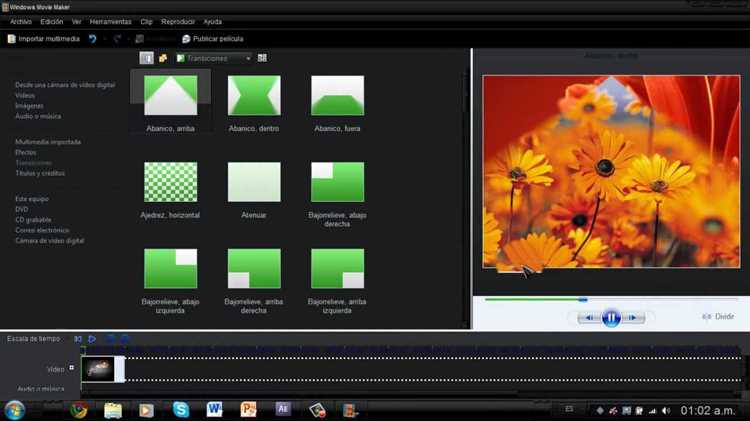
Чтобы сохранить проект в Windows Movie Maker, откройте меню Файл и выберите Сохранить проект. Укажите имя и место для сохранения файла с расширением .wlmp. Это сохранит все элементы проекта, включая видео, аудио и настройки, но не самих медиафайлов. Таким образом, проект можно будет открыть позже и продолжить редактирование.
Если необходимо сохранить все материалы, используйте опцию Сохранить фильм. Этот способ экспортирует готовое видео в выбранном формате (например, WMV, AVI), при этом проект не будет редактируемым, но его можно будет воспроизвести или передать другим пользователям.
При продолжении работы над сохраненным проектом просто откройте файл .wlmp. Movie Maker восстановит все элементы, и вы сможете продолжить редактирование с того места, где остановились. Важно: убедитесь, что все исходные медиафайлы находятся в доступных папках, иначе программа не сможет их загрузить, и проект не откроется корректно.
Для удобства работы с проектами, используйте структуру папок, чтобы все медиафайлы и проектные файлы хранились в одном месте. Это исключит возможные ошибки при открытии проекта и упростит его восстановление в будущем.
Вопрос-ответ:
Что можно делать с помощью программы Windows Movie Maker?
Windows Movie Maker позволяет создавать и редактировать видеоролики. С помощью этого простого в использовании инструмента можно собирать клипы, добавлять переходы, текст, музыку и эффекты. Он поддерживает базовые функции монтажа, такие как обрезка, нарезка, изменение скорости видео и настройка звука. Подходит для любителей и новичков в области видеомонтажа.
Как добавить музыку в видеоролик через Windows Movie Maker?
Чтобы добавить музыку в свой проект, откройте программу и загрузите нужное видео. Затем выберите вкладку «Добавить музыку» и укажите аудиофайл на компьютере. Музыка будет добавлена в нижнюю часть рабочего экрана, и вы сможете настроить её продолжительность, громкость и другие параметры, чтобы она сочеталась с видео.
Можно ли в Windows Movie Maker использовать эффекты и фильтры для улучшения видео?
Да, в программе есть несколько стандартных эффектов и фильтров. Вы можете выбрать эффект из библиотеки и применить его к отдельным кадрам или всему видео. Это поможет изменить атмосферу или внешний вид видеоролика. Например, можно добавить фильтр для создания эффекта старого кино или улучшить яркость и контрастность.
Как обрезать ненужные части видео в Windows Movie Maker?
Для обрезки видео достаточно выделить нужный фрагмент на временной шкале, переместить ползунок в точку начала, затем воспользоваться инструментом «Обрезать» или «Разделить». После этого удалите лишние части или редактируйте их по своему усмотрению. Это поможет сократить видеоролик до нужного размера или удалить неактуальные моменты.
Можно ли вставлять титры в видео с помощью Windows Movie Maker?
Да, добавление титров в Windows Movie Maker очень просто. Для этого нужно выбрать вкладку «Заголовок» или «Текст», затем ввести текст и выбрать его стиль, размер и положение на экране. Вы можете добавить титры в начале или конце видео, а также вставлять их в определённые моменты ролика.
Что можно сделать с помощью программы Windows Movie Maker?
С помощью Windows Movie Maker можно создать и редактировать видео. Это простая в использовании программа, которая позволяет обрезать видео, добавлять эффекты и титры, а также накладывать музыку или звук. Программа поддерживает множество форматов файлов, что делает её удобным инструментом для начинающих видеоредакторов. Например, можно соединять несколько видеофрагментов, добавлять переходы между ними, а также ускорять или замедлять видео. Также доступны функции для коррекции цвета и добавления визуальных эффектов, таких как анимации или фильтры. Windows Movie Maker подходит для создания простых видеопроектов, таких как клипы, семейные видео или презентации.

 Загрузка...