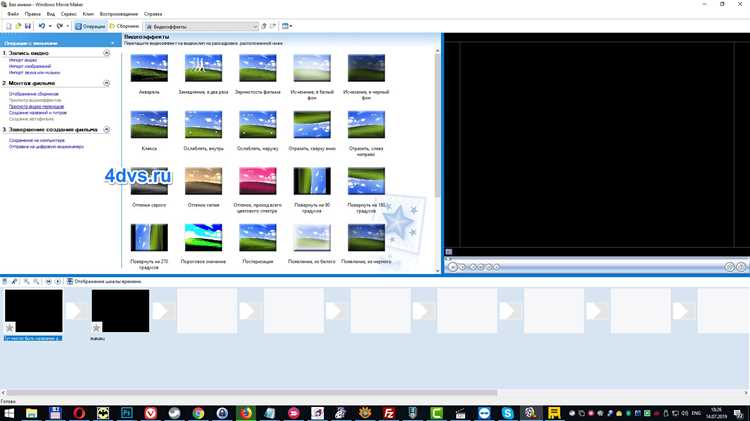
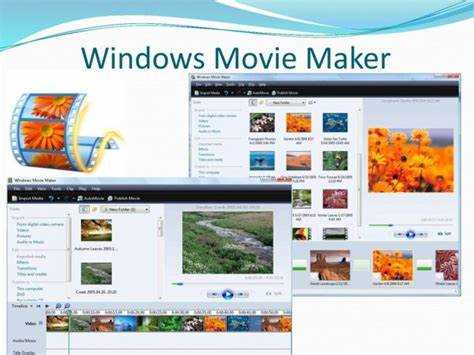
Windows Movie Maker – это легкое и интуитивно понятное программное обеспечение для базового редактирования видео, которое идеально подходит для начинающих пользователей. Несмотря на свой простой интерфейс, он предоставляет множество полезных инструментов для обработки видеоматериалов, таких как нарезка, объединение фрагментов, добавление эффектов и титров. Это делает его отличным выбором для тех, кто только начинает знакомство с видеомонтажом.
Основное преимущество Windows Movie Maker перед более сложными редакторами – это доступность и отсутствие необходимости в мощных системных ресурсах. Он идеально подходит для выполнения базовых задач: создания слайд-шоу, монтаж коротких роликов, а также улучшения домашнего видео без необходимости использования профессионального ПО. Movie Maker поддерживает широкий спектр форматов, что позволяет легко работать с различными источниками материала, включая камеры, мобильные устройства и веб-ресурсы.
Для пользователей, которым важно быстро создать видеоконтент с минимальными усилиями, Windows Movie Maker предлагает функциональные шаблоны и инструменты для автоматической коррекции цвета и звука. Также в программе реализована возможность экспорта видео в форматах, подходящих для различных платформ, что упрощает процесс загрузки контента в социальные сети или на видеохостинги. Для большинства стандартных задач такой функционал вполне достаточен и эффективно решает проблемы без лишней сложности.
Как быстро вырезать ненужные фрагменты видео в Windows Movie Maker

Для того чтобы быстро вырезать ненужные фрагменты в Windows Movie Maker, выполните несколько простых шагов. Начните с добавления видео в проект, перетащив его на шкалу времени (Timeline). После этого найдите точку начала фрагмента, который нужно удалить, и поставьте маркер воспроизведения на нужное место.
Используйте инструмент «Разделить» (Split), который можно найти в панели инструментов. Нажмите на кнопку «Разделить», и видео разделится на два фрагмента. Теперь переместите маркер воспроизведения к концу ненужного фрагмента и снова используйте «Разделить». Таким образом, вы получите три части видео: до ненужного фрагмента, сам ненужный фрагмент и оставшуюся часть.
Удалить ненужный фрагмент можно, просто выбрав его и нажатием клавиши «Delete» или правой кнопкой мыши и выбрав «Удалить». После этого склеите оставшиеся части, переместив их на шкале времени.
Для точности можно использовать увеличение шкалы времени, чтобы точно подстроить начало и конец вырезаемого фрагмента. Это особенно полезно, если требуется вырезать короткие или сложные фрагменты, которые трудно заметить на стандартном масштабе.
Как объединять несколько видеоклипов в один с помощью Windows Movie Maker

Для объединения нескольких видеоклипов в один в Windows Movie Maker, откройте программу и создайте новый проект. Для этого нажмите на кнопку «Создать проект» в главном окне.
Далее, импортируйте все видеоклипы, которые хотите объединить. Для этого используйте кнопку «Добавить видео» или перетащите файлы с помощью drag-and-drop в окно проекта. Все выбранные видеоклипы появятся в области «История».
После импорта клипов, перетащите их на временную шкалу в нижней части окна. Каждый клип будет размещен на отдельной дорожке, и вы можете их перемещать и редактировать в нужном порядке. Убедитесь, что клипы расположены в нужной последовательности для конечного видео.
Чтобы объединить клипы, достаточно просто разместить их друг за другом на временной шкале. В процессе редактирования можно убрать ненужные части видео с помощью инструментов обрезки или вырезать части, оставив только самые важные моменты.
Если вам нужно добавить переходы между клипами, выберите вкладку «Переходы» и перетащите понравившийся эффект между двумя клипами на временной шкале. Это создаст плавный переход и сделает видео более динамичным.
После того как все видеоклипы будут расположены в нужной последовательности и редактирование завершено, нажмите на кнопку «Сохранить фильм» для экспортирования итогового видео. Выберите нужный формат и качество, а затем укажите путь для сохранения файла.
Используя Windows Movie Maker, объединение видеоклипов – это быстрый и простой процесс, который не требует сложных навыков редактирования и позволяет легко создавать качественные видеопроекты.
Как добавить музыку и звуковые эффекты в видео через Windows Movie Maker
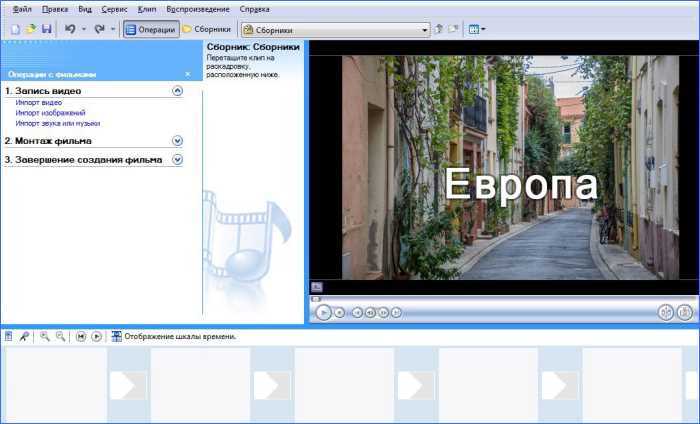
Windows Movie Maker предлагает несколько способов добавления музыки и звуковых эффектов в ваше видео. Чтобы улучшить восприятие видео, можно использовать фоновую музыку или добавить специфические звуковые эффекты. Процесс прост и не требует специальных знаний в области монтажа.
Шаги для добавления музыки:
- Откройте проект в Windows Movie Maker.
- Перейдите в раздел «Службы», затем выберите «Добавить музыку».
- Выберите нужный аудиофайл с вашего компьютера. Поддерживаются форматы .mp3, .wma, .wav.
- После добавления музыки, она появится на дорожке «Музыка». Вы можете редактировать продолжительность, обрезать или менять громкость.
Шаги для добавления звуковых эффектов:
- Перейдите в раздел «Службы» и выберите «Добавить звук».
- Выберите звуковой эффект с компьютера (форматы .mp3, .wma, .wav). Это могут быть шумы, аплодисменты, звуки природы и другие.
- После добавления эффект будет размещён на отдельной дорожке. Вы можете перемещать и изменять продолжительность его звучания.
- Используйте функцию «Громкость» для регулировки уровня звука, чтобы сбалансировать его с остальными звуковыми элементами.
Советы для эффективного использования музыки и звуковых эффектов:
- Не перебарщивайте с количеством звуковых эффектов. Слишком много разных звуков может отвлечь внимание от основного содержания.
- Регулируйте громкость фона так, чтобы она не перекрывала важные диалоги или другие ключевые моменты в видео.
- Используйте плавные переходы между музыкальными треками, чтобы избежать резких изменений звука.
С помощью этих простых шагов можно легко добавить музыку и звуковые эффекты в ваше видео в Windows Movie Maker, придавая ему атмосферу и улучшая восприятие.
| Тип звука | Формат файла | Рекомендации |
|---|---|---|
| Музыка | .mp3, .wma, .wav | Используйте музыку с авторскими правами, если видео будет публичным. |
| Звуковые эффекты | .mp3, .wma, .wav | Проверьте, чтобы эффект не был слишком громким или резким. |
Как применить переходы между кадрами для плавности монтажа
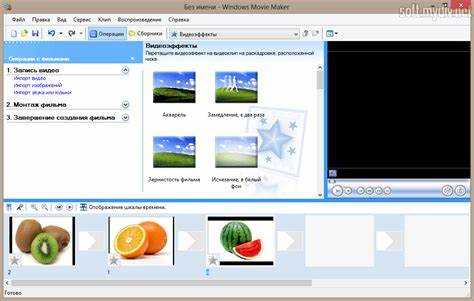
Переходы между кадрами играют важную роль в создании профессионального видеоматериала, позволяя зрителю плавно перемещаться от одной сцены к другой. В Windows Movie Maker их добавление выполняется просто и интуитивно понятно. Для этого выполните следующие шаги:
- Откройте проект в Windows Movie Maker и выберите два кадра, между которыми хотите вставить переход.
- Перейдите на вкладку «Переходы», которая находится в верхней панели инструментов.
- Выберите подходящий тип перехода из предложенного списка. Для простых монтажей подходят стандартные варианты, такие как «Растворение» или «Плавный переход». Для более креативных решений можно выбрать «Сдвиг» или «Мозаика».
- Перетащите выбранный переход на временную шкалу, между двумя клипами. Это автоматически применит его в нужном месте.
После того как переход вставлен, вы можете настроить его длительность. Для этого:
- Щелкните по переходу на временной шкале.
- В появившемся окне управления измените длительность с помощью ползунка или вручную введите нужное значение.
Важно, чтобы переходы не отвлекали внимание от основного содержания видео. Излишнее количество ярких переходов может сделать монтаж перегруженным и нелепым. Рекомендуется использовать их умеренно, особенно если видео имеет информативный или документальный характер.
Кроме того, перед финальной обработкой, всегда просматривайте результат с применением переходов, чтобы убедиться в гармонии между кадрами и отсутствии лишних рывков.
Как ускорить или замедлить видео с помощью функций Windows Movie Maker
В Windows Movie Maker можно легко регулировать скорость воспроизведения видео с помощью встроенных инструментов. Для этого достаточно воспользоваться функцией изменения скорости клипа, доступной в панели редактирования. Чтобы ускорить или замедлить видео, выполните несколько простых шагов.
1. Откройте проект в Windows Movie Maker и добавьте видео в рабочую область. Щелкните правой кнопкой мыши по видеофайлу, чтобы открыть контекстное меню. В нем выберите пункт «Скорость воспроизведения». Это откроет дополнительные параметры.
2. Для замедления видео выберите значение скорости меньше 1x. В Movie Maker можно уменьшить скорость до 0,5x, что позволит замедлить движения и сделать видео более выразительным. Например, при замедлении до 0,25x, кадры будут воспроизводиться в 4 раза медленнее.
3. Для ускорения видео выберите скорость больше 1x. Увеличение скорости, например, до 2x или 4x, сделает видео более динамичным, подходящим для создания ускоренных съемок или таймлапсов. Но не стоит перебарщивать с увеличением скорости, чтобы не потерять важные детали сюжета.
4. Обратите внимание на плавность переходов при изменении скорости. Некоторые кадры могут потерять четкость при сильном ускорении или замедлении, особенно если в видео много движений. В таких случаях рекомендуется использовать эффект плавного перехода между кадрами, чтобы сохранить качество изображения.
5. После изменения скорости, обязательно просмотрите результат. Если необходимо, можно корректировать длительность видео, уменьшив или увеличив время на отдельных фрагментах. Это позволит достичь нужного эффекта без потери важной информации.
Как добавить текстовые надписи и титры в видео

В Windows Movie Maker процесс добавления текста и титров достаточно прост и интуитивно понятен. Чтобы добавить текстовую информацию на видео, выполните следующие шаги:
- Выбор места для текста: Откройте ваш проект в Windows Movie Maker и выберите нужный фрагмент видео, в который хотите добавить титры.
- Добавление надписи: На панели инструментов выберите вкладку «Главная» и нажмите на кнопку «Титры». В открывшемся меню можно выбрать тип титров: надпись в начале, в середине или в конце видео.
- Настройка текста: В появившемся окне редактора введите текст. Вы можете изменить шрифт, размер, цвет и позицию текста. Для этого выберите соответствующие параметры в панели настроек.
- Применение анимации: Чтобы добавить эффект появления или исчезновения текста, выберите желаемый стиль анимации из предложенных вариантов.
- Установка длительности: После того как текст добавлен, настройте длительность его отображения, перетаскивая границы титра на шкале времени.
- Проверка: Воспроизведите видео в редакторе, чтобы убедиться, что титры отображаются правильно и с нужной длительностью.
Для более сложных титров или текста, который должен быть на нескольких сценах, вы можете воспользоваться функцией копирования и вставки для применения одинаковых параметров на разных фрагментах.
Помните, что текст не должен отвлекать от основного содержания видео, поэтому выбирайте читаемые шрифты и избегайте чрезмерных эффектов.
Как сохранить отредактированное видео в разных форматах

В Windows Movie Maker для сохранения отредактированного видео предлагается несколько форматов, каждый из которых подходит для различных целей. После завершения редактирования, важно выбрать правильный формат, чтобы обеспечить нужное качество и совместимость с устройствами или платформами.
1. Форматы для сохранения видео
Основные форматы, которые поддерживает Windows Movie Maker, включают WMV, AVI, MP4 и MOV. Каждый из этих форматов имеет свои особенности:
— WMV – оптимизирован для пользователей Windows. Хорошо сжимает видео без значительных потерь качества, но может не поддерживаться на некоторых устройствах и платформах.
— AVI – формат с меньшей степенью сжатия, что может привести к большему размеру файла. Он сохраняет качество видео, но требует больше места на диске.
— MP4 – наиболее универсальный формат, поддерживаемый почти всеми платформами и устройствами, включая мобильные телефоны и веб-сайты. Хорошо балансирует между качеством и размером файла.
— MOV – предпочтительный формат для устройств Apple и видеоредакторов. Хорошо подходит для видеомонтажа с высоким качеством изображения.
2. Процесс сохранения
Для сохранения видео в нужном формате, после завершения редактирования, нужно выполнить следующие шаги:
- Нажмите на кнопку «Сохранить фильм» в главном меню.
- Выберите «Настроить параметры», чтобы получить больше опций по выбору формата.
- Выберите нужный формат (например, WMV или MP4) из предложенных вариантов.
- Задайте параметры качества (низкое, среднее или высокое). Чем выше качество, тем больше размер файла.
- Укажите папку для сохранения и нажмите «Сохранить».
3. Рекомендации по выбору формата
Если ваша цель – поделиться видео в интернете, используйте MP4, так как он широко поддерживается всеми платформами. Для сохранения видео с высоким качеством, например, для редактирования или архивирования, лучше выбрать AVI. Если видео будет воспроизводиться на устройствах Apple, выберите формат MOV.
При сохранении фильма всегда помните, что выбор формата влияет на размер файла. Для больших проектов, где качество видео критично, лучше выбирать формат с минимальным сжатием, например, AVI. Для быстрых загрузок и совместимости с мобильными устройствами предпочтительнее MP4.
Вопрос-ответ:
Для чего нужна программа Windows Movie Maker при редактировании видео?
Windows Movie Maker — это простая в использовании программа для редактирования видео, которая помогает пользователям создавать качественные видеоролики, даже если у них нет опыта в монтаже. Она позволяет нарезать и соединять видеофайлы, добавлять текст, звуковые эффекты и музыку, а также делать базовую цветокоррекцию и анимацию. Это идеальный инструмент для новичков, которым нужно быстро и без лишних сложностей обработать видео.
Могу ли я редактировать видео с помощью Windows Movie Maker, если я не профессиональный монтажер?
Да, конечно. Windows Movie Maker — это программа, которая ориентирована на пользователей с минимальными навыками редактирования. В ней представлены простые инструменты для нарезки видео, добавления переходов и титров, а также наложения музыки. Даже если вы никогда не работали с видеоредакторами, разобраться с этим ПО не составит труда.
Что я могу добавить в видео при использовании Windows Movie Maker?
С помощью этой программы вы можете добавлять различные элементы в видео, такие как титры, текстовые надписи, эффекты переходов между кадрами, а также музыкальные дорожки. Также есть возможность обрезать ненужные фрагменты видео и корректировать его яркость и контрастность. Это помогает создавать более динамичные и интересные ролики, а не просто нарезать видео без каких-либо изменений.
Какие преимущества у Windows Movie Maker по сравнению с другими видеоредакторами?
Главное преимущество Windows Movie Maker — это его простота и доступность. Программа бесплатная и подходит для людей, которым не нужно сложное функциональное наполнение профессиональных видеоредакторов. Она идеальна для создания небольших видеопроектов, таких как семейные ролики, учебные видеоматериалы или записи с отдыха. По сравнению с более сложными редакторами, Movie Maker не требует долгого изучения, и с ним можно быстро получить результат. Конечно, если вы хотите профессиональной обработки и большого выбора инструментов, потребуется перейти на более сложное ПО.

 Загрузка...