Для успешной активации Wolfram Mathematica 10 необходимо выполнить несколько шагов, начиная с установки программного обеспечения и заканчивая активацией через лицензионный ключ или облачную учетную запись. Важно помнить, что версия 10 содержит множество нововведений, и процесс активации может несколько отличаться от предыдущих релизов.
1. Установка программы
Перед активацией убедитесь, что Wolfram Mathematica 10 правильно установлен. Для этого скачайте дистрибутив с официального сайта Wolfram и следуйте инструкциям установщика. В процессе установки выберите нужную папку для размещения программы. После завершения установки запустите приложение, чтобы подготовиться к активации.
2. Получение лицензионного ключа
Лицензионный ключ для активации можно получить несколькими способами: через покупку на официальном сайте, через образовательную лицензию, либо через облачную учетную запись. Если у вас уже есть ключ, подготовьте его для ввода на следующем шаге. Если вы используете пробную версию, ключ будет предоставлен в процессе регистрации.
3. Активация с использованием лицензионного ключа
При запуске Mathematica 10 программа запросит ввод лицензионного ключа. Введите полученный ключ в соответствующее поле и следуйте инструкциям на экране. Если ключ был введен правильно, программа автоматически завершит активацию и предложит начать работу. Важно помнить, что при ошибочном вводе ключа активация не будет завершена, и потребуется повторить процесс с корректными данными.
4. Альтернативная активация через облачную учетную запись
Если вы хотите активировать программу через облачную учетную запись, введите данные своей учетной записи Wolfram ID в соответствующие поля. Программа автоматически синхронизирует вашу лицензию с облаком и предоставит доступ к функционалу. Этот метод удобен для пользователей, которые часто работают на разных устройствах, так как позволяет не вводить ключ вручную при каждой новой установке.
Следуя этим шагам, вы сможете активировать Wolfram Mathematica 10 на своем компьютере и начать использовать все возможности этой мощной программы.
Проверка системных требований для установки Mathematica 10
Для успешной установки Wolfram Mathematica 10 необходимо удостовериться, что ваш компьютер соответствует минимальным системным требованиям.
Операционная система: Mathematica 10 поддерживает Windows 7 (или более поздние версии), macOS 10.7 и выше, а также различные дистрибутивы Linux. Для Windows версия 32-bit или 64-bit зависит от вашей операционной системы, но рекомендуется использовать 64-bit для оптимальной работы.
Процессор: Минимальные требования – процессор с тактовой частотой 1.0 GHz, но для лучшей производительности рекомендован процессор с тактовой частотой не менее 2.0 GHz, а также поддержка SSE2. Для многозадачности и вычислений с большими данными рекомендуется 4 ядра и выше.
Оперативная память: Минимум 2 ГБ RAM. Однако, для комфортной работы с большими вычислениями и графикой рекомендуется 4 ГБ или больше.
Место на диске: Для установки программы требуется минимум 3.5 ГБ свободного пространства. Если планируется использование дополнительных пакетов и наборов данных, рекомендуется иметь 5 ГБ и больше.
Графика: Современная видеокарта с поддержкой OpenGL 2.1 и выше необходима для работы с визуализацией и 3D-графикой. В случае использования высококачественных графиков и визуализаций рекомендуется видеокарта с более высоким уровнем поддержки OpenGL (например, 3.3 или 4.5).
Дополнительные требования: Для использования Mathematica 10 могут понадобиться права администратора для установки, а также наличие интернета для активации и обновлений. При использовании Linux потребуется наличие библиотеки libgfortran (для поддержки некоторых числовых функций). Для macOS необходимо наличие 64-битной версии OpenJDK для работы с Java-ориентированными функциями.
Как скачать и установить Wolfram Mathematica 10 на компьютер
Для начала загрузите установочный файл Wolfram Mathematica 10 с официального сайта Wolfram. Перейдите по следующему адресу: https://www.wolfram.com/mathematica/. В разделе «Download» выберите версию программы для вашей операционной системы – Windows, macOS или Linux. Убедитесь, что выбран правильный архив для вашей архитектуры (например, 64-bit).
После скачивания установочного файла запустите его. На экране появится мастер установки, который предложит выбрать директорию для установки программы. По умолчанию программа будет установлена в папку C:\Program Files\Wolfram Research\Mathematica\10.0 на Windows. При необходимости измените путь. Далее примите лицензионное соглашение и нажмите «Install».
После завершения установки откроется окно активации. Введите лицензионный ключ, полученный при приобретении программы. Если у вас нет ключа, выберите опцию «Trial» для использования пробной версии на ограниченный срок. После активации программа автоматически запустится, и вы сможете начать использовать Wolfram Mathematica 10.
В случае возникновения проблем с установкой, проверьте системные требования, убедитесь, что ваше устройство поддерживает необходимую версию программы, и что у вас есть достаточные права для установки ПО. Для решения проблем с активацией или установкой обратитесь в службу поддержки Wolfram через официальный сайт.
Обзор типов лицензий и выбор подходящей для активации

Wolfram Mathematica 10 предлагает несколько типов лицензий, каждая из которых имеет свои особенности и подходит для разных пользователей. Основные категории лицензий включают индивидуальные, академические, коммерческие и образовательные лицензии. Правильный выбор зависит от цели использования программы, а также от бюджета и условий предоставления лицензий.
Индивидуальная лицензия предоставляется для личного использования и подходит для пользователей, работающих на одном компьютере. Это наиболее доступный вариант, с ограничениями на использование программы в коммерческих целях. Для активации требуется уникальный ключ, который поставляется при покупке.
Академическая лицензия доступна для студентов, преподавателей и исследователей. Она имеет существенные скидки по сравнению с коммерческими вариантами и разрешает использование Mathematica в учебных и научных целях. Лицензия действует в основном в учебных заведениях и на устройствах, принадлежащих учебным учреждениям.
Коммерческая лицензия предназначена для бизнеса и корпоративных клиентов. Она включает в себя более широкие возможности для интеграции и совместного использования программы в рабочем процессе. В отличие от других типов лицензий, коммерческая лицензия позволяет использовать Mathematica для разработки коммерческих продуктов и приложений.
Образовательная лицензия используется учебными заведениями для установки программы на нескольких машинах. Она предлагает значительные скидки, но также имеет ограничения на использование вне образовательной среды. Это идеальный выбор для преподавателей, которые хотят обеспечить доступ к инструментам Mathematica своим студентам.
При выборе подходящей лицензии важно учитывать несколько факторов. Во-первых, если программа нужна для личного использования, достаточно индивидуальной лицензии. Во-вторых, если вы работаете в академической или научной сфере, академическая лицензия будет выгодным решением. Для корпоративных клиентов лучше подойдёт коммерческая лицензия, которая обеспечит гибкость и возможности для расширения. Наконец, для образовательных учреждений оптимальным выбором будет образовательная лицензия.
Как ввести лицензионный ключ для активации Mathematica 10
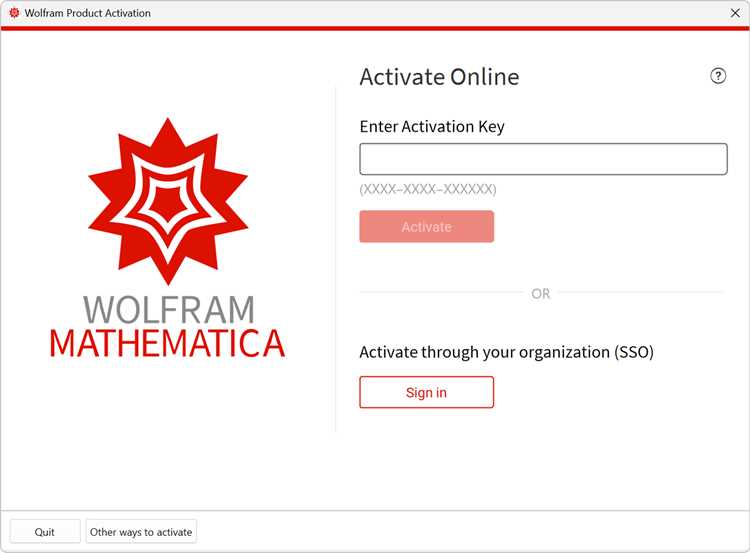
Для активации Mathematica 10 на вашем компьютере необходимо ввести лицензионный ключ, который вы получили при покупке программы. Процесс активации можно разделить на несколько этапов.
- Запустите программу Mathematica 10.
- После первого запуска откроется окно активации. В нем вам будет предложено ввести лицензионный ключ.
- Введите ключ в поле «License Key» без пробелов и дополнительных символов. Ключ должен быть точным.
- Нажмите кнопку Activate для продолжения.
- Если ваша версия требует подключения к интернету, программа автоматически подключится к серверу Wolfram для проверки ключа. Убедитесь, что ваше подключение активно.
- После успешной активации вы получите уведомление, и Mathematica будет готова к использованию.
Если активация не прошла, убедитесь в правильности ввода ключа и наличии интернета. В случае проблем с активацией обратитесь в техническую поддержку Wolfram.
Решение проблем с активацией: шаги при возникновении ошибок
При активации Wolfram Mathematica 10 могут возникнуть различные ошибки. Если столкнулись с проблемами, выполните следующие шаги для устранения неполадок.
1. Проверка интернет-соединения
Ошибка активации часто связана с нестабильным интернет-соединением. Убедитесь, что ваше устройство подключено к сети. Попробуйте перезагрузить роутер или подключиться через проводное соединение, если используете Wi-Fi.
2. Проверка правильности введённого ключа активации
Ошибки активации могут возникать, если ключ введён с ошибками. Проверьте правильность символов в ключе, особенно внимание уделите дефисам и пробелам. Если ключ был получен по электронной почте, скопируйте его заново и вставьте в окно активации.
3. Отключение фаервола и антивируса
Иногда фаервол или антивирус блокируют соединение с серверами Wolfram. Временно отключите их и попробуйте активировать программу снова.
4. Проверка версии и обновлений
Некоторые ошибки могут возникать из-за использования устаревшей версии Mathematica. Перейдите на официальный сайт Wolfram и убедитесь, что используемая вами версия – актуальная.
5. Очистка кэша активации
Если при активации возникает ошибка, связанная с кешированием данных, очистите кэш активации вручную. Для этого найдите и удалите папку, содержащую временные файлы активации (обычно она расположена в папке «AppData» для Windows или «Library» для macOS).
6. Использование альтернативных методов активации
Если стандартная активация не помогает, попробуйте использовать активацию через ключ или через сеть. Для этого на экране активации выберите альтернативный способ активации, введя необходимую информацию.
7. Контакт с поддержкой Wolfram
Если ни один из методов не помогает, свяжитесь с технической поддержкой Wolfram. Укажите все подробности о проблеме, а также лог-файлы с ошибками, если они есть. Поддержка обычно отвечает в течение нескольких рабочих дней.
| Шаг | Действие |
|---|---|
| 1 | Проверьте стабильность интернет-соединения. |
| 2 | Убедитесь в правильности введённого ключа активации. |
| 3 | Отключите фаервол и антивирус на время активации. |
| 4 | Проверьте наличие обновлений для вашей версии программы. |
| 5 | Очистите кэш временных файлов активации. |
| 6 | Попробуйте альтернативный метод активации. |
| 7 | Свяжитесь с технической поддержкой Wolfram. |
Как активировать Wolfram Mathematica 10 через интернет и вручную
Для активации Wolfram Mathematica 10 необходимо выполнить несколько простых шагов. Рассмотрим два способа: через интернет и вручную.
Активация через интернет:
1. Запустите программу. При первом запуске появится окно активации. Выберите вариант «Активировать через интернет».
2. Введите свой идентификационный номер (ID) и код активации, полученные при покупке или регистрации продукта.
3. Нажмите «Подключиться», чтобы программа отправила запрос на сервер активации.
4. Если данные верны, активация будет выполнена автоматически. Программа сообщит о успешной активации, и вы сможете начать использование.
Активация вручную:
1. Запустите Mathematica. В окне активации выберите «Активировать вручную».
2. Скопируйте уникальный код активации и сохраните его для последующего использования.
3. Перейдите на сайт Wolfram (https://www.wolfram.com/activation/) и вставьте код в соответствующее поле.
4. Система предложит вам файл активации, который нужно загрузить на компьютер.
5. Вернитесь в Mathematica и загрузите файл с помощью кнопки «Загрузить файл активации». После этого процесс активации завершится, и программа будет готова к использованию.
Что делать, если активация Wolfram Mathematica 10 не удалась
Если активация Wolfram Mathematica 10 не прошла успешно, выполните следующие шаги для устранения проблемы.
- Проверьте правильность введённого кода активации. Убедитесь, что код был скопирован без лишних пробелов и символов. Ошибки в коде часто являются причиной неудачной активации.
- Проверьте интернет-соединение. Для активации требуется стабильное подключение к сети. Попробуйте перезагрузить роутер или подключиться через другой источник интернета.
- Обновите программу. Иногда старые версии Wolfram Mathematica могут не поддерживать активацию. Скачайте последнюю версию с официального сайта и попробуйте активировать её снова.
- Проверьте настройки антивируса и брандмауэра. Некоторые антивирусные программы или файрволы могут блокировать активацию. Отключите временно антивирус и повторите попытку активации.
- Используйте оффлайн-активацию. Если подключение к серверу Wolfram невозможно, воспользуйтесь методом оффлайн-активации. Для этого обратитесь в техническую поддержку с запросом на получение файла для активации.
- Проверьте дату и время на компьютере. Неверные настройки времени могут помешать успешной активации программы. Убедитесь, что дата и время на устройстве установлены корректно.
Если вышеуказанные шаги не помогли, обратитесь в службу технической поддержки Wolfram. Предоставьте подробную информацию о проблеме, включая код активации и точную версию программы.
Вопрос-ответ:
Как активировать Wolfram Mathematica 10 на Windows?
Для активации Wolfram Mathematica 10 на операционной системе Windows, нужно выполнить несколько шагов. Сначала установите программу, используя установочный файл, полученный с официального сайта или через другой источник. После завершения установки откройте Mathematica. При первом запуске вам будет предложено ввести лицензионный ключ, который можно найти в письме, отправленном вам при покупке или в личном кабинете на сайте Wolfram. Введите ключ в поле активации и следуйте инструкциям на экране. Если активация прошла успешно, программа откроется и будет готова к использованию.
Нужен ли постоянный интернет для активации Wolfram Mathematica 10?
Для активации Wolfram Mathematica 10 нужен интернет, так как программа связывается с серверами Wolfram для проверки лицензионного ключа. Однако после успешной активации программа может работать в оффлайн-режиме, не требуя постоянного подключения к сети. Это удобно, если вы работаете в местах с ограниченным доступом к интернету, так как все функции будут доступны после первой активации.
Что делать, если лицензионный ключ Wolfram Mathematica 10 не подходит?
Если лицензионный ключ не подходит или возникает ошибка при его вводе, первым шагом будет проверка правильности ввода. Убедитесь, что ключ введен без ошибок и пробелов. Также важно проверить, не истек ли срок действия лицензии, особенно если вы используете академическую или пробную версию. Если ошибка сохраняется, свяжитесь с поддержкой Wolfram, предоставив данные о проблеме. В некоторых случаях может потребоваться запросить новый ключ или обновление лицензии через личный кабинет на официальном сайте.
Как проверить статус активации Wolfram Mathematica 10?
Для проверки статуса активации в Wolfram Mathematica 10 откройте программу и перейдите в меню «Help» (Справка). В нем выберите опцию «About Mathematica» (О программе). В открывшемся окне вы сможете увидеть информацию о текущей версии программы, а также статус лицензии. Если активация прошла успешно, будет указано, что программа активирована, и будет отображаться информация о лицензии. В случае, если программа не активирована, вам предложат ввести лицензионный ключ.
Можно ли перенести лицензию Wolfram Mathematica 10 на другой компьютер?
Да, можно. Для этого необходимо сначала деактивировать программу на старом компьютере. Откройте Wolfram Mathematica на старом устройстве, перейдите в раздел «Help» (Справка) и выберите «Deactivate» (Деактивировать). После этого вы сможете использовать лицензию на новом компьютере. При первой установке на новом устройстве введите тот же лицензионный ключ для активации. Однако имейте в виду, что количество переносов лицензии может быть ограничено условиями вашей подписки.

 Загрузка...