HTML является основой веб-разработки и определяет структуру страниц. Для эффективного старта важно понимать различие между блочными элементами, такими как <div> и <section>, и строчными элементами, например <span> и <a>. Блочные элементы формируют каркас страницы, а строчные управляют содержимым внутри блоков.
Первый шаг в создании сайта – организация структуры документа с использованием <header>, <main> и <footer>. Разделение контента по семантике облегчает восприятие сайта поисковыми системами и пользователями. Рекомендуется всегда указывать атрибут lang в <html> и charset=»UTF-8″ в <meta> для корректного отображения текста.
Следующий этап – работа с текстом и ссылками. Для списков оптимально использовать <ul> или <ol>, избегая излишних вложений. Внутренние и внешние ссылки следует маркировать атрибутом target=»_blank» только для внешних ресурсов, чтобы не нарушать навигацию пользователя.
Изображения и мультимедиа добавляются через <img> и <video> с обязательными атрибутами alt и controls. Это повышает доступность контента и совместимость с различными устройствами. Оптимальный размер файлов для веб-страницы – не более 500 КБ на изображение для ускорения загрузки.
Финальная стадия – тестирование структуры и валидность кода. Использование валидаторов HTML и проверка на мобильных устройствах гарантируют корректное отображение элементов и предотвращают ошибки в разметке. Практика показывает, что даже небольшие несоответствия в тегах могут нарушить работу интерактивных компонентов.
Выбор редактора и создание первой HTML-страницы
Для работы с HTML необходим текстовый редактор с подсветкой синтаксиса и поддержкой автодополнения. Оптимальные варианты:
- Visual Studio Code – бесплатный, кроссплатформенный, поддерживает расширения для HTML, CSS и JavaScript.
- Atom – настраиваемый редактор с пакетами для предварительного просмотра HTML.
- Notepad++ – лёгкий, быстрый, с подсветкой кода и базовыми функциями автозавершения.
После установки редактора создайте новую папку для проекта. В ней создайте файл с расширением .html, например index.html.
Структура первой HTML-страницы должна включать основные элементы:
<!DOCTYPE html>– определяет версию HTML.<html lang="ru">– корневой элемент страницы с указанием языка.<head>– содержит метаданные:<meta charset="UTF-8">и<title>.<body>– основное содержимое страницы: текст, ссылки, списки, изображения.
Пример минимальной HTML-страницы:
<!DOCTYPE html>
<html lang="ru">
<head>
<meta charset="UTF-8">
<title>Моя первая страница</title>
</head>
<body>
<h1>Привет, мир!</h1>
<p>Это мой первый сайт на HTML.</p>
</body>
</html>
Для проверки страницы откройте файл в любом браузере. Внесение изменений в редактор автоматически позволяет обновлять содержимое и видеть результат.
Для удобства рекомендуется включить следующие функции редактора:
- Автосохранение изменений.
- Live Preview или расширение для предварительного просмотра HTML.
- Проверка синтаксиса и подсветка ошибок.
Структура документа: теги html, head и body

Тег <head> хранит метаданные страницы. Обязательные элементы: <meta charset="UTF-8"> для корректного отображения кириллицы, <title> для заголовка вкладки браузера. Дополнительно рекомендуется подключать файлы CSS и шрифты через <link>, а скрипты – через <script> с атрибутом defer для ускорения загрузки.
Тег <body> содержит видимое содержимое страницы: текст, списки, таблицы, формы, видео и другие элементы. Для логической структуры документа применяют заголовки <h1>–<h6>, абзацы <p> и секции <section>, <article>. Контент внутри <body> должен быть семантически организован для удобства пользователей и корректного индексирования поисковыми системами.
Правильная структура HTML-документа обеспечивает быстрый рендеринг страницы, корректное отображение на всех устройствах и улучшает доступность для программ чтения с экрана. Рекомендуется использовать строгую вложенность: <html> → <head> + <body>, без пропусков и дублирования тегов.
Добавление заголовков, параграфов и списков
Заголовки в HTML создаются с помощью тегов <h1> до <h6>. <h1> используется для основного заголовка страницы, а <h2>–<h6> – для подразделов. Рекомендуется использовать только один <h1> на странице и логически распределять остальные уровни, чтобы структура оставалась понятной для пользователей и поисковых систем.
Параграфы создаются тегом <p>. Каждое предложение или блок текста следует помещать в отдельный параграф для улучшения читаемости. Внутри параграфов допустимо использовать <strong> для выделения важных слов и <em> для акцентов.
Для списков применяются два типа тегов: упорядоченные <ol> и неупорядоченные <ul>. Элементы списка обозначаются тегом <li>. В упорядоченных списках номера выставляются автоматически, а в неупорядоченных – можно использовать маркеры. Списки можно вкладывать друг в друга для создания иерархии, например, подсписки внутри пунктов основного списка.
Пример структуры:
<h2>Раздел</h2>
<p>Краткий текст с важными деталями.</p>
<ul>
  <li>Пункт 1</li>
  <li>Пункт 2</li>
  <li>Пункт 3</li>
</ul>
Соблюдение структуры заголовков и корректное использование параграфов и списков повышает удобство навигации, улучшает SEO и делает контент визуально упорядоченным.
Вставка изображений и работа с атрибутами
Для отображения изображения на странице HTML используется тег <img>. Основной обязательный атрибут – src, в котором указывается путь к файлу изображения. Путь может быть относительным, например images/photo.jpg, или абсолютным: https://example.com/photo.jpg.
Атрибут alt обязателен для доступности. Он содержит текстовое описание изображения, которое отображается, если файл не найден, и используется скринридерами. Например: alt="Фотография заката".
Размер изображения можно задавать через атрибуты width и height, указывая значения в пикселях. При этом сохраняется соотношение сторон, если указано только одно значение.
Дополнительно рекомендуется использовать атрибут loading="lazy" для отложенной загрузки изображений, что ускоряет рендеринг страницы и экономит трафик.
Пример работы с основными атрибутами:
| Атрибут | Описание | Пример |
|---|---|---|
| src | Путь к файлу изображения | images/logo.png |
| alt | Текстовое описание изображения | Логотип компании |
| width | Ширина изображения в пикселях | 200 |
| height | Высота изображения в пикселях | 100 |
| loading | Указывает способ загрузки изображения | lazy |
Для корректного отображения рекомендуется использовать изображения форматов PNG, JPEG или WebP. Размер файла стоит оптимизировать, чтобы не замедлять загрузку страницы.
Если требуется альтернативная версия изображения для разных устройств, используют атрибут srcset и sizes, что позволяет браузеру выбирать оптимальный файл в зависимости от разрешения экрана.
Создание ссылок и навигации между страницами

Для создания ссылок используется тег <a> с атрибутом href, указывающим путь к целевой странице. Прямой путь указывается через имя файла, например: <a href="about.html">О нас</a>. Абсолютные ссылки начинаются с протокола, например: <a href="https://example.com">Внешний ресурс</a>.
Для навигации между страницами рекомендуется использовать относительные пути, чтобы структура сайта оставалась гибкой при переносе. Например, ссылка на страницу в подпапке: <a href="products/item1.html">Товар 1</a>. Для возврата к предыдущей странице применяют <a href="../index.html">Главная</a>.
Меню навигации обычно оформляют в виде списка <ul> с элементами <li> и ссылками <a>. Такой подход упрощает добавление новых пунктов и позволяет пользователю быстро ориентироваться. Пример:
<ul>

  <li><a href="index.html">Главная</a></li>

  <li><a href="services.html">Услуги</a></li>

  <li><a href="contact.html">Контакты</a></li>

</ul>
Для улучшения юзабилити добавляют атрибут title, поясняющий содержимое ссылки, например: <a href="services.html" title="Описание наших услуг">Услуги</a>. Открытие внешних ресурсов в новой вкладке реализуется с помощью target=»_blank».
Рекомендуется использовать семантические элементы <nav> для обособления блока навигации. Это повышает доступность и упрощает работу поисковых систем: <nav><ul>…</ul></nav>.
Форматирование текста с помощью тегов и стилей

Для структурирования текста в HTML применяются семантические теги, которые определяют роль текста на странице. Основные теги форматирования:
- <h1>…</h1> – <h6>…</h6> – заголовки различного уровня. h1 используется для основного заголовка, h2–h6 – для подзаголовков.
- <p>…</p> – абзац текста, автоматически создает отступ сверху и снизу.
- <strong>…</strong> – выделение текста как важного, визуально жирным.
- <em>…</em> – выделение текста курсивом, с семантикой акцента.
- <u>…</u> – подчеркивание текста без изменения семантики.
- <del>…</del> – перечеркнутый текст, обозначает удаление или устаревшую информацию.
- <span>…</span> – контейнер для применения CSS-стилей к отдельным фрагментам текста.
Для контроля внешнего вида текста применяются CSS-свойства:
- color – цвет текста:
color: #ff0000; - font-size – размер шрифта:
font-size: 18px; - font-family – выбор шрифта:
font-family: Arial, sans-serif; - line-height – высота строки для удобного чтения:
line-height: 1.5; - text-align – выравнивание текста:
text-align: justify;
Пример сочетания HTML и CSS для форматирования текста:
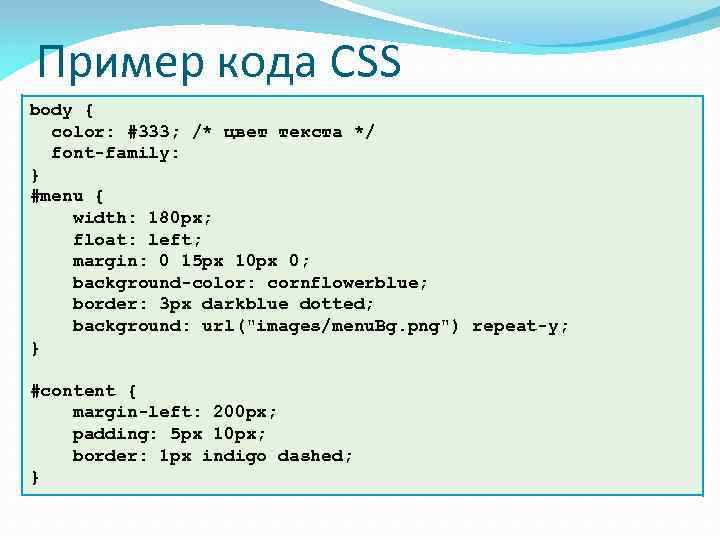
<p style="color: #333333; font-size: 16px; line-height: 1.6;">
Этот текст демонстрирует использование стилей для удобочитаемости и визуального акцента.
</p>
Использование тегов и стилей вместе позволяет создавать иерархию информации, выделять ключевые моменты и улучшать восприятие текста на любых устройствах.
Проверка сайта в браузере и исправление ошибок
Используйте инструменты разработчика (F12). Во вкладке Elements проверяйте, корректно ли закрыты теги, нет ли вложенных ошибок. Во вкладке Console обнаруживаются синтаксические ошибки и предупреждения JavaScript, влияющие на интерактивность страниц.
Проверяйте валидность HTML с помощью сервиса W3C Validator. Он выявляет незакрытые теги, неправильные атрибуты и ошибки структуры документа. Исправляйте каждое предупреждение, чтобы обеспечить совместимость и корректное отображение.
Тестируйте формы и ссылки: проверьте, что все action и href указывают на существующие ресурсы. Пробуйте вводить неправильные данные в формы для проверки валидации и обработки ошибок.
При выявлении проблем с отображением блоков используйте пошаговую проверку CSS: временно отключайте стили, чтобы локализовать ошибку. Часто визуальные баги вызваны конфликтами селекторов или неправильными единицами измерения.
После исправлений перезагружайте страницу с очисткой кэша (Ctrl+F5). Это гарантирует, что браузер отображает актуальный код, а не старые версии файлов.
Регулярная проверка и исправление ошибок на каждом этапе разработки повышает стабильность сайта и снижает количество неожиданных сбоев при публикации.
Вопрос-ответ:
Что такое HTML и зачем он нужен для создания сайта?
HTML — это язык разметки, который используется для структурирования веб-страниц. Он позволяет добавлять заголовки, абзацы, списки, изображения, ссылки и другие элементы на страницу. Без HTML браузер не сможет корректно отображать содержимое, так как именно он задает основу веб-страницы, определяя, какой текст является заголовком, а какой — основным содержанием.
Как правильно создать первую веб-страницу на HTML?
Для начала нужно создать текстовый файл с расширением .html. Внутри него прописывают базовую структуру документа: открывающий и закрывающий теги html, head с заголовком страницы и body, где размещается основной контент. После сохранения файл можно открыть через любой браузер и увидеть результат. Этот процесс помогает понять, как элементы HTML влияют на отображение информации на странице.
Какие теги HTML используются для добавления изображений и ссылок?
Для вставки изображения применяется тег с указанием пути к файлу через атрибут src и описанием через alt. Для создания ссылки используют тег , где в атрибуте href указывается адрес сайта или файла, на который нужно перейти. Такие теги помогают сделать страницу более информативной и интерактивной, позволяя пользователю переходить к другим ресурсам или просматривать графические элементы.
Можно ли редактировать внешний вид страницы только с помощью HTML?
HTML определяет структуру и содержание, но оформление страницы ограничено стандартными атрибутами тегов. Чтобы менять цвета, шрифты, отступы и другие визуальные свойства, используют CSS. Однако HTML позволяет добавлять базовые элементы, например, заголовки и списки, и задавать простое форматирование через атрибуты, такие как align или style. Это полезно на первых этапах изучения веб-разработки.
Как проверить правильность написанного HTML-кода?
Проверка кода проводится через открытие файла в браузере, где видно, как отображается страница. Также можно использовать онлайн-валидаторы HTML, которые анализируют документ и указывают на ошибки в разметке. Такой подход помогает быстрее обнаруживать пропущенные теги, неверное вложение элементов и другие проблемы, что облегчает обучение и улучшает качество страниц.

 Загрузка...