Классы в HTML позволяют группировать элементы для применения CSS-правил и облегчения манипуляций через JavaScript. Каждый элемент может содержать несколько классов, разделённых пробелом, что расширяет возможности стилизации без изменения структуры документа.
Для добавления класса используется атрибут class. Например, запись <div class=»example»></div> присваивает элементу класс example, который можно использовать в CSS или JavaScript. При добавлении нескольких классов запись выглядит так: <div class=»header highlight»></div>.
Практика показывает, что присваивание класса через JavaScript обеспечивает динамическое управление элементами. Метод element.classList.add(‘имя_класса’) позволяет добавлять класс без удаления существующих. Для удаления используется element.classList.remove(‘имя_класса’), а element.classList.toggle(‘имя_класса’) переключает наличие класса.
Рекомендовано использовать семантические и короткие имена классов. Это повышает читаемость кода и упрощает поддержку проекта. При работе с большими проектами удобнее применять методологию BEM или схожие подходы для организации классов.
Добавление класса к тегу HTML: пошаговое руководство
Класс в HTML позволяет группировать элементы для применения CSS-стилей или работы с JavaScript. Для добавления класса используйте атрибут class.
Пример добавления класса к элементу:
| Элемент | HTML-код | Описание |
|---|---|---|
| Параграф | <p class=»highlight»>Текст</p> | Добавлен класс highlight для изменения внешнего вида текста. |
| Див | <div class=»container»>Содержимое</div> | Класс container позволяет применять одинаковые стили к блочным элементам. |
| Ссылка | <a href=»#» class=»button»>Ссылка</a> | Класс button используется для стилизации ссылок под кнопки. |
Для добавления нескольких классов к одному элементу перечисляйте их через пробел:
<div class=»container highlight»>Содержимое</div>
При работе с JavaScript можно изменять классы динамически:
| Метод | Пример | Описание |
|---|---|---|
| add | element.classList.add(«active»); | Добавляет класс active к выбранному элементу. |
| remove | element.classList.remove(«active»); | Удаляет указанный класс с элемента. |
| toggle | element.classList.toggle(«active»); | Переключает наличие класса: добавляет, если отсутствует, удаляет, если есть. |
Следуя этим шагам, можно точно управлять внешним видом и поведением элементов на странице, используя классы HTML.
Проверка существующих атрибутов тега перед добавлением класса

Перед добавлением нового класса к HTML-элементу важно убедиться, что это не нарушит текущие атрибуты и структуру. Основное внимание уделяется атрибуту class и другим связанным свойствам, таким как id, style и data-*.
Рекомендуется использовать следующие шаги:
- Выбор элемента с помощью JavaScript:
- По
id:document.getElementById('example') - По селектору:
document.querySelector('.example')
- По
- Проверка существующего атрибута
class:- Получить текущее значение:
element.classNameилиelement.getAttribute('class') - Проверить наличие нужного класса:
element.classList.contains('new-class')
- Получить текущее значение:
- Оценка других атрибутов:
- Стиль:
element.styleдля inline-стилей - Data-атрибуты:
element.datasetдля хранения дополнительных данных
- Стиль:
Если атрибут class уже содержит другие классы, новый класс добавляется через element.classList.add('new-class'). Это предотвращает перезапись существующих классов и сохранение текущего оформления.
В случаях, когда атрибут class отсутствует, его можно создать с помощью element.setAttribute('class', 'new-class'). Проверка наличия атрибутов перед изменением гарантирует стабильность отображения элементов и предотвращает ошибки в скриптах.
Использование атрибута class в HTML для одного и нескольких классов

Атрибут class используется для присвоения элемента HTML определённой категории или группы, что облегчает его стилизацию и манипуляцию через CSS и JavaScript. Для одного класса достаточно указать его название: <div class=»контейнер»></div>. В этом примере элемент получает стили, связанные с классом контейнер.
Для присвоения нескольких классов значения перечисляются через пробел: <div class=»контейнер активный»></div>. Порядок классов не влияет на применение стилей, но удобнее группировать их по смыслу: сначала базовый стиль, затем модификаторы. Каждый класс может содержать только латинские буквы, цифры, дефисы или подчёркивания, без пробелов.
Использование нескольких классов позволяет комбинировать стили и функциональность: один класс отвечает за внешний вид, другой – за интерактивность. Через JavaScript доступ к классам можно получить с помощью element.classList, что упрощает добавление, удаление или проверку наличия конкретного класса без изменения остальных.
Рекомендуется придерживаться ясной структуры именования классов. Например, для кнопки: <button class=»кнопка кнопка—главная»>Отправить</button>. Такой подход улучшает читаемость кода и облегчает поддержку.
Добавление класса через встроенный HTML-код вручную

Чтобы назначить класс элементу HTML вручную, используйте атрибут class внутри тега. Синтаксис: <тег class="имя_класса">содержимое</тег>. Например, для параграфа с классом highlight запись будет выглядеть так: <p class="highlight">Текст параграфа</p>.
Для нескольких классов указывайте их через пробел: <div class="card shadow">Содержимое блока</div>. Порядок классов не влияет на работу CSS, но удобнее располагать базовые стили первыми, а вспомогательные – после.
Если класс нужно добавить к существующему тегу, откройте HTML-файл, найдите нужный элемент и допишите атрибут class или расширьте существующий. Пример: <span class="old-class new-class">Текст</span>.
При ручном добавлении класса убедитесь, что имя соответствует правилам CSS: начинается с буквы или подчеркивания, не содержит пробелов и специальных символов кроме дефиса или подчеркивания.
Использование точных и описательных имен классов упрощает поддержку кода. Например, btn-primary лучше, чем button1, так как сразу указывает на назначение элемента.
После добавления класса сохраните файл и обновите страницу в браузере, чтобы проверить корректность отображения стилей.
Применение JavaScript для динамического добавления класса

Для динамического добавления класса к элементу HTML используется метод classList.add(). Он позволяет изменять внешний вид элементов без перезагрузки страницы.
Пример базового синтаксиса:
document.querySelector('селектор').classList.add('имя-класса');Пошаговое применение:
- Выберите элемент с помощью
document.querySelectorилиdocument.getElementById: - Добавьте класс через
classList.add(): - Для добавления нескольких классов используйте запятую:
- Чтобы убедиться, что класс добавлен, применяйте проверку
element.classList.contains('имя-класса'):
const element = document.querySelector('.example');element.classList.add('active');element.classList.add('active', 'highlight');if (element.classList.contains('active')) {
console.log('Класс добавлен');
}Динамическое добавление классов часто сочетается с событиями:
click– изменение класса при клике на кнопку или ссылку.mouseover– временное выделение элемента при наведении мыши.scroll– добавление анимаций при прокрутке страницы.
Пример использования события клика:
const button = document.querySelector('#myButton');
const box = document.querySelector('.box');
button.addEventListener('click', () => {
box.classList.add('visible');
});
Метод classList.add() безопасен при многократном вызове: если класс уже присутствует, дубли не создаются.
Проверка результата в браузере и инструментах разработчика

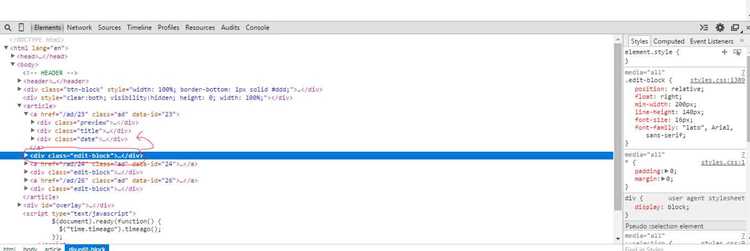
После добавления класса к элементу HTML откройте страницу в браузере и используйте сочетание клавиш F12 или Ctrl+Shift+I для запуска панели разработчика.
Перейдите во вкладку Elements (Элементы) и найдите нужный тег. Убедитесь, что в списке атрибутов появился ваш класс. Например, для тега <div> должно отображаться <div class="новый-класс">.
Используйте вкладку Styles (Стили) для проверки применённых CSS-правил. Все свойства, относящиеся к добавленному классу, будут выделены и активны. Если правило не применяется, проверьте правильность написания имени класса и наличие конфликтующих селекторов.
Для динамической проверки можно изменить или добавить класс прямо в панели разработчика и наблюдать мгновенные изменения на странице. Это позволяет корректировать оформление без изменения исходного кода.
Дополнительно откройте вкладку Console (Консоль) и выполните команду document.querySelector('.новый-класс'). Если возвращается элемент, значит класс успешно добавлен. Если результат null, проверьте синтаксис и наличие элемента на странице.
Для комплексного анализа применяйте вкладку Network (Сеть), чтобы убедиться, что все CSS-файлы загружены корректно, и изменения стилей доступны для браузера.
Удаление или замена класса без изменения других атрибутов
Для удаления класса используйте свойство classList.remove(). Оно удаляет только указанный класс, оставляя все остальные атрибуты элемента неизменными. Пример:
document.getElementById('element').classList.remove('старый-класс');
Чтобы заменить класс, применяют classList.replace(). Метод принимает два аргумента: старый и новый класс. Остальные классы и атрибуты остаются без изменений:
document.getElementById('element').classList.replace('старый-класс', 'новый-класс');
Если необходимо проверить наличие класса перед удалением или заменой, используйте classList.contains():
if (element.classList.contains('старый-класс')) { element.classList.replace('старый-класс', 'новый-класс'); }
Для элементов с несколькими классами эти методы корректно обрабатывают каждый класс по отдельности, не влияя на идентификатор, атрибуты style или data-*.
Удаление или замена класса через прямое присвоение element.className не рекомендуется, если элемент содержит другие важные классы, так как это перезапишет весь список классов.
Вопрос-ответ:
Как добавить класс к тегу HTML через атрибут class?
Чтобы присвоить тегу HTML класс, нужно добавить атрибут class внутрь открывающего тега. Например, для параграфа это будет выглядеть так: <p class="example">Текст</p>. Здесь слово example — имя класса, которое можно использовать в CSS для задания стилей.
Можно ли добавить несколько классов к одному тегу HTML?
Да, тег может иметь несколько классов. Для этого имена классов записываются через пробел внутри атрибута class. Пример: <div class="header main highlighted"></div>. Каждый класс можно использовать отдельно в стилях CSS или при работе с JavaScript для динамических изменений.
Как добавить класс к тегу HTML с помощью JavaScript?
Для добавления класса через JavaScript можно использовать метод classList.add(). Сначала нужно получить элемент, например: let elem = document.getElementById("myDiv");. Затем добавляем класс: elem.classList.add("active");. После этого тег получает новый класс, и к нему применяются соответствующие стили CSS.
Что делать, если у тега уже есть класс и нужно добавить еще один?
Если тег уже имеет класс, добавление нового не заменяет старый. В HTML можно просто перечислить оба класса через пробел: <span class="first second">Текст</span>. В JavaScript для добавления без удаления существующего класса применяется element.classList.add("новый_класс"). Это сохраняет прежние классы и добавляет новые.
Можно ли изменить класс тега динамически при событии?
Да, с помощью JavaScript можно изменять классы в ответ на события, такие как клик мыши или наведение. Например, можно написать: button.addEventListener("click", () => { div.classList.toggle("highlight"); });. Метод toggle добавляет класс, если его нет, и убирает, если он уже существует, что удобно для интерактивных эффектов.
Как добавить класс к HTML-тегу с помощью атрибута class?
Чтобы добавить класс к HTML-тегу, нужно использовать атрибут class внутри открывающего тега. Например, если у вас есть тег <div>, его можно оформить так: <div class="my-class"></div>. Если вы хотите добавить несколько классов, их следует перечислить через пробел: <div class="class1 class2"></div>. После этого можно применять к элементу стили CSS, назначенные на эти классы, или обращаться к нему через JavaScript.
Можно ли добавить класс к тегу HTML динамически через JavaScript?
Да, класс можно добавить динамически с помощью JavaScript. Для этого сначала нужно получить элемент, к которому хотите добавить класс, например, с помощью document.getElementById или document.querySelector. После этого используется метод classList.add. Пример: document.getElementById("myDiv").classList.add("new-class");. Этот способ удобен, если требуется менять стили элементов при взаимодействии с пользователем, без редактирования HTML-кода вручную.

 Загрузка...