Создание дополнительной страницы на сайте начинается с обычного текстового файла с расширением .html. Такой файл можно подготовить в любом редакторе кода: Visual Studio Code, Sublime Text или даже стандартном Блокноте. Главное – сохранить его в той же папке, где уже находится ваш сайт, чтобы ссылки работали без ошибок.
Структура новой страницы должна включать стандартный набор тегов: <!DOCTYPE html>, <html>, <head> с заголовком и подключением стилей, а также <body> с содержимым. Для удобства можно скопировать разметку с уже существующей страницы и заменить только уникальные элементы, такие как <title> и основной текст.
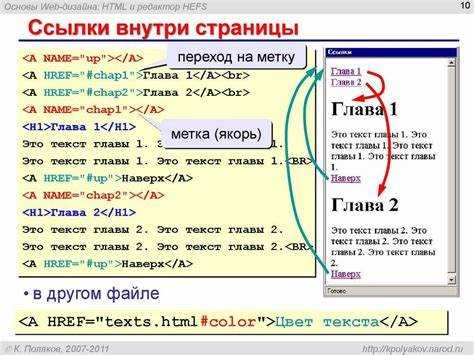
Чтобы связать новую страницу с остальными, в меню или на другой странице сайта добавляют ссылку через тег <a href=»имя_файла.html»>. Если структура сайта использует подкаталоги, важно правильно указать относительный путь. Например, <a href=»pages/about.html»> откроет файл, который лежит в папке pages.
При увеличении количества страниц стоит продумать навигацию: создать единый блок меню и подключать его через серверные шаблоны или скрипты. Если проект статичный, можно использовать копирование одного и того же блока меню в каждую страницу, чтобы пользователь не терялся при переходах.
Создание нового HTML-файла в структуре проекта

Для добавления страницы создайте отдельный файл с расширением .html в корневой папке или в соответствующем каталоге, если проект имеет вложенную структуру. Например, для страницы «Контакты» можно использовать путь /pages/contacts.html.
В новом файле укажите стандартную разметку: <!DOCTYPE html>, тег <html> с атрибутом lang="ru", секцию <head> с заголовком и подключением стилей, затем блок <body> с содержимым страницы.
Сохраняйте единый стиль именования файлов: используйте строчные буквы, дефисы вместо пробелов и избегайте кириллицы. Пример корректного имени: about-company.html.
Если проект разделён на модули, размещайте файлы в отдельных папках по функционалу, чтобы поддерживать читаемую структуру. Например: /products/catalog.html, /products/item.html.
После создания файла проверьте доступность страницы в браузере по относительному пути. При работе с сервером убедитесь, что новый файл включён в маршрутизацию или ссылки меню.
Подключение базовой разметки и указание языка документа

Минимальный каркас HTML-документа начинается с объявления типа: <!DOCTYPE html>. Эта строка сообщает браузеру, что используется современный стандарт HTML5.
Далее открывается тег <html> с атрибутом lang. Для русскоязычного сайта следует использовать <html lang="ru">. Это важно для корректного отображения текста, работы экранных читалок и SEO.
Внутри документа обязательны два основных раздела: <head> и <body>. В секции <head> задаются метаданные: <meta charset="UTF-8"> для кодировки, <title> для заголовка вкладки и другие служебные элементы.
Пример базовой структуры с указанием языка:
<!DOCTYPE html>
<html lang="ru">
<head>
<meta charset="UTF-8">
<title>Новая страница</title>
</head>
<body>
<h1>Заголовок страницы</h1>
<p>Содержимое страницы.</p>
</body>
</html>
Использование lang="ru" помогает поисковым системам правильно индексировать страницу и обеспечивает корректное восприятие текста русскоязычными пользователями.
Настройка заголовка страницы и метатегов
Заголовок страницы указывается в теге <title>. Его длина должна быть до 60 символов, чтобы полностью отображаться в результатах поиска. Формулируйте заголовок так, чтобы он отражал тему страницы и содержал ключевые слова без повторов.
Метатеги добавляются в секцию <head>. Наиболее значимые из них – description, keywords, viewport и charset. Они влияют на индексацию, отображение сниппетов и адаптацию под устройства.
| Метатег | Назначение | Пример |
|---|---|---|
<title> |
Название страницы, отображается в браузере и поисковой выдаче | <title>Добавление страницы на сайт</title> |
<meta name="description"> |
Краткое описание до 160 символов для поисковых систем | <meta name="description" content="Пошаговое создание новой страницы на сайте HTML."> |
<meta name="keywords"> |
Ключевые слова (используются всё реже, но могут пригодиться) | <meta name="keywords" content="HTML, новая страница, сайт"> |
<meta name="viewport"> |
Масштабирование и адаптивность на мобильных устройствах | <meta name="viewport" content="width=device-width, initial-scale=1.0"> |
<meta charset="UTF-8"> |
Кодировка текста | <meta charset="UTF-8"> |
Рекомендуется проверять корректность заголовка и описания в инструментах предпросмотра сниппетов и избегать дублирования на разных страницах.
Добавление содержимого и разметки в новую страницу
После создания пустого файла с расширением .html следует определить структуру документа и наполнить его данными. Для этого используется набор базовых тегов, которые задают логику расположения элементов.
- Заголовки: применяются теги
<h1>–<h6>. На странице допустим только один<h1>. - Абзацы: для текстовых блоков используется
<p>. Каждый абзац должен быть закрыт тегом</p>. - Списки: маркированные создаются с помощью
<ul>, нумерованные – через<ol>, элементы списка обозначаются тегом<li>. - Ссылки: вставляются тегом
<a href="адрес">текст ссылки</a>. - Таблицы: формируются с помощью
<table>, строка задаётся<tr>, ячейки –<td>или<th>для заголовков.
При добавлении содержимого желательно использовать семантические теги: <header>, <nav>, <main>, <footer>. Они упрощают восприятие кода и работу поисковых систем.
- Определите основной заголовок страницы в
<h1>. - Разместите ключевые блоки контента внутри
<main>. - Используйте списки для структурирования информации.
- Добавьте ссылки для перехода на другие разделы сайта.
Следует проверять закрытие всех тегов, чтобы избежать ошибок в отображении. Структура должна оставаться логичной и удобной для чтения.
Сохранение файла в правильной кодировке

Для корректного отображения текста на сайте файл HTML следует сохранять в кодировке UTF-8 без BOM. Это исключает проблемы с символами кириллицы и других алфавитов.
В редакторе Visual Studio Code кодировку можно проверить и изменить через меню «Файл» → «Сохранить с кодировкой» → «UTF-8». В Notepad++ настройка доступна в меню «Кодировки» → «Преобразовать в UTF-8 без BOM».
В самом HTML-файле укажите метатег: <meta charset="UTF-8">. Он сообщает браузеру, в какой кодировке считывать содержимое.
Если файлы сайта загружаются на сервер, убедитесь, что сервер также возвращает заголовок Content-Type: text/html; charset=UTF-8. Это гарантирует согласованность настроек и исключает искажения текста.
Обновление ссылок навигации на существующих страницах

После добавления новой страницы необходимо обновить меню на всех существующих страницах. Если навигация реализована через список <ul><li>, добавьте новый элемент <li> с ссылкой на новую страницу. Пример:
<li><a href=»novaya-stranitsa.html»>Новая страница</a></li>
Проверьте, что относительный путь корректно указывает на файл, особенно если структура папок вложенная. Для файлов в одной директории путь указывается напрямую, а для вложенных папок используйте ../ для возврата на уровень выше.
Если навигация повторяется на нескольких страницах, рассмотрите возможность вынести меню в отдельный файл и подключать его с помощью серверных включений (PHP include) или JavaScript fetch. Это уменьшает вероятность пропуска обновлений и ускоряет внесение изменений.
После внесения изменений протестируйте каждую ссылку в разных браузерах и на мобильных устройствах. Убедитесь, что новые элементы навигации видны, кликабельны и корректно отображаются в текущей разметке.
Также проверьте порядок элементов. Добавление нового пункта может нарушить логическую последовательность, поэтому при необходимости переставьте элементы, чтобы сохранить удобство пользования.
Проверка работы переходов между страницами

После добавления новой страницы на сайт важно убедиться, что все ссылки работают корректно и пользователи могут переходить между страницами без ошибок. Для этого следует выполнить несколько конкретных шагов.
-
Проверка локально:
- Откройте главную страницу в браузере через локальный путь (например,
file:///C:/путь/к/вашему/index.html). - Нажмите на все ссылки, ведущие на новую страницу, и убедитесь, что она открывается корректно.
- Если страница не открывается, проверьте точность указания имени файла и расширения, чувствительность к регистру символов.
- Откройте главную страницу в браузере через локальный путь (например,
-
Проверка навигации между страницами:
- Переходите по всем внутренним ссылкам сайта, включая меню и кнопки.
- Убедитесь, что ссылки ведут на правильные адреса и нет перенаправлений на пустые страницы или 404 ошибки.
-
Использование браузерной консоли:
- Откройте инструменты разработчика (обычно клавиша F12 или Ctrl+Shift+I).
- Перейдите на вкладку «Console» и проверьте наличие ошибок при загрузке новой страницы.
- Ошибки вида 404 или проблемы с подключением скриптов указывают на неправильные пути к файлам.
-
Тестирование на разных браузерах:
- Проверьте работу переходов в Chrome, Firefox, Edge и других популярных браузерах.
- Особое внимание уделите ссылкам с относительными путями, они могут вести по-разному в разных браузерах.
-
Проверка ссылок после публикации:
- Загрузите сайт на сервер или локальный тестовый хостинг.
- Пройдите все переходы между страницами, чтобы убедиться, что структура URL не нарушена.
- Используйте валидаторы HTML или инструменты проверки ссылок для автоматического выявления битых ссылок.
Регулярная проверка переходов гарантирует, что пользователи не столкнутся с ошибками и навигация на сайте останется стабильной после добавления новых страниц.
Загрузка обновлённого проекта на хостинг
Для размещения обновлённого HTML-проекта на сервере используйте FTP-клиент или встроенный файловый менеджер хостинга. Убедитесь, что структура каталогов на локальном компьютере совпадает с серверной. Файлы HTML, CSS и JavaScript должны быть в соответствующих папках.
Перед загрузкой создайте резервную копию текущей версии сайта на сервере. Это позволит восстановить проект в случае ошибки. Обычно достаточно скопировать папку с сайтом и добавить к имени дату обновления, например site_backup_20250929.
При использовании FTP проверьте режим передачи файлов: ASCII для HTML и CSS, Binary для изображений и других медиафайлов. Это предотвратит повреждение данных при загрузке.
Загружайте файлы постепенно, начиная с основных страниц и стилей, затем подключенные скрипты и медиа. После загрузки очистите кеш браузера и проверьте корректность отображения страниц. Особое внимание уделите ссылкам на новые страницы, чтобы они соответствовали структуре проекта.
Если хостинг поддерживает контроль версий, используйте Git для синхронизации локальной и серверной версии. Команда git push автоматически обновит файлы и сохранит историю изменений, что облегчает откат при необходимости.
Вопрос-ответ:
Как создать новую HTML-страницу и подключить её к существующему сайту?
Для создания новой страницы нужно в текстовом редакторе создать файл с расширением .html, например, page2.html. Внутри файла оформляется базовая структура HTML с тегами ,
и . Чтобы страница была доступна с других страниц сайта, в меню или в нужном месте добавьте ссылку с помощью тега Название страницы. После этого при клике на ссылку браузер будет открывать новую страницу.Можно ли добавить новую страницу без копирования кода с другой страницы?
Да, можно создать страницу с нуля, не копируя существующий код. Достаточно создать новый файл .html, добавить базовую структуру и оформить содержание. Если нужно, можно подключить общий CSS или JavaScript, чтобы дизайн и функциональность совпадали с остальными страницами сайта.
Как сделать так, чтобы новая страница отображалась в меню сайта?
Для добавления страницы в меню откройте файл с HTML-кодом меню. Найдите блок с тегами
- или

 Загрузка...