

Вставка графиков и математических формул из Mathcad в документ Word может значительно упростить представление сложных вычислений и данных. В этой статье рассмотрим процесс интеграции Mathcad и Word, который позволяет сохранить форматирование и обеспечивать точность отображения результатов.
Шаг 1: Откройте документ Mathcad с необходимыми вычислениями и графиками. Убедитесь, что все данные, которые вы хотите вставить, правильно отформатированы. Это важно, так как изменения после вставки могут быть ограничены.
Шаг 2: Для вставки формулы или графика в Word выберите соответствующую область в Mathcad. Затем, на панели инструментов, найдите команду для копирования, обычно это «Копировать в буфер обмена» или кнопка правой кнопкой мыши с опцией «Копировать». Важно выбрать именно графический формат, чтобы сохранить высокое качество изображения.
Шаг 3: Перейдите в Word и откройте документ, в который хотите вставить результат. Вставка осуществляется через команду «Вставить» в верхнем меню. Выберите опцию «Вставить как изображение» или «Вставить с сохранением форматирования», в зависимости от того, какой тип результата вам необходим. Это позволит интегрировать Mathcad без потери точности.
Шаг 4: Если вставляете график, убедитесь, что масштаб изображения подходит для документа. В случае с формулами или текстовыми блоками возможна вставка как объект Mathcad, что позволяет редактировать их прямо в Word, однако это потребует наличия установленного Mathcad на устройстве.
Шаг 5: После вставки объекта проверьте, как он отображается в документе. Некоторые элементы могут потребовать дополнительного масштабирования или выравнивания для лучшего восприятия на странице.
Данные шаги обеспечат эффективную и быструю вставку математических объектов из Mathcad в Word, сохраняя точность отображения и необходимое качество.
Подготовка Mathcad для вставки в Word

Перед вставкой в документ Word необходимо убедиться, что Mathcad готов к экспорту. Для этого откройте файл в Mathcad и выполните несколько предварительных шагов.
1. Сохраните документ Mathcad в формате, поддерживающем экспорт, например, PDF или изображение. Для этого в Mathcad выберите «Файл» -> «Сохранить как» и выберите соответствующий формат. PDF обычно является оптимальным выбором для точности отображения элементов документа.
2. Убедитесь, что все элементы, такие как графики, таблицы, и уравнения, корректно отображаются. Проверьте, нет ли скрытых символов или элементов, которые могут быть неправильно перенесены в Word. Для этого просмотрите все страницы Mathcad перед экспортом.
3. Если требуется вставить только часть документа, выделите нужную область с помощью инструмента выделения, а затем сохраните её в нужном формате. Выделение области документа позволяет исключить ненужные элементы и улучшить качество экспорта.
4. Настройте параметры страницы в Mathcad, чтобы текст и изображения располагались оптимально. Для этого перейдите в меню «Файл» -> «Параметры страницы» и установите параметры, соответствующие требуемому формату для Word.
5. Перед вставкой в Word проверьте размер документа и его ориентацию. В случае необходимости отрегулируйте масштабирование и ориентацию, чтобы Mathcad выглядел так, как вам нужно в Word.
6. Для вставки изображений или графиков используйте инструменты Mathcad для создания скриншотов или экспорта в растровые форматы (например, PNG). Это обеспечит хорошее качество отображения графических элементов при вставке в Word.
Выбор подходящего формата для вставки в Word

При вставке объектов Mathcad в документ Word важно выбрать правильный формат, чтобы сохранить качество вычислений и совместимость с текстом. Рассмотрим несколько вариантов:
1. Вставка как изображение (файл .png или .jpg)
Этот формат удобен для отображения расчетных результатов, диаграмм или графиков. Вставка изображения сохраняет внешний вид, но не позволяет редактировать данные Mathcad в Word. Выберите этот формат, если документ ориентирован на презентацию результатов, а не на их изменение.
2. Вставка как объект OLE (Object Linking and Embedding)
Этот метод позволяет вставить файл Mathcad непосредственно в Word, предоставляя возможность редактировать его в оригинальной программе. Однако, чтобы воспользоваться этим методом, на компьютере должны быть установлены как Mathcad, так и Word, что может создать проблемы при передаче документа другим пользователям, у которых нет Mathcad.
3. Вставка как текст (копирование/вставка)
Если важна интеграция математических выражений непосредственно в текст документа, можно скопировать формулы из Mathcad и вставить их как обычный текст или с использованием редактора формул Word. Этот метод требует дополнительных усилий при оформлении и часто приводит к потерям в точности отображения сложных выражений.
4. Вставка в формате .pdf
Этот формат подходит, если нужно сохранить точность отображения и защитить документ от изменений. Однако, как и в случае с изображениями, данные становятся недоступными для редактирования в Word, что делает этот вариант малопригодным для интерактивных документов.
Выбор формата зависит от целей документа: если необходимо предоставить доступ к редактированию, лучше выбрать объект OLE, если нужно сохранить визуальное качество без изменения – формат изображения или PDF.
Как скопировать содержимое Mathcad в буфер обмена

Для копирования содержимого из Mathcad в буфер обмена выполните следующие шаги:
1. Откройте документ Mathcad и выделите область, которую хотите скопировать. Вы можете выбрать как отдельные элементы, так и весь документ.
2. Для выделения нажмите и удерживайте левую кнопку мыши, перетащив курсор по нужной области. Для выделения всего документа используйте сочетание клавиш Ctrl + A.
3. После выделения используйте команду Копировать через контекстное меню (клик правой кнопкой мыши по выделенному) или горячие клавиши Ctrl + C.
4. Содержимое теперь сохранено в буфере обмена. Вы можете вставить его в другие приложения, включая Microsoft Word, используя команду Вставить (Ctrl + V) или через контекстное меню.
Учтите, что при копировании с Mathcad в Word или другие программы возможно изменение формата отображения математических выражений. Для сохранения точности используйте функцию вставки как объект или картинку.
Вставка графики из Mathcad в документ Word
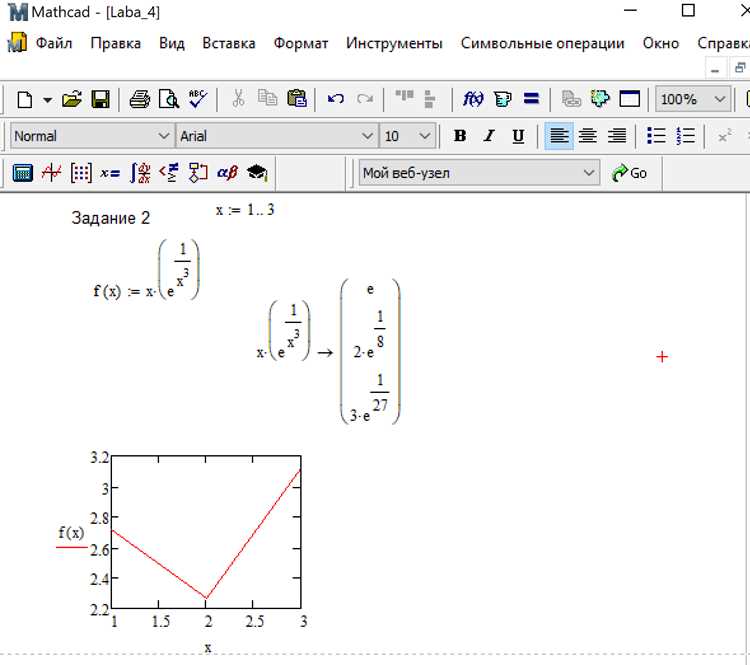
Для вставки графики из Mathcad в Word необходимо выполнить несколько шагов. Прежде всего, убедитесь, что графика в Mathcad готова для экспорта. В Mathcad графика может быть представлена в виде графиков, диаграмм или изображений, которые можно легко вставить в документ Word с помощью различных методов.
1. Откройте документ в Mathcad, в котором содержится нужная графика. Выберите область с графиком или диаграммой, которые вы хотите экспортировать.
2. Нажмите правой кнопкой мыши на графику и выберите команду «Копировать как изображение» или «Копировать в буфер обмена». Важно: при использовании этого метода, изображение будет скопировано в формате, совместимом с Word, и сохранит качество.
3. Перейдите в документ Word, куда вы хотите вставить графику. Установите курсор в нужное место документа.
4. Вставьте изображение с помощью сочетания клавиш Ctrl+V или через контекстное меню (Правый клик мыши → Вставить).
5. Для дальнейшей настройки размера изображения, можно щелкнуть по нему правой кнопкой мыши и выбрать «Размер и положение», где можно задать нужные параметры.
Также существует альтернатива для вставки графики, если вы хотите сохранить более высокий уровень качества изображения. В этом случае можно экспортировать графику в формате, поддерживаемом Word (например, PNG или JPEG). Для этого:
1. В Mathcad выберите графику, которую хотите экспортировать, и откройте меню «Файл».
2. Выберите «Экспортировать» и в меню форматов выберите нужный (например, PNG или JPEG). Сохраните файл на вашем компьютере.
3. Вставьте графику в Word через меню «Вставка» → «Изображение» → «Из файла», выбрав экспортированный файл с графикой.
Для точности и оптимизации качества графики, рекомендуется проверять разрешение изображений перед экспортом. Стандартное разрешение 300 DPI является оптимальным для качественной печати.
| Шаг | Описание |
|---|---|
| Шаг 1 | Выберите графику в Mathcad |
| Шаг 2 | Копируйте графику в буфер обмена |
| Шаг 3 | Вставьте графику в Word через Ctrl+V |
| Шаг 4 | При необходимости настройте размер изображения в Word |
Метод экспорта с последующей вставкой файла позволяет избежать искажений и потери качества при изменении размера изображения в Word.
Использование объекта Mathcad для вставки в Word
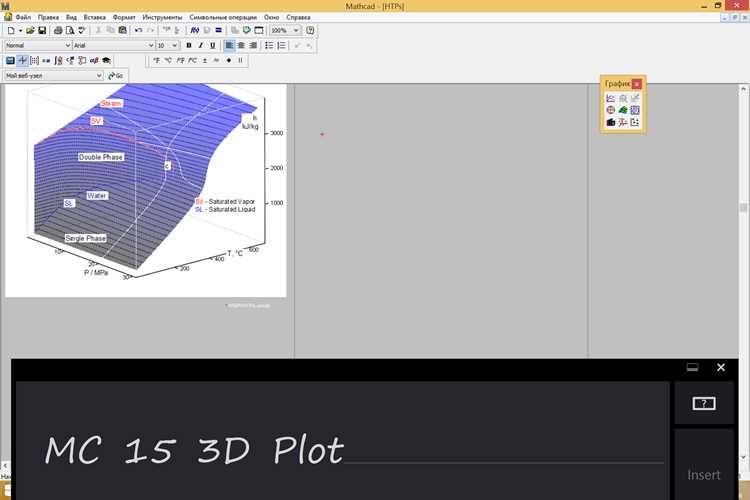
Вставка объекта Mathcad в документ Word позволяет интегрировать математические формулы и вычисления прямо в текст. Для этого нужно воспользоваться встроенными средствами обоих приложений.
Шаг 1: Откройте Mathcad и подготовьте документ. Убедитесь, что все формулы или расчеты, которые вы хотите вставить в Word, правильно оформлены в Mathcad.
Шаг 2: В Mathcad выберите область, которую нужно вставить в Word. Это может быть как отдельная формула, так и весь документ или блок с вычислениями.
Шаг 3: Скопируйте выбранную область. Для этого используйте команду «Копировать» в меню или сочетание клавиш Ctrl+C.
Шаг 4: Перейдите в Word и откройте документ, в который требуется вставить объект Mathcad.
Шаг 5: Вставьте объект. Для этого используйте команду «Вставить» из меню или сочетание клавиш Ctrl+V. Важно! При вставке будет предложено несколько вариантов: вставка как рисунка, как объекта Mathcad или в виде ссылки. Выберите нужный формат.
Шаг 6: Если выбрана вставка как объект Mathcad, в Word будет создана вставка в виде активного объекта. Это означает, что при двойном щелчке по объекту, можно вернуться к редактированию формул в Mathcad, не выходя из документа.
Шаг 7: Для корректного отображения Mathcad-объекта в Word убедитесь, что на компьютере установлены все необходимые плагины и компоненты для работы с объектами Mathcad.
Преимущества использования объектов Mathcad в Word:
- Динамическое редактирование: при редактировании формул в Mathcad изменения автоматически отображаются в документе Word.
- Поддержка сложных математических вычислений и графиков.
- Возможность вставки всей страницы Mathcad с расчетами и результатами.
Рекомендации:
- Для обеспечения совместимости убедитесь, что используете одинаковые версии Mathcad и Word.
- Если необходимо вставить только формулы, лучше использовать формат изображения или MathType для повышения производительности.
- После вставки объекта, регулируйте размер для правильного отображения в документе.
Настройка отображения Mathcad в Word после вставки
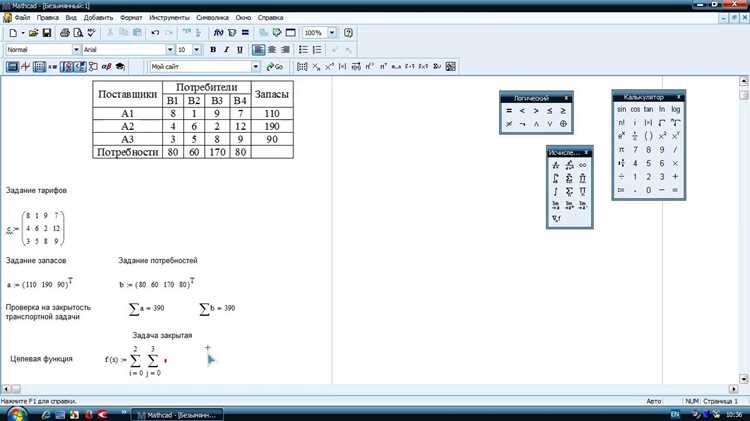
После вставки объекта Mathcad в документ Word необходимо настроить его отображение для корректного представления формул и графиков. Для этого выполните несколько простых шагов.
1. Настройка размера объекта: Если вставленный объект слишком большой или маленький, измените его размер, щелкнув по объекту правой кнопкой мыши и выбрав пункт Изменить размер изображения. Используйте маркеры углов для сохранения пропорций.
2. Выбор типа отображения: Mathcad можно вставить как растровое изображение или как объект OLE. Чтобы изменить тип вставки, щелкните по объекту и выберите Свойства объекта. В разделе Тип объекта выберите нужный формат. Для сохранения интерактивности между Mathcad и Word выберите объект OLE, чтобы можно было редактировать форму напрямую из документа.
3. Настройка качества изображения: Для улучшения качества вставленных графиков откройте Mathcad и настройте разрешение графиков перед вставкой. Для этого используйте параметры в разделе Параметры отображения Mathcad, где можно установить более высокое разрешение.
4. Настройка выравнивания: Для точного расположения объекта используйте встроенные средства выравнивания Word. Щелкните на объект и используйте инструменты для выравнивания по центру или по краям страницы. Для точной настройки можно воспользоваться контекстным меню, выбрав пункт Выравнивание.
5. Режим редактирования: Если вставленный объект не открывается для редактирования, убедитесь, что он вставлен как активный объект Mathcad. Для этого перейдите в меню Вставка и выберите Объект, а затем установите флажок Создать из файла, чтобы документ оставался интерактивным.
6. Редактирование формул и графиков: Для редактирования встроенного объекта Mathcad дважды щелкните по нему. Это откроет Mathcad в отдельном окне, где можно внести изменения. После сохранения изменений они отобразятся в Word.
7. Использование блокировки объекта: Для предотвращения случайных изменений вставленного объекта можно заблокировать его в документе. Щелкните правой кнопкой мыши по объекту, выберите Формат объекта и установите флажок Блокировать размер и положение.
Проблемы с совместимостью и их решение при вставке Mathcad
При вставке объектов Mathcad в документ Word пользователи могут столкнуться с различными проблемами совместимости. Эти трудности часто возникают из-за разных версий программного обеспечения, форматов файлов и настроек системы. Рассмотрим наиболее распространённые проблемы и способы их решения.
- Несоответствие версий Mathcad и Word
При использовании старой версии Mathcad в сочетании с новой версией Microsoft Word могут возникать проблемы с отображением и вставкой формул. Word может не поддерживать формат вставленного объекта, что приведёт к его некорректному отображению.
Решение: Убедитесь, что используемые версии Mathcad и Word совместимы. Если проблема возникает, попробуйте обновить обе программы до последних доступных версий.
- Проблемы с объектами OLE (Object Linking and Embedding)
Mathcad поддерживает вставку объектов через OLE, что позволяет вставлять интерактивные объекты, но эта функция может не работать должным образом в некоторых версиях Word. В результате объект может не обновляться автоматически или не отображаться вообще.
Решение: Для корректной работы используйте стандартный формат вставки, как «Вставка как рисунок». Это обеспечит надёжное отображение формул и расчетов.
- Невозможность редактирования вставленных объектов
После вставки объекта Mathcad в Word, он может быть недоступен для редактирования, если используется неподходящий формат вставки, например, в виде изображения или как скриншот.
Решение: Используйте формат «Mathcad Worksheet» или «Mathcad Embedded Object», чтобы сохранить возможность редактирования прямо в документе.
- Проблемы с отображением формул при разных разрешениях экрана
На устройствах с различными разрешениями экрана могут возникать проблемы с качеством отображения вставленных формул Mathcad в Word. Это особенно актуально для высоких разрешений экрана, где объекты могут быть слишком мелкими или размытыми.
Решение: Применяйте формат изображения с разрешением 300 dpi, чтобы улучшить качество отображения на экранах с высоким разрешением.
- Неудачная вставка через буфер обмена
При вставке формул через буфер обмена Mathcad в Word могут возникать проблемы, такие как потеря форматирования или искажение символов, особенно если объект вставляется в виде текста.
Решение: Вставляйте формулы через специализированные функции Mathcad для вставки объектов в Word, чтобы избежать ошибок с форматированием.
- Необходимость установки дополнительного ПО
В некоторых случаях для корректной работы вставленных объектов Mathcad в Word может потребоваться установка дополнительных библиотек или плагинов, которые не включены в стандартную установку программы.
Решение: Убедитесь, что установлены все необходимые компоненты для интеграции Mathcad с Word, включая обновления и плагины, если это требуется.
Следуя этим рекомендациям, можно минимизировать проблемы совместимости и успешно интегрировать Mathcad с Word для дальнейшего использования в документах.
Вопрос-ответ:
Как вставить уравнение из Mathcad в Word?
Для того чтобы вставить уравнение из Mathcad в Word, нужно сначала скопировать его из Mathcad. Для этого выберите нужное уравнение, затем нажмите правую кнопку мыши и выберите опцию «Копировать как изображение» или «Копировать в буфер обмена». После этого откройте Word, поставьте курсор в нужное место и вставьте изображение, используя команду «Вставить» или сочетание клавиш Ctrl+V.
Какие форматы поддерживаются для вставки Mathcad в Word?
Mathcad позволяет экспортировать уравнения в несколько форматов. Вы можете вставить уравнение как картинку (например, в форматах .png, .jpg или .bmp) или использовать более качественные форматы, такие как .wmf (Windows Metafile), которые поддерживают векторную графику. Для вставки достаточно скопировать уравнение в буфер обмена и выбрать нужный формат при вставке в Word.
Как вставить результат вычислений из Mathcad в Word?
Для вставки результата вычислений из Mathcad в Word можно использовать метод копирования текста или изображения. Если вы хотите вставить текст, выделите результат вычислений в Mathcad, скопируйте его в буфер обмена и вставьте в Word с помощью Ctrl+V. Если хотите вставить изображение с графиком или диаграммой, выберите нужный объект в Mathcad, скопируйте его как изображение и вставьте в документ Word.
Можно ли вставить интерактивное уравнение из Mathcad в Word?
Интерактивные уравнения из Mathcad не могут быть вставлены напрямую в Word, так как Word не поддерживает динамическое обновление таких уравнений. Однако, вы можете вставить уравнение как изображение или векторный объект и сохранить его как статичное изображение. Для более сложных сценариев можно использовать Mathcad для создания результатов и затем вставить их в виде готовых элементов.
Как вставить график из Mathcad в Word?
Для того чтобы вставить график из Mathcad в Word, нужно сначала создать график в Mathcad, а затем скопировать его как изображение. Выберите график, щелкните правой кнопкой мыши и выберите «Копировать как изображение». Затем откройте Word, поставьте курсор в нужное место и вставьте график с помощью команды «Вставить» или Ctrl+V. Если нужно, можно изменить размер вставленного изображения в Word, чтобы он соответствовал нужному формату.

 Загрузка...


