Файл формата ipynb – это стандартный формат для сохранения блокнотов Jupyter. Он позволяет хранить как код, так и результаты выполнения, включая текст, графики и визуализации. Однако, для удобства представления и распространения этих блокнотов, часто возникает необходимость в конвертации ipynb в формат HTML, который является более универсальным и легко открываемым на различных устройствах и платформах.
Основной инструмент для преобразования – это встроенная утилита Jupyter, которая позволяет конвертировать блокнот в HTML с помощью команды nbconvert. Эта утилита автоматически создает статичную версию файла, сохраняя как текстовый контент, так и визуализации. Процесс очень прост: достаточно выполнить команду jupyter nbconvert --to html your_notebook.ipynb в терминале, и файл будет преобразован в HTML. Важно помнить, что такой формат не сохраняет интерактивность блокнота, но отлично подходит для статичных отчетов или публикаций.
Сохранение ipynb в HTML формат
Первый способ – использование командной строки. Откройте терминал и выполните команду:
jupyter nbconvert --to html your_notebook.ipynbЭта команда создаст HTML-файл, в котором будут отображены все ячейки ноутбука, включая текст, код и результаты выполнения.
Для большей гибкости можно указать дополнительные параметры. Например, для удаления исходных изображений или кода, используйте флаг —no-input для скрытия кода:
jupyter nbconvert --to html --no-input your_notebook.ipynbЕсли нужно сохранить файл с индивидуальными настройками, например, изменённым стилем, лучше воспользоваться дополнительными опциями. Например, можно указать шаблон:
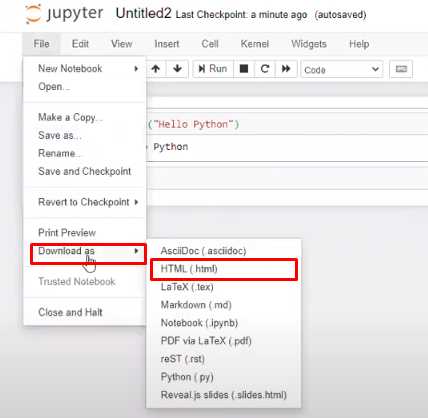
jupyter nbconvert --to html --template=full your_notebook.ipynbКроме командной строки, преобразование возможно через интерфейс Jupyter Notebook. Для этого откройте нужный ноутбук и перейдите в File → Download as → HTML. После этого файл будет автоматически скачан в HTML-формате.
Стоит отметить, что сохранённый в HTML файл не всегда точно отображает все элементы ноутбука, например, динамические графики. В таких случаях лучше использовать дополнительные настройки или экспортировать интерактивные элементы в другие форматы, такие как widgets или Dash.
Как экспортировать Jupyter Notebook в HTML через интерфейс
Для экспорта Jupyter Notebook в формат HTML через интерфейс достаточно выполнить несколько простых шагов. Ниже приведено подробное руководство, которое поможет вам без труда преобразовать ваш файл .ipynb в HTML-документ.
- Откройте Jupyter Notebook в браузере.
- Загрузите или откройте нужный файл .ipynb в интерфейсе.
- Перейдите в меню «Файл» (File), расположенное в верхней части экрана.
- В выпадающем меню выберите пункт «Экспортировать как» (Download as).
- В подменю выберите «HTML» (HTML).
После этого Jupyter Notebook выполнит экспорт в HTML, и файл будет автоматически скачан на ваш компьютер. Вы можете открыть его в любом браузере и поделиться с другими пользователями.
Для создания более сложных настроек, таких как изменение стилей или добавление дополнительных элементов в HTML, может потребоваться использование командной строки или расширенных настроек в Jupyter Notebook. Однако стандартный экспорт через интерфейс подходит для большинства случаев.
Использование командной строки для сохранения ipynb в HTML

Для начала необходимо убедиться, что установлен пакет nbconvert. Если он не установлен, можно использовать команду:
pip install nbconvert
После установки конвертера для преобразования файла ipynb в HTML достаточно выполнить следующую команду:
jupyter nbconvert --to html имя_файла.ipynb
В результате выполнения этой команды будет создан HTML-файл с тем же именем, что и исходный notebook. Например, если файл называется example.ipynb, то результатом будет файл example.html.
Если необходимо сохранить HTML-файл в определённую директорию, укажите путь в команде. Пример:
jupyter nbconvert --to html имя_файла.ipynb --output /путь/к/директории/имя_файла.html
jupyter nbconvert --to html --no-input имя_файла.ipynb
Для создания минимизированной версии HTML можно использовать параметр —template, указав на кастомный шаблон. Пример использования:
jupyter nbconvert --to html --template basic имя_файла.ipynb
Для конвертации нескольких файлов сразу, можно использовать подстановочные знаки. Например, команда ниже конвертирует все файлы с расширением ipynb в текущей директории:
jupyter nbconvert --to html *.ipynb
Для более детальной настройки конвертации, включая управление изображениями и стилями, можно добавить флаг —template, выбрав стандартные или пользовательские шаблоны. Это позволяет контролировать внешний вид конечного документа, добавляя, например, таблицы стилей или изменяя структуру страницы.
Преобразование файлов через командную строку удобно для интеграции в автоматические пайплайны или для работы с большими объёмами данных, где использование графического интерфейса может быть неэффективным.
Как настроить параметры экспорта в HTML через nbconvert

Для настройки экспорта Jupyter Notebook в HTML через nbconvert используются параметры командной строки. Вы можете изменить внешний вид, содержимое и структуру итогового файла HTML, а также указать, какие части документа должны быть включены или исключены.
Пример команды для экспорта notebook в HTML:
jupyter nbconvert --to html my_notebook.ipynb
Чтобы настроить параметры экспорта, добавьте дополнительные флаги командной строки:
- —template позволяет выбрать шаблон для HTML. В Jupyter доступны шаблоны, такие как «basic», «lab», «classic».
- —no-input исключает код ячеек из финального HTML-файла.
- —output указывает имя выходного файла или директорию для сохранения.
- —html-logo добавляет логотип в верхнюю часть страницы.
- —TableOfContents добавляет оглавление в HTML.
Пример команды с настройками:
jupyter nbconvert --to html --template lab --no-input --output output.html my_notebook.ipynb
Если необходимо настроить стиль HTML-файла, можно использовать флаг —CSS, чтобы указать свой пользовательский стиль.
Пример:
jupyter nbconvert --to html --CSS my_style.css my_notebook.ipynb
| Параметр | Описание |
|---|---|
| —no-markdown | Исключает все ячейки markdown из итогового документа. |
| —no-headers | Удаляет заголовки секций (например, «Title» или «Introduction»). |
| —no-outputs |
Настройка экспорта может быть полезной для оптимизации размера HTML-файла и настройки визуального представления в зависимости от целей. Для более сложных проектов стоит создавать собственные шаблоны, что позволяет иметь полный контроль над содержимым итогового документа.
Преимущества сохранения ipynb в HTML для отображения на веб-странице
Сохранение Jupyter Notebook (ipynb) в формате HTML позволяет сделать документ доступным для широкой аудитории без необходимости устанавливать дополнительные инструменты или запускать серверы. Этот формат обеспечивает гибкость и удобство для демонстрации кода, визуализаций и результатов вычислений через веб-браузер.
Одним из основных преимуществ является совместимость с большинством современных браузеров. HTML-файл можно открыть на любом устройстве, не требуя установки Jupyter или Python-окружения. Это делает формат идеальным для распространения научных публикаций, технических отчетов и обучающих материалов.
HTML сохраняет все визуальные элементы из ipynb, включая графики, таблицы и интерактивные элементы, такие как виджеты. Это упрощает демонстрацию сложных данных без потери качества отображения. В отличие от формата PDF, HTML позволяет динамически изменять содержимое страницы, что добавляет дополнительные возможности для пользователей.
Формат HTML также обеспечивает простоту интеграции с веб-страницами. Полученный файл можно легко вставить в существующую структуру сайта, а также использовать для публикации в блогах или на платформах для научных работ, таких как arXiv или GitHub. HTML поддерживает легкое добавление гиперссылок и других элементов для улучшения навигации.
В отличие от формата Jupyter Notebook, HTML-файл не требует интерактивного взаимодействия с пользователем, что сокращает нагрузку на сервер и ускоряет загрузку страницы. В этом контексте HTML-представление идеально подходит для презентаций и демонстраций, где важна высокая скорость и доступность.
Кроме того, HTML-файл можно оптимизировать для SEO, добавив метатеги, структурированные данные и ключевые слова. Это дает дополнительные преимущества при поисковом продвижении контента и улучшении видимости в интернете.
Таким образом, сохранение ipynb в HTML формат предоставляет возможности для удобной демонстрации, широкого распространения и повышения доступности материалов для различных пользователей и платформ.
Решение проблем с форматированием при конвертации в HTML
2. Проблемы с отображением графиков
3. Проблемы с таблицами
4. Проблемы с шрифтами и цветами
Встроенные шрифты в Jupyter могут не поддерживаться в HTML. Чтобы избежать искажений, используйте стандартные шрифты или подгружайте сторонние стили CSS. Также стоит убедиться, что используемые цвета в графиках и текстах отображаются корректно на всех устройствах.
5. Отсутствие или сбой внешних зависимостей
Иногда при конвертации могут возникнуть проблемы с отображением внешних зависимостей, таких как изображения или стили. Для решения этой проблемы стоит убедиться, что все ресурсы доступны в момент конвертации, либо использовать локальные версии необходимых файлов.
ipywidgets позволяет создавать кнопки, ползунки, выпадающие списки и другие элементы управления, которые могут взаимодействовать с данными и графиками в реальном времени. Например, можно создать ползунок для изменения параметров графика, чтобы динамически изменять визуализацию данных, не перезагружая страницу.
Для начала необходимо установить библиотеку:
!pip install ipywidgetsПосле этого можно импортировать необходимые модули и использовать их для создания виджетов. Пример простого ползунка для изменения значения:
import ipywidgets as widgets
from IPython.display import display
slider = widgets.IntSlider(value=10, min=0, max=100, step=1)
display(slider)
Voila позволяет превратить Jupyter Notebook в полноценное веб-приложение с интерактивными элементами. Для использования Voila нужно установить его с помощью:
!pip install voilaПосле этого достаточно запустить Jupyter Notebook с командой:
!voila notebook.ipynbЕще одним инструментом для улучшения интерактивности является библиотека Plotly, которая позволяет строить интерактивные графики, такие как графики с возможностью масштабирования и панорамирования. Пример:
import plotly.graph_objects as go
fig = go.Figure(data=[go.Scatter(x=[1, 2, 3], y=[4, 5, 6], mode='lines+markers')])
fig.show()
Использование этих подходов дает возможность создать более динамичные и взаимодействующие элементы на веб-странице, полученной из Jupyter Notebook, без необходимости писать сложный JavaScript или использовать дополнительные внешние фреймворки.
Вопрос-ответ:
Как сохранить Jupyter Notebook (ipynb файл) в формате HTML?
Для того чтобы сохранить Jupyter Notebook в формате HTML, откройте ваш ноутбук в Jupyter. Затем выберите пункт меню «File» (Файл) и нажмите «Download as» (Скачать как). В выпадающем меню выберите опцию «HTML (.html)». После этого будет создан файл HTML, который можно открыть в любом браузере.
Можно ли настроить внешний вид HTML файла при сохранении из Jupyter Notebook?
В стандартной настройке Jupyter Notebook сохраняет файл HTML в базовом формате, не предоставляя прямых опций для изменения стилей или оформления. Однако вы можете настроить внешний вид, изменив стили CSS в коде ноутбука или добавив их через расширения Jupyter, такие как nbconvert. В этом случае можно будет управлять шрифтами, цветами и другими параметрами отображения в сгенерированном HTML файле.
Как сохранить только определённые ячейки в формате HTML, а не весь Jupyter Notebook?
В стандартной версии Jupyter Notebook нет возможности сохранить только выбранные ячейки в формате HTML. Однако можно использовать методы конвертации с помощью командной строки или настроить расширение, чтобы фильтровать нужные ячейки. Например, через nbconvert можно указать, что хотите сохранить только те ячейки, которые содержат код или текст, соответствующий определённому критерию.
Могу ли я сохранить интерактивные элементы из Jupyter Notebook в HTML файле?
Стандартный экспорт в HTML не сохраняет интерактивность, например, виджеты или интерактивные графики. Однако если вы используете библиотеки, такие как Plotly или Bokeh для визуализации данных, эти графики могут оставаться интерактивными в сохранённом HTML файле, если они были созданы с поддержкой интерактивности. Для более сложных случаев, например, сохранения интерактивных виджетов ipywidgets, потребуется использование специальных инструментов или расширений для Jupyter.

 Загрузка...