При добавлении изображений в HTML важна точная структура ссылок. Рекомендуется хранить файлы в отдельной папке, например assets/images, чтобы упростить управление и минимизировать ошибки при перемещении проекта. Относительные пути ускоряют перенос сайта между серверами и локальной средой.
Формат файлов напрямую влияет на производительность. Для фотографий оптимальны JPEG с уровнем сжатия 70–80%, что снижает размер до 200–300 КБ без заметной потери качества. Для графики с прозрачностью лучше использовать PNG или WebP, которые обеспечивают четкие края и меньший вес по сравнению с PNG.
Размеры изображений следует задавать через атрибуты width и height, чтобы браузер резервировал место под картинку и исключал смещение контента при загрузке. Это критически важно для страниц с динамическим контентом и повышает Core Web Vitals, улучшая SEO и пользовательский опыт.
Сжатие и оптимизация должны выполняться до загрузки на сервер. Инструменты вроде ImageOptim или Squoosh позволяют уменьшить вес без потери качества. Использование версий изображений для разных устройств через srcset обеспечивает адаптивность и снижает нагрузку на мобильные сети.
При именовании файлов избегайте пробелов и кириллицы. Стандартное правило – маленькие буквы, дефисы вместо пробелов, например product-image-01.jpg. Это предотвращает ошибки при переносе между ОС и улучшает читаемость кода для команды разработчиков.
Выбор формата изображений для веб-страниц

JPEG оптимален для фотографий с множеством цветов и плавными градиентами. Он обеспечивает сжатие с потерями до 10:1 без заметного ухудшения качества, что уменьшает время загрузки страниц.
PNG подходит для изображений с прозрачностью, логотипов, схем и графиков с четкими линиями. Формат поддерживает 24-битный цвет и безпотерное сжатие, что сохраняет резкость деталей.
WebP сочетает преимущества JPEG и PNG: поддерживает как сжатие с потерями, так и без потерь, а также прозрачность. Использование WebP позволяет снизить размер файлов на 25–35% по сравнению с JPEG и PNG при аналогичном качестве.
SVG применяют для векторной графики: иконок, схем, логотипов. SVG масштабируется без потери качества и имеет малый размер при сложных геометрических объектах. Формат также позволяет применять анимацию и стили через CSS.
AVIF обеспечивает высокую степень сжатия с потерями и поддерживает HDR. Подходит для фотографий и графики с широким диапазоном цветов, позволяя уменьшить размер изображения на 50% по сравнению с JPEG при сопоставимом качестве.
Выбор формата должен базироваться на типе изображения: фотографии – JPEG или AVIF/WebP, графика с прозрачностью – PNG или WebP, векторные элементы – SVG. Комбинированный подход с использованием нескольких форматов на одной странице улучшает производительность и качество отображения.
Добавление изображений через тег <img>

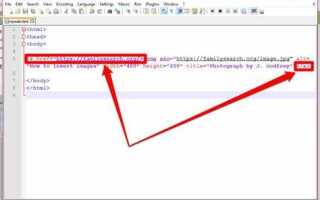
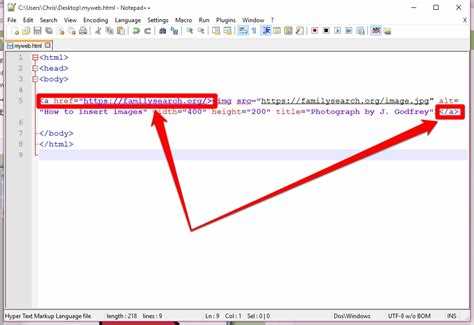
Тег <img> используется для вставки графических файлов в HTML-документ. Основные атрибуты, обеспечивающие корректное отображение:
- src – путь к файлу изображения. Может быть относительным (
images/photo.jpg) или абсолютным (https://example.com/photo.jpg). - alt – текстовое описание изображения. Обязательный атрибут для доступности и SEO.
- width и height – задают размеры изображения в пикселях. Использование обоих атрибутов ускоряет рендеринг страницы.
- loading – указывает стратегию загрузки. Значение
lazyоткладывает загрузку до появления изображения в зоне видимости. - decoding –
asyncилиsync. Рекомендуетсяasyncдля ускорения отображения текста перед картинкой.
Примеры правильного использования:
- Относительный путь к локальному файлу:
src="images/logo.png" - Абсолютный URL:
src="https://example.com/assets/banner.jpg" - С указанием размеров и альтернативного текста:
width="300" height="200" alt="Логотип компании" - Отложенная загрузка:
loading="lazy"
При работе с изображениями следует учитывать форматы. Рекомендуется использовать WebP для сжатия без потери качества, SVG для векторной графики и PNG для прозрачных элементов. Избегайте вставки тяжелых JPEG-файлов без оптимизации, чтобы не замедлять загрузку страниц.
Для обеспечения корректного масштабирования на разных устройствах применяют атрибуты width и height совместно с CSS-свойством max-width: 100%, что предотвращает выход изображения за пределы контейнера.
Важно проверять путь к файлу и регистр символов в имени, так как большинство серверов различает Logo.png и logo.png. Ошибки в пути приводят к отображению «broken image».
Использование атрибутов width и height для контроля размера

Атрибуты width и height задают размеры изображения в пикселях. Значения следует указывать целыми числами, соответствующими фактическим разрешениям файла или желаемому отображению. Например, если исходное изображение имеет размер 1200×800 пикселей, установка width="600" и height="400" уменьшит изображение в два раза без потери пропорций.
Для сохранения правильного соотношения сторон достаточно указать один атрибут: браузер автоматически рассчитает другой. Если оба атрибута заданы неправильно, изображение будет искажено.
Атрибуты можно комбинировать с таблицами для упрощения верстки и ограничения размеров ячеек:
| Атрибут | Пример значения | Эффект |
|---|---|---|
| width | 300 | Ширина изображения фиксируется 300px, высота подстраивается автоматически при отсутствии height |
| height | 200 | Высота изображения фиксируется 200px, ширина подстраивается автоматически при отсутствии width |
| width + height | 400 × 300 | Изображение масштабируется до указанных размеров, возможны искажения при несоответствии исходным пропорциям |
При работе с изображениями в таблицах рекомендуется заранее измерять исходные размеры файлов, чтобы избежать размытости при масштабировании. Оптимальные значения атрибутов должны соответствовать кратным исходным размерам (например, половина или четверть исходного разрешения) для сохранения четкости.
Использование этих атрибутов особенно важно при формировании интерфейсов с фиксированной сеткой, где изображения должны вписываться в ячейки таблицы без сдвига других элементов.
Подключение локальных и удалённых изображений
Удалённые изображения подключаются через полный URL. Пример: src="https://example.com/images/photo.jpg". Обязательно проверяйте доступность ресурса и корректность протокола (https предпочтительнее http). Для стабильности отображения используйте прямые ссылки на файлы, а не на страницы с изображением.
При работе с обоими типами источников рекомендуется использовать атрибут alt для описания содержимого изображения. Это повышает доступность и SEO. Для крупных файлов локального хранения стоит оптимизировать размер и формат (JPEG для фото, PNG для графики с прозрачностью), чтобы ускорить загрузку страницы.
Если требуется поддержка адаптивности, указывайте точные размеры через атрибуты width и height или используйте современные форматы WebP для экономии трафика. Для удалённых изображений полезно кэширование на стороне сервера или через CDN, чтобы снизить время отклика и нагрузку на исходный ресурс.
При тестировании всегда проверяйте работу изображений в разных браузерах и с разными сетевыми условиями. Для локальных файлов это включает проверку относительных и абсолютных путей, а для удалённых – проверку статуса HTTP-запроса и корректного отображения при недоступности сервера.
Настройка альтернативного текста для доступности
Атрибут alt определяет текстовое описание изображения, которое используют экранные читалки. Он обязателен для всех визуальных элементов, несущих информацию. Отсутствие или некорректный alt снижает доступность и может привести к нарушению стандартов WCAG 2.1.
Текст alt должен быть конкретным и ёмким. Для фотографии продукта достаточно указать его название и ключевую характеристику: alt=»Чёрные кожаные туфли мужские, размер 42″. Для инфографики важна передача сути: alt=»Диаграмма, показывающая рост продаж на 15% за год».
Если изображение выполняет чисто декоративную функцию, атрибут оставляют пустым: alt=»». Это сообщает экранным читалкам игнорировать элемент, сокращая лишнюю информацию для пользователя.
Не используйте alt для повторения текста, уже присутствующего рядом. Избегайте общих формулировок типа «картинка» или «фото», вместо этого описывайте содержание и функцию изображения.
Для динамических изображений, изменяющихся через скрипты, обновляйте атрибут alt синхронно с контентом. Это обеспечит корректное восприятие информации пользователями с ограничениями зрения.
Регулярная проверка доступности с помощью инструментов вроде Axe или WAVE помогает выявить пропущенные или некорректные alt и гарантирует соответствие стандартам.
Оптимизация загрузки изображений с помощью атрибутов loading и srcset

Атрибут loading позволяет управлять моментом загрузки изображений. Значение lazy откладывает загрузку вне экрана до прокрутки, снижая время первоначальной загрузки страницы до 30–40% при большом количестве графики. Значение eager принудительно загружает изображение сразу, что полезно для ключевых элементов above-the-fold.
Атрибут srcset обеспечивает адаптивную загрузку изображений под разные разрешения экрана. Синтаксис позволяет указать несколько версий файла с ширинами, например: image-400.jpg 400w, image-800.jpg 800w, image-1200.jpg 1200w. Браузер автоматически выберет подходящий вариант на основе размера viewport и плотности пикселей.
Использование srcset совместно с sizes позволяет точно определить, какой размер изображения нужен для конкретной ширины контейнера. Например: sizes=»(max-width: 600px) 100vw, 50vw» – изображение займет всю ширину экрана до 600px и половину ширины на больших устройствах, что уменьшает передаваемый объем данных.
Для мобильных устройств рекомендуется загружать изображения с плотностью пикселей 1–2x, для десктопов – 2–3x. Оптимально комбинировать loading=»lazy» с srcset, чтобы минимизировать нагрузку на сеть без ухудшения визуального качества.
При большом количестве изображений на странице целесообразно заранее генерировать несколько вариантов каждой графики и использовать современный формат WebP или AVIF, снижая вес файла на 30–50% по сравнению с JPEG/PNG.
Вопрос-ответ:
Какие типы изображений лучше использовать для сайтов?
Наиболее распространённые форматы для веб-страниц — это JPEG, PNG и SVG. JPEG подходит для фотографий с множеством цветов, так как обеспечивает хорошее сжатие без заметной потери качества. PNG сохраняет прозрачность и подходит для логотипов, иконок или изображений с текстом. SVG — векторный формат, который масштабируется без потери качества и идеален для графики и схем.
Как вставить изображение на страницу HTML?
Чтобы добавить изображение на страницу, используется тег . Внутри него указывают атрибут src с адресом файла и атрибут alt с кратким описанием изображения. Например:
 . Атрибут alt важен для доступности сайта и отображается, если изображение не загрузилось.
Можно ли хранить изображения прямо в HTML-файле?
Да, это возможно с помощью формата Base64. Файл изображения кодируется в текстовую строку и вставляется в атрибут src, например:  . Такой способ удобен для небольших изображений, так как не требует отдельного запроса к серверу. Для больших файлов это может замедлить загрузку страницы.
Как контролировать размер изображений на странице?
Размер картинки можно задавать через атрибуты width и height у тега или с помощью CSS. Атрибуты задают размеры в пикселях, а через CSS можно использовать проценты или ограничивать максимальную ширину и высоту, чтобы изображение автоматически подстраивалось под разные экраны. Это помогает сделать страницу более удобной для пользователей на мобильных устройствах.

 Загрузка...