
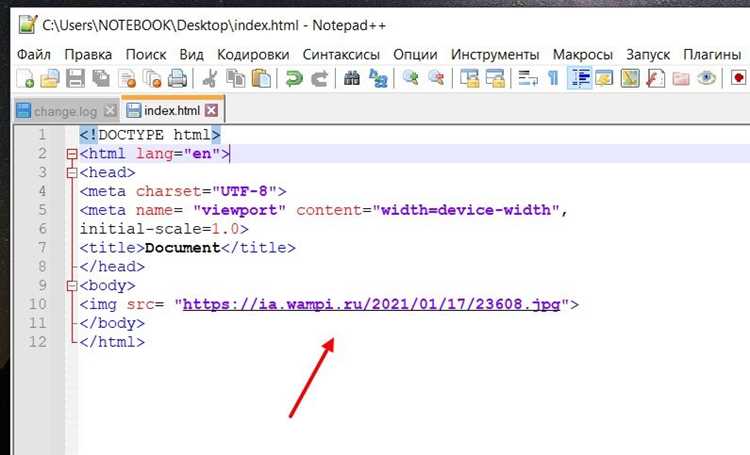
Для сохранения веб-страницы вручную в формате HTML достаточно встроенного редактора Windows – Блокнота. Достаточно открыть страницу в браузере, нажать Ctrl+U для просмотра исходного кода, выделить весь текст и скопировать его в новый файл Блокнота.
После вставки кода важно сохранить файл с расширением .html, выбрав при сохранении Все файлы в поле «Тип файла». Это гарантирует корректное открытие страницы в любом браузере без изменений структуры документа.
Для проверки работоспособности сохранённого сайта откройте файл двойным щелчком. Если страница использует внешние CSS или JavaScript, их тоже нужно сохранить отдельно и указать корректные пути в HTML-коде. Блокнот позволяет редактировать эти ссылки напрямую.
Метод полезен для быстрого резервного копирования страниц, изучения структуры сайта и тестирования локальных изменений без необходимости установки сложных редакторов. Он обеспечивает полный контроль над кодом и минимальные требования к ресурсам компьютера.
Как открыть страницу сайта для копирования кода
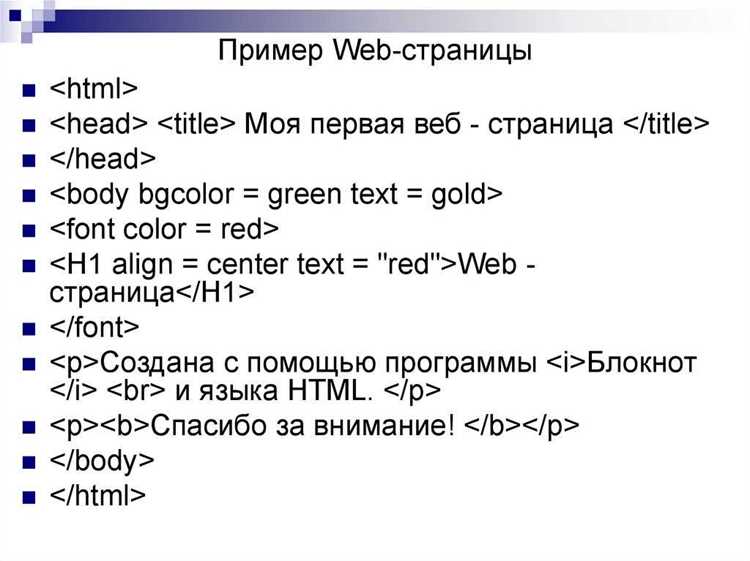
Для начала выберите браузер: Google Chrome, Firefox, Edge или Opera. Перейдите на нужную страницу сайта. Чтобы получить исходный код, используйте комбинацию клавиш Ctrl+U (Windows) или Cmd+Option+U (Mac). Это откроет окно с HTML-кодом страницы.
В Chrome и Firefox также можно кликнуть правой кнопкой мыши на странице и выбрать Просмотр кода страницы. В Edge аналогичная функция называется Просмотр исходного кода.
После открытия исходного кода вы увидите текст HTML, который можно скопировать. Для копирования используйте Ctrl+A (выделить весь код), затем Ctrl+C (копировать). Важно убедиться, что копируются только теги HTML, без лишних вставок из расширений браузера.
Если требуется отдельная структура страницы, примените инструменты разработчика. В Chrome нажмите F12 или Ctrl+Shift+I, затем перейдите на вкладку Elements. Здесь можно выбрать отдельный блок и скопировать его HTML через Copy → OuterHTML.
Ниже приведена таблица сочетаний клавиш для основных браузеров:
| Браузер | Открытие исходного кода | Инструменты разработчика |
|---|---|---|
| Google Chrome | Ctrl+U / Правая кнопка → Просмотр кода страницы | F12 / Ctrl+Shift+I |
| Mozilla Firefox | Ctrl+U / Правая кнопка → Просмотр кода страницы | F12 / Ctrl+Shift+I |
| Microsoft Edge | Ctrl+U / Правая кнопка → Просмотр исходного кода | F12 / Ctrl+Shift+I |
| Opera | Ctrl+U / Правая кнопка → Просмотр кода страницы | Ctrl+Shift+I |
После копирования HTML-кода его можно вставить в блокнот и сохранить с расширением .html для последующего открытия как локальной веб-страницы.
Сохранение HTML-кода через блокнот
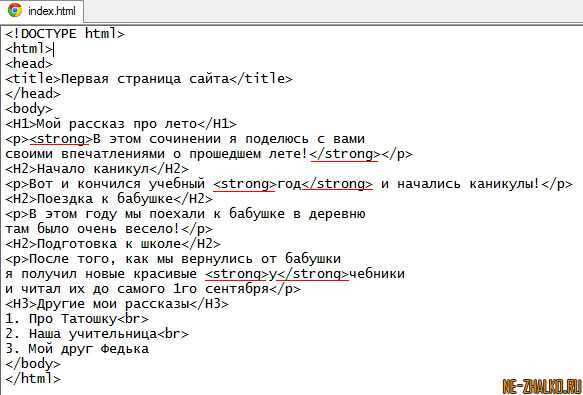
Откройте Блокнот и вставьте или напишите HTML-код. Каждая открывающая и закрывающая пара тегов должна быть корректной, чтобы браузер корректно отобразил страницу.
Для сохранения выберите пункт «Файл» → «Сохранить как…». В поле «Имя файла» укажите название с расширением .html, например: index.html. Это обязательно для распознавания файла браузером как HTML-документа.
В поле «Тип файла» выберите «Все файлы» вместо «Текстовые документы». Это предотвратит автоматическое добавление расширения .txt, которое делает файл обычным текстовым документом.
В разделе «Кодировка» рекомендуется использовать UTF-8, особенно если в коде присутствуют русские символы или специальные знаки. Это обеспечит правильное отображение текста в браузере.
После сохранения откройте файл двойным щелчком или через браузер (Chrome, Firefox, Edge). Все изменения в HTML можно вносить в Блокноте с последующим повторным сохранением.
Для удобства работы создайте отдельную папку для проекта и сохраняйте в ней все файлы, включая CSS и изображения. Это упрощает структуру сайта и корректное подключение ресурсов.
Если нужно протестировать сайт локально, используйте адрес file:///путь_к_файлу/index.html в браузере, чтобы убедиться в правильности структуры и отображения контента.
Выбор правильного имени и расширения файла

Имя файла должно быть коротким, понятным и отражать содержимое страницы. Используйте только латинские буквы, цифры и символы «-» или «_». Пробелы и специальные символы, такие как &, %, #, могут вызвать ошибки при открытии в браузере.
Расширение файла обязательно должно быть .html или .htm. Файл с другим расширением, например .txt, не будет корректно интерпретироваться браузером как веб-страница. Современные стандарты рекомендуют .html из-за большей совместимости с серверным ПО.
Не используйте длинные имена, превышающие 30 символов, и избегайте повторяющихся точек в названии. Например, «index.home.html» может работать нестабильно на разных платформах.
Если страница предназначена для главной страницы сайта, оптимальным названием будет index.html. Для внутренних страниц используйте логические имена, например contact.html или about_us.html, чтобы упрощать навигацию и ссылки.
При сохранении нескольких версий одной страницы добавляйте дату или номер версии в конце имени: report_2025-10-03.html или report_v2.html. Это предотвращает случайное перезаписывание файлов и помогает вести учет изменений.
Проверка отображения сайта в браузере
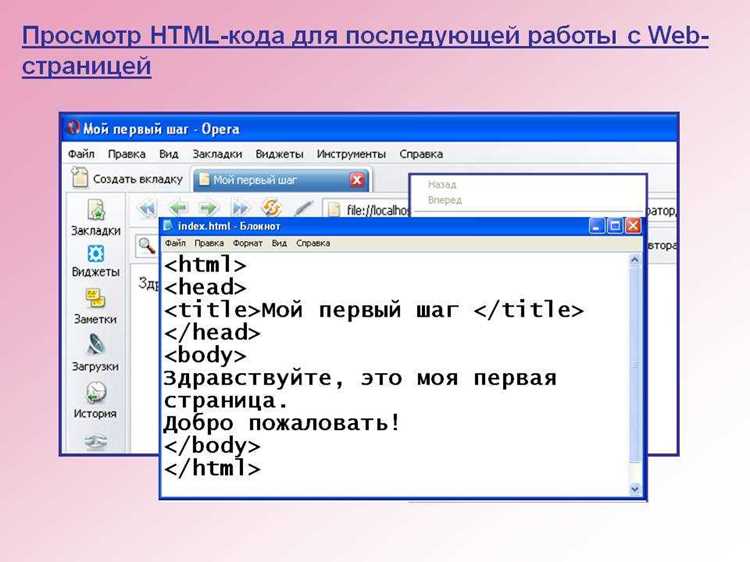
После сохранения страницы в формате HTML откройте файл через браузер двойным щелчком или командой «Открыть с помощью». Убедитесь, что расширение файла – .html, иначе браузер не распознает структуру документа.
Проверяйте корректность отображения всех элементов: текст, изображения, ссылки, таблицы и списки. Если картинки не загружаются, проверьте путь к файлам в атрибуте src и убедитесь, что они находятся в одной папке с HTML-файлом или в указанной директории.
Для ссылок используйте относительные пути, чтобы при перемещении папки структура работала без изменений. Неправильный путь приводит к ошибке 404.
Тестируйте страницу в нескольких браузерах: Chrome, Firefox, Edge и Opera. Различия в рендеринге могут проявляться в отображении шрифтов, отступов и таблиц. Обнаруженные проблемы исправляйте через корректировку HTML-разметки.
Для проверки кода используйте встроенные инструменты разработчика (F12). Они позволяют выявить ошибки в структуре документа, недоступные ссылки и отсутствующие ресурсы.
Регулярно сохраняйте изменения и обновляйте страницу в браузере, чтобы фиксировать все исправления и отслеживать визуальные несоответствия.
Сохранение связанных файлов: CSS и изображения
При сохранении страницы в HTML через блокнот важно отдельно сохранить все связанные CSS-файлы. В коде HTML они обычно подключены через <link rel=»stylesheet» href=»путь/к/файлу.css»>. Скопируйте каждый CSS-файл в ту же папку, где находится HTML, либо корректно измените путь в атрибуте href для соответствия новой структуре.
Изображения сохраняются аналогично. Теги <img src=»путь/к/картинке.jpg»> указывают на файлы, которые необходимо скопировать. Оптимальный подход – создавать отдельную папку images рядом с HTML и перенести туда все изображения, затем обновить атрибуты src в коде.
При использовании внешних шрифтов или иконок убедитесь, что файлы доступны локально. Подключения через CDN будут работать только при подключении к интернету. Для полной автономности скачайте файлы и укажите локальный путь.
После переноса всех CSS и изображений проверьте HTML в браузере офлайн. Любые ошибки отображения обычно связаны с некорректными путями. Используйте относительные пути, чтобы структура оставалась переносимой на другие устройства.
Исправление сломанных ссылок и путей к ресурсам
После сохранения сайта в формате HTML с помощью блокнота часто возникают проблемы с доступом к файлам CSS, JavaScript и изображениям. Чтобы исправить сломанные ссылки, необходимо проверить относительные и абсолютные пути.
Основные шаги исправления:
- Проверка ссылок на изображения:
- Убедитесь, что путь в теге
<img src="путь">соответствует локальной структуре папок. - Для файлов, сохраненных в одной папке с HTML, используйте относительный путь без слэшей:
src="foto.jpg". - Если изображения находятся в подкаталогах, указывайте путь через слэш:
src="images/foto.jpg".
- Убедитесь, что путь в теге
- Исправление путей CSS и JS:
- Проверьте ссылки в тегах
<link href="путь" rel="stylesheet">и<script src="путь">. - Для локальных файлов используйте относительные пути:
href="css/style.css",src="js/script.js". - Удалите или замените внешние URL, если доступ к интернету не нужен.
- Проверьте ссылки в тегах
- Использование инструмента проверки ссылок:
- В блокноте можно открыть HTML-файл в браузере и последовательно нажимать на все ссылки.
- Сломанные ссылки будут отображаться как ошибки загрузки, что упрощает их исправление.
- Автоматизация проверки:
- Для больших сайтов используйте текстовые редакторы с функцией поиска
Ctrl+F, чтобы найти все атрибутыsrcиhref. - Проверяйте каждый путь относительно текущей папки HTML-файла.
- Для больших сайтов используйте текстовые редакторы с функцией поиска
- Финальное тестирование:
- После исправлений откройте страницу в нескольких браузерах.
- Проверьте отображение всех изображений и работу всех скриптов.
- Используйте консоль разработчика для выявления ошибок загрузки ресурсов.
Соблюдение структуры папок и точность относительных путей гарантирует корректное отображение локально сохраненного сайта.
Создание локальной копии сайта для редактирования
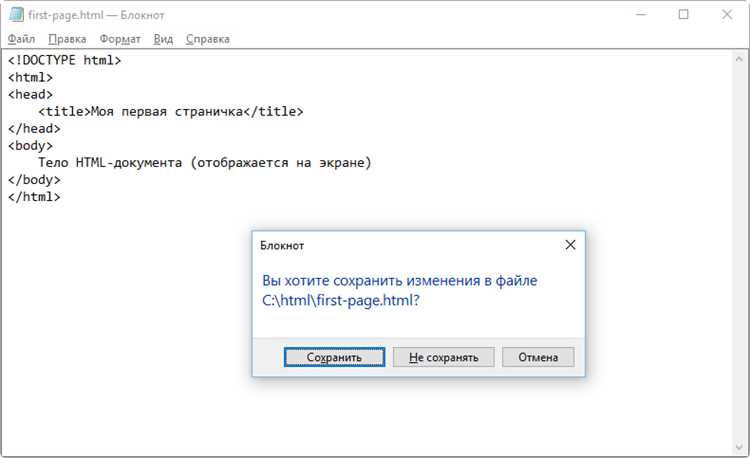
После сохранения убедитесь, что структура папок сохранена. HTML-файл должен находиться в одной директории с папкой ресурсов, иначе ссылки на стили и скрипты могут быть нарушены. Для проверки откройте HTML-файл двойным щелчком и убедитесь, что все элементы отображаются корректно.
Для редактирования используйте обычный текстовый редактор, например, Блокнот. Не рекомендуется открывать файл в офисных приложениях, так как они могут добавить лишние теги. В Блокноте можно прямо изменять HTML-код: менять тексты, ссылки, добавлять новые блоки и теги.
Если вы планируете тестировать JavaScript, сохраняйте изменения и регулярно обновляйте страницу в браузере. Для удобства работы с большими сайтами рекомендуется использовать относительные пути к ресурсам, чтобы локальная копия оставалась функциональной при переносе между папками.
После внесения изменений локальную копию можно открыть в любом браузере для проверки корректности работы. Это позволит редактировать и тестировать сайт без подключения к интернету и без риска повлиять на оригинальный ресурс.
Вопрос-ответ:
Можно ли полностью сохранить внешний вид сайта с помощью блокнота?
С помощью блокнота можно сохранить только исходный код страницы — HTML, CSS и частично JavaScript. Однако динамические элементы, подключаемые с серверов или через базы данных, не сохранятся. Поэтому после открытия файла в браузере некоторые функции могут не работать, а контент, подгружаемый с других сайтов, может отсутствовать.
Как сохранить сайт в формате HTML через блокнот?
Откройте блокнот, вставьте туда исходный код страницы, который можно получить через «Просмотр кода» в браузере, затем сохраните файл с расширением .html. При сохранении важно выбрать кодировку UTF-8, чтобы текст отображался корректно, особенно если на странице есть кириллица или специальные символы.
Что делать с картинками и стилями после сохранения сайта?
Если сайт использует внешние файлы CSS или изображения, их нужно сохранить отдельно и корректно указать путь в HTML-файле. Иначе браузер не сможет отобразить стили и картинки. Обычно изображения сохраняются в отдельной папке рядом с HTML-файлом, а пути прописываются относительно этого файла.
Можно ли редактировать сохранённый HTML-файл в блокноте?
Да, HTML-файл можно открывать и изменять в блокноте. Вы можете редактировать текст, ссылки, структуру страницы, добавлять новые теги или удалять существующие. После сохранения изменений файл можно открыть в браузере, чтобы проверить результат. Это подходит для простых правок и экспериментов с кодом.
Почему после сохранения сайта через блокнот некоторые элементы не работают?
Многие сайты используют скрипты, базы данных и серверные технологии, которые блокнот не может сохранить. Кроме того, подключённые внешние ресурсы могут быть недоступны локально. Поэтому кнопки, формы, анимации и некоторые интерактивные функции могут не работать. Для полного сохранения интерактивного сайта используют специальные программы или расширения браузера.
Можно ли сохранить полностью рабочий сайт в HTML с помощью обычного Блокнота?
С помощью Блокнота можно сохранить только статическую часть сайта, то есть текст, изображения и базовую разметку HTML. Скрипты на JavaScript, серверные технологии, базы данных и динамический контент при этом не сохраняются. Для сохранения таких элементов требуется использовать специальные инструменты, например, программы для загрузки страниц с поддержкой скриптов или создание локальной копии через браузер с функцией «Сохранить страницу как…». Поэтому сохранённый через Блокнот файл будет полезен для изучения структуры сайта или создания простого шаблона, но не для полной работы сайта.

 Загрузка...


